
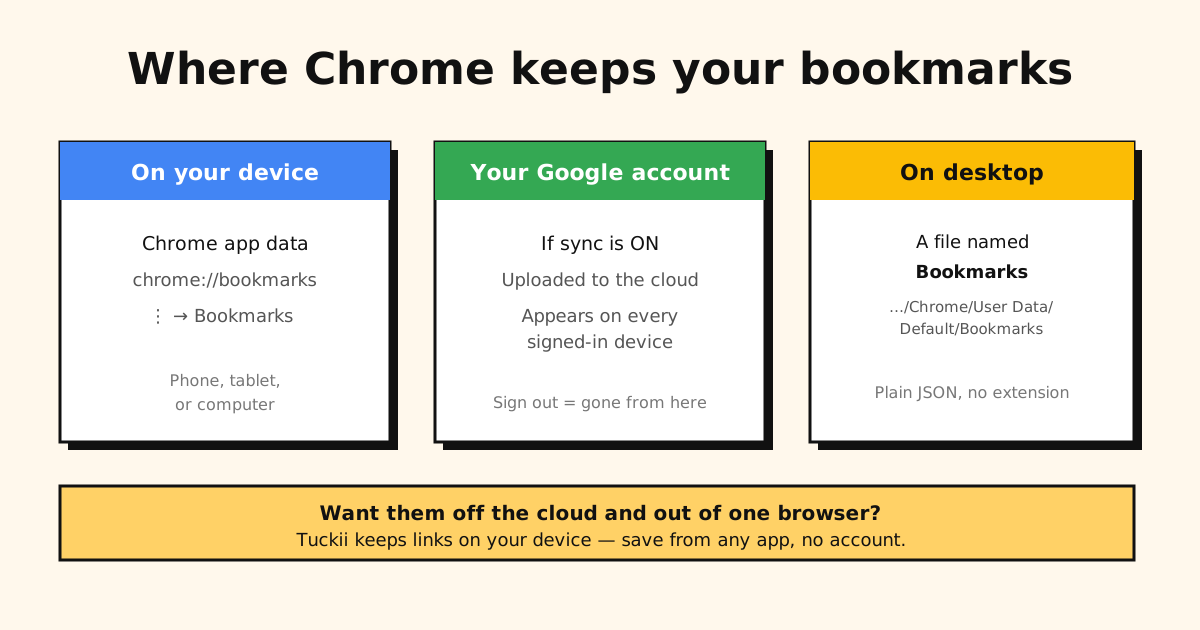
Jawaban singkat: buka bookmark Chrome di chrome://bookmarks (di HP: Lainnya ⋮ → Bookmark, atau
Lainnya ⋯ → Bookmark di iPhone). Di komputer, file aslinya bernama Bookmarks dan ada di folder
profil Chrome-mu, dan salinannya ada di Akun Google-mu kalau kamu login dan menyinkronkannya.
Lengkapnya, bookmark Chrome disimpan di sampai tiga tempat sekaligus:
- Di perangkat, di dalam data aplikasi Chrome.
- Di Akun Google-mu, kalau sinkronisasi aktif (jadi muncul di semua perangkat tempat kamu login).
- Di file yang benar-benar bernama
Bookmarks, di komputer.
Berikut cara menemukan masing-masing di setiap platform, plus cara mengekspornya.
Panduan ini khusus soal Chrome, di HP dan komputer. Kalau kamu mencari tempat Android menyimpan bookmark dari semua browser (Chrome, browser Samsung, dan lainnya), lihat di mana bookmark disimpan di Android(bahasa Inggris).
Cara melihat bookmark Chrome di HP (Android dan iPhone)
Di HP, Chrome menyimpan bookmark di data aplikasinya sendiri, dan kalau kamu login serta sinkronisasi aktif, salinannya diunggah ke Akun Google-mu.
- Cara membukanya: Chrome → ketuk Lainnya (⋮ di Android, ⋯ di iPhone) → Bookmark. Ketuk sebuah folder untuk melihat isinya. Bookmark yang kamu simpan di HP biasanya ada di folder Bookmark seluler.
- Di mana sebenarnya: di penyimpanan aplikasi Chrome yang tertutup (file-nya tidak bisa kamu buka di HP), plus Akun Google-mu kalau sinkronisasi aktif.
- Kendalanya: kalau kamu tidak login, bookmark itu hanya ada di HP tersebut. Logout atau kehilangan HP, dan bookmark-nya ikut hilang.
(Pakai HP Samsung? Ingat bahwa Chrome bukan satu-satunya: browser bawaan Samsung punya daftar bookmark sendiri, dan begini cara mengekspornya(bahasa Inggris).)
Lokasi file bookmark Chrome di komputer (Windows, Mac, Linux)
Di komputer, Chrome menyimpan bookmark di file JSON bernama Bookmarks (tanpa ekstensi) di dalam
folder profilmu. Path lengkapnya:
- Windows:
C:\Users\<nama>\AppData\Local\Google\Chrome\User Data\Default\Bookmarks - macOS:
~/Library/Application Support/Google/Chrome/Default/Bookmarks - Linux:
~/.config/google-chrome/Default/Bookmarks
(Di folder yang sama juga ada Bookmarks.bak, cadangan dari sesi sebelumnya. Begini cara
memulihkan bookmark yang terhapus darinya(bahasa Inggris).) Kalau kamu memakai beberapa
profil Chrome, ganti Default dengan Profile 1, Profile 2, dan seterusnya. Folder AppData
tersembunyi secara default, jadi aktifkan tampilan item tersembunyi di File Explorer dulu.
Kamu hampir tidak pernah perlu menyentuh file ini: bookmark biasanya dilihat di chrome://bookmarks atau di bookmark bar. Tapi inilah lokasi file sebenarnya yang banyak dicari orang. (Bookmark bar tidak muncul? Tekan Ctrl+Shift+B. Selengkapnya di cara menampilkan dan menyembunyikan bookmark bar Chrome.)
Tahu lokasinya belum tentu bikin gampang dicari. Bookmark Chrome tersimpan di sebuah file dan di Akun Google, dan keduanya tidak membantu saat kamu sedang memburu satu link tertentu. Tuckii menyimpan link-mu di satu pustaka yang bisa dicari di perangkatmu, dari aplikasi apa pun, tanpa akun. Gratis untuk sehari-hari.
Bagaimana sinkronisasi Akun Google menyatukan semuanya
Login ke Chrome (ikon profil → Login ke Chrome; di HP, Setelan → Login ke Chrome) dan bookmark-mu akan diunggah ke Akun Google-mu, asalkan Bookmark termasuk data yang disimpan di sana (Setelan → Anda dan Google → nama akunmu; di versi lama disebut mengaktifkan sinkronisasi). Setelah itu bookmark muncul di chrome://bookmarks di setiap perangkat tempat kamu login: HP, tablet, laptop kantor. Ganti HP, login, dan bookmark-nya ikut pindah. Logout, dan bookmark dari akun itu dihapus dari perangkat tersebut, tapi tetap ada di Akun Google-mu. Kalau bookmark tidak ikut pindah, itu masalah sinkronisasi: lihat kenapa bookmark Chrome tidak tersinkron(bahasa Inggris).
Sisi lainnya: bookmark-mu sekarang ada di server Google, terhubung ke akunmu. Praktis, tapi itulah kenapa pertanyaan “disimpan di mana?” jarang punya jawaban sederhana: bookmark-mu ada di beberapa tempat, dan salah satunya adalah cloud milik orang lain.
Cara export bookmark Chrome
Mau salinan yang bisa dibawa ke mana saja? Di komputer, buka chrome://bookmarks → menu ⋮ (kanan atas) → Ekspor bookmark, dan Chrome menyimpan file HTML berisi semuanya. Di HP tidak ada tombol ekspor: kamu sinkronkan dulu, lalu export dari komputer. Langkah lengkap untuk setiap platform: cara export bookmark Chrome.
Dua hal yang tidak bisa dilakukan bookmark Chrome
Meski sudah ketemu, bookmark Chrome punya dua batasan nyata:
- Terkunci di Chrome dan Akun Google-mu. Bookmark-mu hanya bisa dibawa ke mana-mana selama kamu tetap memakai Chrome dan tetap login.
- Tidak bisa menyimpan link dari aplikasi. Video di TikTok, post di Instagram, link yang dikirim teman lewat chat: tidak ada yang jadi bookmark Chrome. Semuanya terjebak di dalam aplikasinya masing-masing.
Simpan link di satu tempat milikmu: Tuckii
Kalau tujuanmu sebenarnya adalah “semua link yang kusimpan ada di satu tempat yang kukendalikan”, aplikasi bookmark khusus lebih cocok daripada browser:
- Simpan dari aplikasi apa pun lewat tombol Bagikan: Chrome, Safari, TikTok, Instagram, YouTube, apa saja.
- Tersimpan di perangkatmu, tidak terpecah antara cloud Google dan belasan aplikasi, dan tetap bisa dibuka saat offline.
- Satu pustaka yang bisa dicari, tanpa akun. Gratis untuk sehari-hari, termasuk tag; upgrade Pro opsional menambah berbagi seluruh koleksi dan cadangan.
- Bawa bookmark Chrome-mu: export file HTML seperti di atas, lalu di Tuckii buka Pengaturan → Cadangan & pemulihan → Impor bookmark.
Link-mu di perangkatmu, tidak tercecer di cloud
Tuckii menyimpan semua link-mu di satu tempat pribadi. Simpan dari aplikasi apa pun, tanpa akun, gratis untuk sehari-hari.
Unduh Tuckii gratis →Mau bersih-bersih setelah ketemu? Begini cara menghapus bookmark di Chrome dan Safari. Pakai X juga? Cek apakah bookmark (Markah) X bisa dilihat orang lain.