
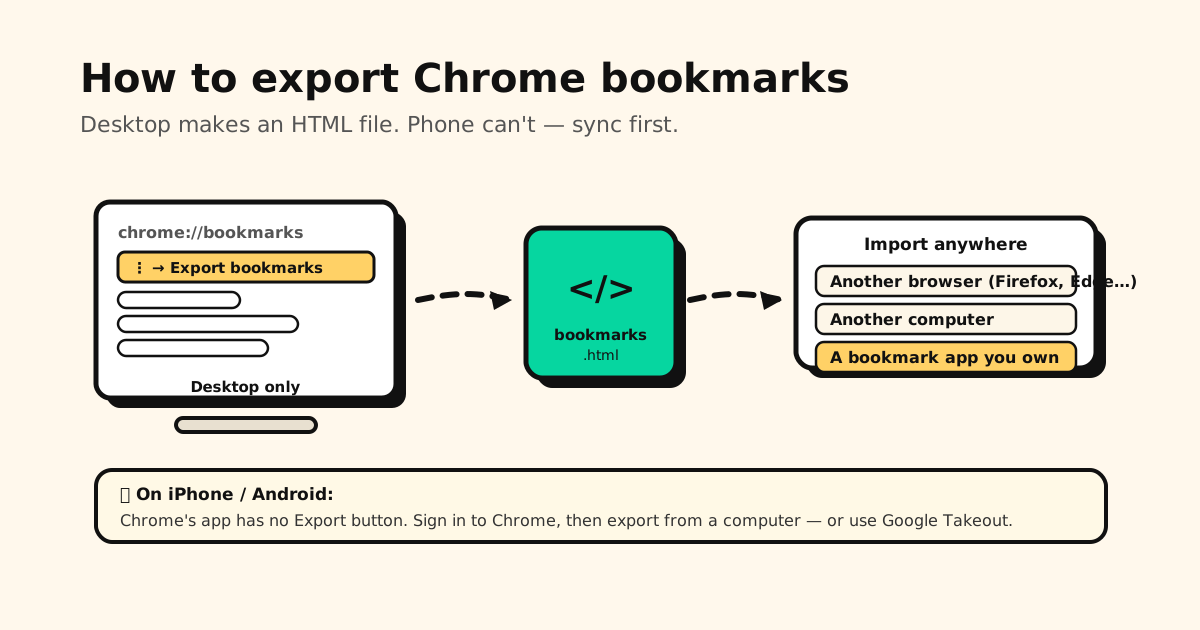
Chrome menyimpan bookmark-mu, tapi tidak memberi tahu dengan jelas cara mendapatkan salinan yang benar-benar milikmu. Kabar baiknya: di komputer cukup dua klik. Kendalanya: di HP sama sekali tidak ada tombol ekspor. Berikut caranya secara lengkap, plus apa yang bisa kamu lakukan dengan file-nya.
Jawaban singkat: Chrome di iPhone dan Android tidak punya tombol ekspor. Sinkronkan bookmark ke
Akun Google lalu export dari komputer, atau pakai Google Takeout. Di komputer cukup dua klik:
chrome://bookmarks → menu ⋮ di kanan atas → Ekspor bookmark → satu file HTML berisi
semuanya.
Cara export bookmark Chrome di Android dan iPhone
Di sinilah kebanyakan orang mentok, jadi kita mulai dari sini.
Aplikasi Chrome di HP tidak punya tombol ekspor. Bukan setelan yang tersembunyi atau menu yang terlewat: Google memang tidak membuatnya. Ada dua cara yang berhasil:
- Sinkronkan, lalu export dari komputer. Di HP: Chrome → Setelan → ketuk Login ke Chrome (atau namamu, kalau sudah login) dan pastikan Bookmark termasuk data yang disimpan ke Akun Google-mu. Lalu di komputer mana pun, login ke Chrome dengan akun yang sama dan export seperti langkah di bawah. Bookmark dari HP-mu ada di folder Bookmark seluler.
- Google Takeout, tanpa komputer. Buka takeout.google.com di browser HP, login, hapus centang semua data kecuali Chrome, lalu export. Kamu akan mendapat data bookmark-mu sebagai unduhan. Ini cara yang tepat kalau tidak ada laptop di dekatmu.
Cara export bookmark Chrome di komputer (Windows, Mac, Linux)
- Buka Chrome dan ketik
chrome://bookmarksdi kolom URL (atau Lainnya ⋮ → Bookmark dan daftar → Buka pengelola bookmark). Pintasan: Ctrl+Shift+O di Windows, Cmd+Option+B di Mac. - Klik menu ⋮ di kanan atas Pengelola Bookmark (bukan menu utama Chrome).
- Klik Ekspor bookmark.
- Pilih lokasi penyimpanan. Chrome menamai file-nya
bookmarks_[tanggal].htmldan secara default menyimpannya di folder Downloads.
Satu file itu berisi semua bookmark dan folder, termasuk folder Bookmark seluler kalau kamu login ke Chrome di HP dengan Akun Google yang sama.
Apa isi file HTML-nya
Ini file HTML biasa yang bisa dibaca: buka di browser dan kamu akan melihat daftar link yang bisa diklik. Di baliknya, file ini memakai format standar “Netscape Bookmark” yang bisa diimpor oleh semua browser dan sebagian besar aplikasi bookmark. Itulah yang membuatnya praktis: tidak terkunci di Chrome.
Cara export satu folder saja (dan kenapa Chrome mempersulit)
Chrome tidak bisa export satu folder saja. Ekspor bookmark itu semua atau tidak sama sekali: kamu mendapat seluruh bookmark-mu, padahal mungkin kamu cuma ingin membagikan folder resep, bukan seluruh riwayat jelajahmu. Dua cara untuk mengakalinya, dari yang paling mudah:
- Edit file hasil export. File-nya HTML biasa (lihat di atas), jadi buka di editor teks apa pun dan hapus bagian yang tidak kamu perlukan. Setiap folder adalah blok yang mudah dikenali. Sederhana, tapi cuma butuh semenit.
- Pakai profil Chrome kedua. Buat profil baru, buka Pengelola Bookmark di profil utamamu, klik kanan folder → Salin, pindah ke profil baru, tempel folder itu di Pengelola Bookmark-nya, lalu export dari profil tersebut. Hasilnya file bersih yang hanya berisi folder itu.
”Chrome tidak mengekspor semua bookmark saya”
Biasanya salah satu dari tiga hal ini, dari yang paling sering:
- Profil yang salah. Chrome menyimpan bookmark yang benar-benar terpisah untuk tiap profil. Cek avatar di kanan atas: bookmark yang hilang mungkin ada di profil lain.
- Sinkronisasi belum selesai. Bookmark dari HP baru muncul di Bookmark seluler setelah sinkronisasi benar-benar berjalan. Di komputer, buka Lainnya ⋮ → Setelan → Anda dan Google → nama akunmu, lalu pastikan bookmark disimpan ke Akun Google yang benar.
- Kamu belum login. Chrome yang belum login hanya mengekspor bookmark yang tersimpan di komputer itu.
Mau dibawa ke mana file-nya?
Setelah punya file HTML, kamu bisa mengimpornya hampir di mana saja:
- Browser lain: Firefox, Edge, Safari, dan Brave punya opsi untuk mengimpor bookmark atau file HTML di pengelola bookmark atau setelannya.
- Komputer lain: salin file-nya, lalu impor lewat browser di komputer itu. (Atau lewati file-nya: login ke Chrome dengan Akun Google yang sama di kedua komputer. Lihat bagian pertanyaan umum.)
- Aplikasi bookmark yang benar-benar milikmu: penjelasannya di bawah.
File-nya adalah backup, tapi bookmark browser tetap bukan milikmu
Export adalah langkah yang tepat: salinan yang kamu kendalikan lebih baik daripada mempercayakan semuanya ke satu akun selamanya. Tapi file HTML hanyalah potret sesaat: begitu kamu menyimpan link berikutnya, file itu sudah ketinggalan. File itu juga tidak bisa menampung link yang kamu simpan di dalam aplikasi (video TikTok, post Instagram, link dari teman di WhatsApp).
Untuk link yang benar-benar tidak ingin kamu hilangkan, aplikasi bookmark khusus lebih bisa diandalkan daripada export sesekali. Itulah Tuckii:
- Impor hasil export Chrome-mu: file HTML tadi bisa langsung masuk lewat Pengaturan → Cadangan & pemulihan → Impor bookmark. Paket gratis mengimpor sebagian dulu, Pro mengimpor seluruh file.
- Simpan dari aplikasi apa pun lewat tombol Bagikan, bukan hanya dari browser.
- Di perangkatmu, tanpa akun, dan dengan Pro kamu bisa mengekspor file cadangan milikmu sendiri kapan saja.
- Gratis untuk sehari-hari, termasuk tag; upgrade Pro opsional menambah berbagi seluruh koleksi dan cadangan.
Ubah export sekali jalan jadi pustaka milikmu
Impor bookmark Chrome ke Tuckii, lalu simpan semuanya, dari aplikasi apa pun, di satu tempat pribadi yang bisa dicari di perangkatmu. Gratis untuk sehari-hari, tanpa akun.
Unduh Tuckii gratis →Penasaran di mana Chrome menyimpan bookmark ini, termasuk file-nya di komputer? Baca bookmark Chrome ada di mana. Mau situs favoritmu selalu terlihat di atas? Lihat cara menampilkan bookmark bar di Chrome.