
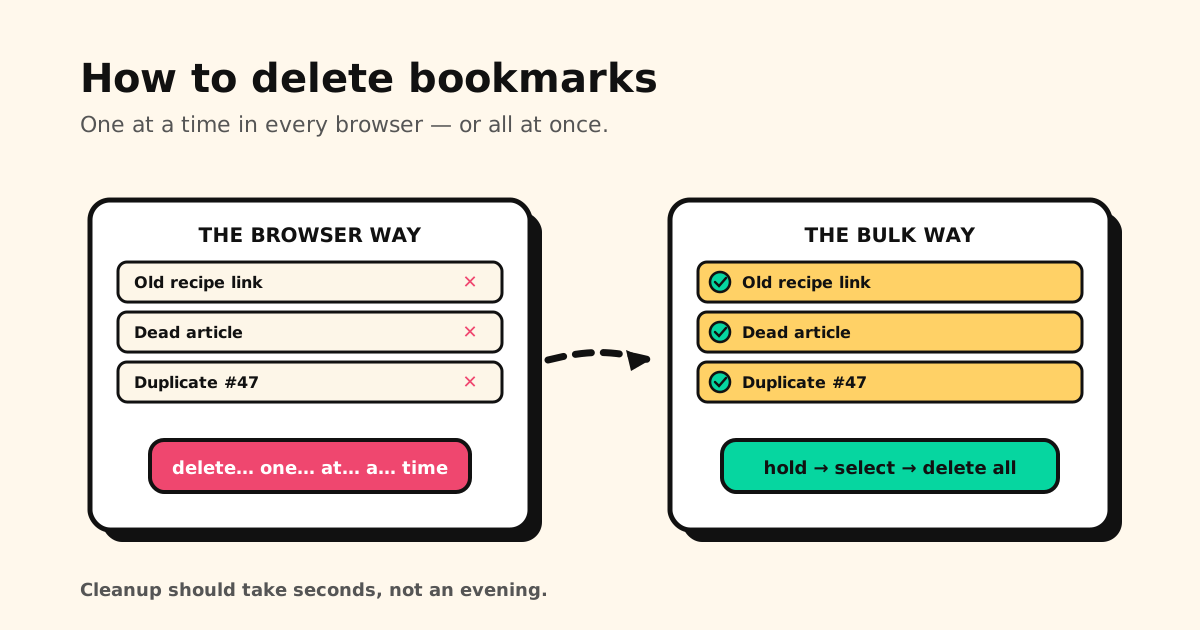
Lama-lama, kumpulan link yang kamu simpan pasti jadi berantakan: halaman yang sudah mati, duplikat, dan hal-hal yang disimpan sekali lalu tidak pernah dibuka lagi. Berikut cara menghapus bookmark di setiap platform, satu per satu atau semuanya sekaligus, plus cara tercepat untuk bersih-bersih besar.
Jawaban singkat: di Chrome (komputer), buka chrome://bookmarks, klik kanan → Hapus (atau
pilih semua dengan Ctrl/Cmd+A, lalu tekan Delete). Di Chrome HP, buka Lainnya → Bookmark, lalu
pilih dan hapus. Di Safari iPhone, sentuh dan tahan sebuah penanda → Hapus. Di Safari Mac,
buka Penanda di bar samping → Control-klik → Hapus.
Cara menghapus bookmark di Chrome (komputer)
- Buka
chrome://bookmarks(atau Lainnya ⋮ → Bookmark dan daftar → Buka pengelola bookmark). - Satu bookmark: klik kanan → Hapus (atau arahkan kursor dan pakai ⋮ di barisnya).
- Banyak sekaligus: klik satu bookmark, lalu tekan Ctrl+A (Windows) / Cmd+A (Mac) untuk memilih semua isi folder yang sedang dibuka, atau Ctrl/Cmd-klik untuk memilih beberapa saja, lalu tekan Delete. Hanya di sinilah browser mengizinkanmu menghapus banyak sekaligus dengan mudah.
Cara menghapus bookmark di Chrome (Android dan iPhone)
- Ketuk menu Lainnya (⋮ di Android, ⋯ di iPhone) → Bookmark.
- Android: sentuh lama sebuah bookmark untuk mulai memilih. iPhone: ketuk Pilih di bagian bawah.
- Ketuk bookmark lain yang ingin dihapus → ketuk ikon tempat sampah (Android) atau Hapus (iPhone).
Hanya satu bookmark? Ketuk Lainnya di sebelah kanan bookmark itu lalu Hapus, atau di iPhone, geser bookmark ke kiri lalu ketuk Hapus. Tidak ada tombol “hapus semua” di aplikasi HP: kamu pilih dulu, baru hapus.
Cara menghapus penanda di Safari (iPhone dan iPad)
Di Safari, bookmark disebut penanda.
- Buka daftar penanda. Dengan tata letak tab Ringkas, ketuk ⋯ → Penanda di iOS 26, atau buka tab baru lalu ketuk ikon penanda di iOS 27. Dengan tata letak Bawah atau Atas, ketuk ikon buku.
- Satu: sentuh dan tahan penandanya → Hapus (atau geser ke kiri → Hapus).
- Beberapa: ketuk ⋯ → Pilih Penanda, pilih penandanya, lalu ketuk Hapus. (Di versi iOS yang lebih lama, ketuk Edit.)
Tata letak tab bisa diganti di Pengaturan → App → Safari → Tab.
Cara menghapus penanda di Safari (Mac)
- Klik Penanda di bar samping (atau dari bar menu: Penanda → Edit Penanda).
- Control-klik sebuah penanda → Hapus, atau Cmd-klik beberapa penanda lalu tekan Delete.
Cara menghapus banyak bookmark sekaligus
Kalau kamu ke sini untuk membersihkan puluhan bookmark sekaligus, ini ringkasan apa yang bisa dan tidak bisa dilakukan tiap browser.
| Di mana | Cara massal tercepat | Bisa hapus semua sekaligus? |
|---|---|---|
| Chrome komputer | Klik satu bookmark → Ctrl+A (Win) / Cmd+A (Mac) → Delete. Ctrl/Cmd-klik untuk memilih beberapa. | Ya, per folder |
| Chrome HP | Sentuh lama (Android) / Pilih (iPhone) → centang beberapa → tempat sampah / Hapus | Tidak, pilih dulu baru hapus |
| Safari iPhone/iPad | ⋯ → Pilih Penanda → pilih beberapa → Hapus | Tidak, pilih dulu baru hapus |
| Safari Mac | Cmd-klik beberapa → Delete | Tidak ada pilih semua |
Dua hal yang perlu kamu tahu sebelum mulai:
- Hapus folder, hapus isinya. Di semua platform, menghapus folder juga menghapus semua isinya. Memindahkan semua yang tidak terpakai ke satu folder lalu menghapus folder itu biasanya lebih cepat daripada mencentang lima puluh baris satu per satu.
- Ctrl/Cmd+A di Chrome komputer hanya memilih isi folder yang sedang dibuka, bukan seluruh bookmark-mu. Lakukan sekali per folder, atau pilih folder-foldernya di panel samping.
Menghapus bookmark tidak bisa dibatalkan dengan tombol undo, tapi kecelakaan yang baru saja terjadi kadang masih bisa diselamatkan. Lihat cara memulihkan bookmark yang terhapus(bahasa Inggris).
Masalah sebenarnya: bersih-bersih harus satu per satu
Perhatikan polanya: selain pilih semua di Chrome komputer, semua cara lain membuatmu menghapus link satu per satu. Kalau link yang tersimpan sudah ratusan, bersih-bersih total bisa makan waktu semalaman, jadi kebanyakan orang tidak pernah melakukannya dan tumpukannya terus bertambah. Alat yang dipakai menentukan kebiasaan: bersih-bersih yang makan waktu sejam tidak akan pernah terjadi.
Cara yang lebih cepat: aksi massal di Tuckii
Tuckii dibuat untuk ini. Tahan untuk memilih, centang sebanyak mungkin link yang kamu mau, lalu pindahkan atau hapus semuanya sekaligus, sesuatu yang di browser serba terbatas.
- Hapus dan pindahkan massal: bersihkan 50 link mati dengan beberapa ketukan, bukan lima puluh kali. (Berbagi beberapa link sekaligus adalah fitur Pro.)
- Simpan dari aplikasi apa pun lewat tombol Bagikan, jadi semuanya ada di satu tempat sejak awal, tidak tersebar di beberapa browser yang harus dibersihkan satu-satu.
- Pencarian instan dan koleksi untuk menemukan dan mengelompokkan sebelum kamu memangkas.
- Di perangkatmu, tanpa akun, di iPhone, iPad, Mac, dan Android. Gratis untuk sehari-hari, termasuk tag; upgrade Pro opsional menambah berbagi seluruh koleksi, cadangan, dan sinkronisasi dengan sekali ketuk Sinkronkan sekarang: lewat iCloud milikmu di iPhone, iPad, dan Mac, atau Google Drive milikmu di Android. Pustaka Apple dan Android tidak saling tersinkron. Aplikasinya juga tersedia dalam bahasa Indonesia.
Bersihkan sekaligus, bukan satu per satu
Di Tuckii kamu bisa memilih banyak link sekaligus lalu menghapus atau memindahkannya bersamaan, di perangkatmu, tanpa akun. Gratis untuk sehari-hari.
Unduh Tuckii gratis →Mau menyimpan salinan sebelum bersih-bersih besar? Export bookmark Chrome-mu dulu. Kalau kamu malah mau merapikan bookmark bar, baca cara menampilkan dan menyembunyikan bookmark bar di Chrome.