
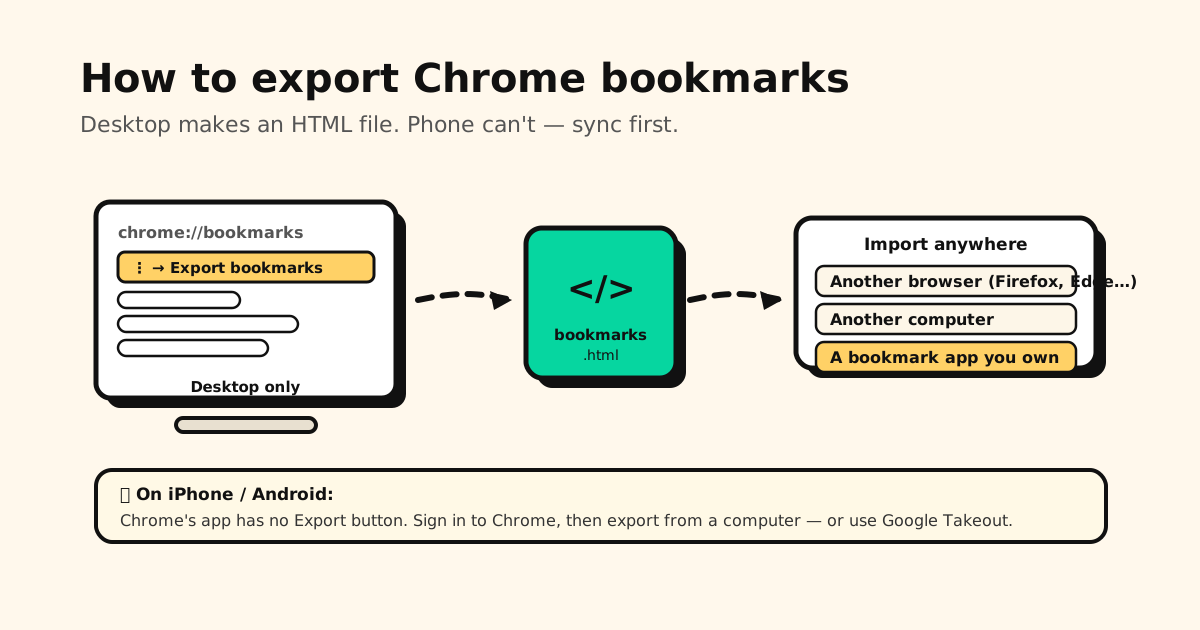
Chrome 會幫你保存書籤,但沒告訴你怎麼拿到一份屬於你自己的副本,也沒告訴你怎麼把它搬到別的地方。好消息是:在電腦上,匯出和匯入都只要點幾下。壞消息是:手機上完全沒有匯出或匯入按鈕。下面一次說清楚。
一句話回答:要匯出書籤,打開 chrome://bookmarks → 右上角的 ⋮ 選單 →「匯出書籤」,Chrome 會把所有書籤存成一個 HTML 檔。要匯入書籤,打開 ⋮ →「書籤和清單」→「匯入書籤和設定」→「選擇檔案」,選擇那個檔案就好。iPhone 和 Android 的 Chrome 這兩個按鈕都沒有:請先同步到 Google 帳戶再用電腦匯出,或使用 Google Takeout。
Chrome 書籤匯出、匯入一覽
| 我想要… | 這樣做 |
|---|---|
| 匯出(電腦) | chrome://bookmarks → ⋮ →「匯出書籤」 |
| 匯出(手機) | 沒有按鈕:同步到 Google 帳戶後用電腦匯出,或使用 Google Takeout |
| 把檔案匯入 Chrome | ⋮ →「書籤和清單」→「匯入書籤和設定」→「選擇檔案」 |
| 從 Safari、Edge、Firefox 匯入 | 先從那個瀏覽器匯出 HTML 檔,再用上面的方法匯入 |
| Chrome 搬到新電腦 | 用同一個 Google 帳戶登入 Chrome,或匯出再匯入檔案 |
| Chrome 搬到 Safari(Mac) | Safari →「檔案」>「從瀏覽器輸入」> Google Chrome |
| Chrome 搬到 Safari(iPhone) | 「設定」→「App」→「Safari」→「輸入」→「選擇檔案」 |
| Chrome 搬到 Tuckii | 「設定」→「備份與還原」→「匯入書籤」 |
小提醒:Apple 的繁體中文介面把「匯入」叫做「輸入」、「匯出」叫做「輸出」,在 Safari 裡看到這兩個詞時,說的就是同一件事。
找不到「匯出書籤」?
兩個原因,最常見的在前面:
- 你在手機或平板上:Android 和 iPhone 的 Chrome 哪裡都沒有匯出選項。替代方法就在下面。
- 你打開的是 Chrome 的主選單:匯出在書籤管理員自己的選單裡:⋮ →「書籤和清單」→「開啟書籤管理員」,再點那個頁面上方的 ⋮ →「匯出書籤」。
在 iPhone 和 Android 上匯出:Chrome 沒做的那一塊
大家最常卡在這裡,所以先講。
手機版 Chrome 沒有匯出按鈕。不是藏在某個設定裡,也不是你漏看了哪個選單,Google 就是沒有做這個功能。實際可行的方法有兩個:
- 先同步,再從電腦匯出:在手機的 Chrome →「設定」→「登入」(已經登入的話,點你的名字),確認「書籤」在儲存到 Google 帳戶的項目裡。接著在任何一台電腦用同一個 Google 帳戶登入 Chrome,照下面的方法匯出。手機上存的書籤會在「行動版書籤」資料夾裡。
- Google Takeout,不需要電腦:用手機瀏覽器打開 takeout.google.com 並登入,先取消選取全部項目,只勾選 Chrome,再匯出。你會下載到一個 ZIP 檔,裡面的 Chrome 資料夾就有書籤的 HTML 檔。身邊沒有筆電時就用這個方法。注意:Takeout 只包含儲存到 Google 帳戶的書籤。
手機上拿到 Takeout 檔案後,可以匯入到這些地方
先解壓縮(在手機的檔案 App 點一下 ZIP 檔),再選擇書籤的 HTML 檔:
- iPhone 的 Safari:「設定」→「App」→「Safari」→ 在「瀏覽記錄和網站資料」下方點「輸入」→「選擇檔案」。
- Firefox Android 版:Mozilla 正在陸續推出從檔案匯入書籤的功能,你的手機上可能還沒有。
- Tuckii(iPhone 或 Android):「設定」→「備份與還原」→「匯入書籤」。免費方案會先匯入一部分,Pro 可以匯入整個檔案。
Chrome 本身不能在手機上匯入檔案。想把書籤放回 Chrome,請在電腦上匯入,再讓同步把它們帶到手機。
沒有 Google 帳戶,或不想登入?
- 在電腦上不需要帳戶:登出狀態也能匯出,內容是存在那台電腦上的書籤。要換新電腦的話,把 HTML 檔複製過去再匯入就好。
- 在手機上,沒有帳戶就沒有檔案可匯出:手機版 Chrome 沒有匯出功能,Takeout 也只看得到儲存在 Google 帳戶裡的書籤。沒有帳戶的話,只能把書籤一個一個分享到其他 App:很慢,但做得到。
在電腦上匯出 Chrome 書籤(Windows、Mac、Linux)
- 打開 Chrome,前往
chrome://bookmarks(或 ⋮ →「書籤和清單」→「開啟書籤管理員」)。 - 點書籤管理員右上角的 ⋮ 選單(不是 Chrome 的主選單)。
- 點「匯出書籤」。
- 選擇儲存位置。Chrome 會把檔案命名為
bookmarks_[日期].html,預設存到「下載」資料夾。
這一個檔案就包含所有書籤和資料夾,如果你在手機上也用同一個 Google 帳戶登入 Chrome,「行動版書籤」資料夾也會在裡面。
HTML 檔裡面是什麼
它是一個普通、人看得懂的 HTML 檔,直接用瀏覽器打開,就會看到一份可以點的清單。它用的是標準的「Netscape 書籤」格式,所有瀏覽器和大多數書籤 App 都能匯入。所以它不會被綁在 Chrome 上,可以帶著走。
只想匯出一個資料夾?(以及 Chrome 為什麼不方便)
Chrome 不能只匯出單一資料夾。「匯出書籤」是全有或全無,一定會匯出你所有的書籤。如果你只是想把食譜分享給朋友,而不是整個瀏覽生活,這就很麻煩。有兩個替代方法,簡單的在前面:
- 編輯匯出的檔案:匯出檔是純 HTML(見上面),用任何文字編輯器打開,刪掉不要的部分就好。每個資料夾都是一個清楚標示的區塊。方法有點粗糙,但一分鐘就搞定,也不用任何設定。
- 用第二個 Chrome 設定檔:新增一個設定檔,在原本設定檔的書籤管理員裡,在資料夾上按右鍵 →「複製」,切換到新的設定檔,在它的書籤管理員「貼上」,再從那裡匯出。這樣就會得到只有那個資料夾的乾淨檔案。這個方法會完整複製整個資料夾,比手動編輯檔案更不容易出錯。
「Chrome 沒有匯出全部的書籤」
通常是下面三個原因之一,最常見的在前面:
- 設定檔不對:Chrome 的每個設定檔都有完全獨立的一套書籤。看一下右上角的個人資料圖示,你要找的書籤可能在另一個設定檔裡。
- 同步還沒完成:手機上存的書籤,要等同步真的跑完,才會出現在「行動版書籤」裡。在電腦上打開 ⋮ →「設定」→「你與 Google」→ 你的帳戶名稱,確認書籤有儲存到 Google 帳戶,而且帳戶是同一個。
- 你處於登出狀態:登出的 Chrome 只會匯出存在這台電腦上的書籤。
怎麼把書籤匯入 Chrome
匯入只能在電腦上做,而且一定要透過檔案:
- 打開 Chrome。
- 在右上角選「更多」⋮ →「書籤和清單」→「匯入書籤和設定」。
- 選「選擇檔案」。
- 選擇書籤的 HTML 檔,再依序選「開啟」和「完成」。
從 Safari、Edge 或 Firefox 匯入
先用舊瀏覽器自己的匯出功能,把書籤匯出成 HTML 檔,再照上面的步驟匯入。它和 Chrome 自己匯出的是同一種標準書籤格式,所以一次匯入就會包含檔案裡的所有資料夾。
匯入的書籤會在哪裡
- Chrome 原本沒有書籤:會直接出現在書籤列上。
- Chrome 原本就有書籤:會放進書籤列最右邊的「其他書籤」資料夾。打開書籤管理員(Ctrl+Shift+O,Mac 是 ⌘+Option+B),把它們拖到想放的位置(這裡有一套簡單的整理方法(英文))。
- Chromebook 的路徑稍微不同:⋮ →「書籤和清單」→「開啟書籤管理員」,在「整理」選單裡選擇從 HTML 檔案匯入書籤,匯入的書籤會放進一個新的「已匯入」資料夾。
Chrome 搬到 Chrome:換新電腦
你可能根本不需要檔案。在新電腦上用同一個 Google 帳戶登入 Chrome,儲存在帳戶裡的書籤就會跟過來(如果沒有出現,請看這些解決方法)。登出時存的書籤只在舊電腦上:在舊電腦匯出,再到新電腦匯入檔案。
在手機上
iPhone 和 Android 的 Chrome 都不能匯入書籤檔案。請在電腦上登入 Google 帳戶後匯入,之後在手機的 Chrome 用同一個帳戶登入,書籤就會出現。
Chrome 搬到 Safari:匯入你的 Chrome 書籤
在 Mac 上,Safari 可以直接讀取 Chrome 的書籤,不需要檔案:
- 打開 Safari。
- 選擇「檔案」>「從瀏覽器輸入」> Google Chrome。(Mac 上必須有安裝 Chrome。)
- 選取要帶過來的項目,例如書籤,再按「輸入」。
匯入的書籤會排在 Safari 原本的書籤後面。Safari 也能匯入 Chrome 匯出的 HTML 檔。如果 Chrome 原本是你的預設瀏覽器,第一次打開 Safari 時,它可能會詢問你是否要保留輸入的項目。
在 iPhone 上,要用 HTML 檔(從電腦的 Chrome 匯出,或照上面的方法從 Google Takeout 取得):
- 打開「設定」→「App」→「Safari」。
- 在「瀏覽記錄和網站資料」下方,點「輸入」。
- 點「選擇檔案」,選好檔案後,點「輸入到 Safari」,再點「完成」。
Apple 建議匯入後把檔案刪掉。如果在 iCloud 開啟了 Safari(「設定」→ 你的名稱 →「iCloud」→「顯示全部」),在一台 Apple 裝置匯入的書籤,就會出現在你的 iPhone、iPad 和 Mac 上。沒有出現的話,請看 Safari 書籤不同步時要檢查什麼(英文)。
把 Chrome 書籤搬進 Tuckii
Tuckii 讀的也是同一個 HTML 檔,不管來自 Chrome 還是 Safari:
- 在電腦的 Chrome 匯出檔案(方法在上面),或在手機上從 Google Takeout 取得。
- 把檔案放到你使用 Tuckii 的手機或 iPad 上:透過檔案 App、AirDrop、雲端硬碟,或寄 email 給自己都可以。
- 在 Tuckii 打開「設定」→「備份與還原」→「匯入書籤」,選擇檔案。
免費方案會先匯入一部分,Pro 可以匯入整個檔案。之後,用「分享」→ Tuckii 就能從任何 App 儲存新連結,瀏覽器也一樣。App 也支援繁體中文。
其他瀏覽器也能匯入這個檔案:Firefox、Edge 和 Brave 的書籤管理員或設定裡都有匯入選項。
檔案是備份,但瀏覽器書籤還不算真的屬於你
匯出是對的直覺:一份自己掌握的副本,比永遠相信同一個帳戶可靠。不過 HTML 匯出檔只是一張快照,你存下一個連結的瞬間它就過時了,而且它還是裝不下你在 App 裡存的連結(TikTok 影片、Instagram 貼文、朋友傳來的連結)。
真正不想弄丟的連結,比起偶爾匯出一次,專門的書籤 App 更穩,那就是 Tuckii:
- 從任何 App 儲存:透過分享選單,不只是瀏覽器。
- 存在你的裝置上,不需要帳號:升級 Pro 後還有屬於你自己的備份檔,「備份書籤」不再是常常忘記的苦差事。
- 支援 iPhone、iPad、Mac 和 Android:升級 Pro 後,點一下「立即同步」,就能透過你自己的 iCloud 在 iPhone、iPad、Mac 之間同步收藏庫,Android 裝置之間則透過你自己的 Google Drive。(iPhone 和 Android 之間不會互相同步,換機時用備份檔轉移。)
- 日常使用免費,標籤也包含在內;需要時可以升級 Pro,使用子收藏、分享整個收藏和備份等功能。
把一次性的匯出,變成你自己的收藏庫
把 Chrome 書籤匯入 Tuckii,之後從任何 App 存下的連結,都放在你裝置上同一個私人、可以搜尋的地方。日常使用免費,不需要帳號。
免費下載 Tuckii →想知道 Chrome 一開始把這些書籤存在哪裡(包括電腦上的檔案)?請看 Chrome 書籤位置在哪。第一次接觸書籤?從如何把網站加入書籤(英文)開始。要搬離的是 Pocket?請看如何匯出 Pocket 資料(英文)。