
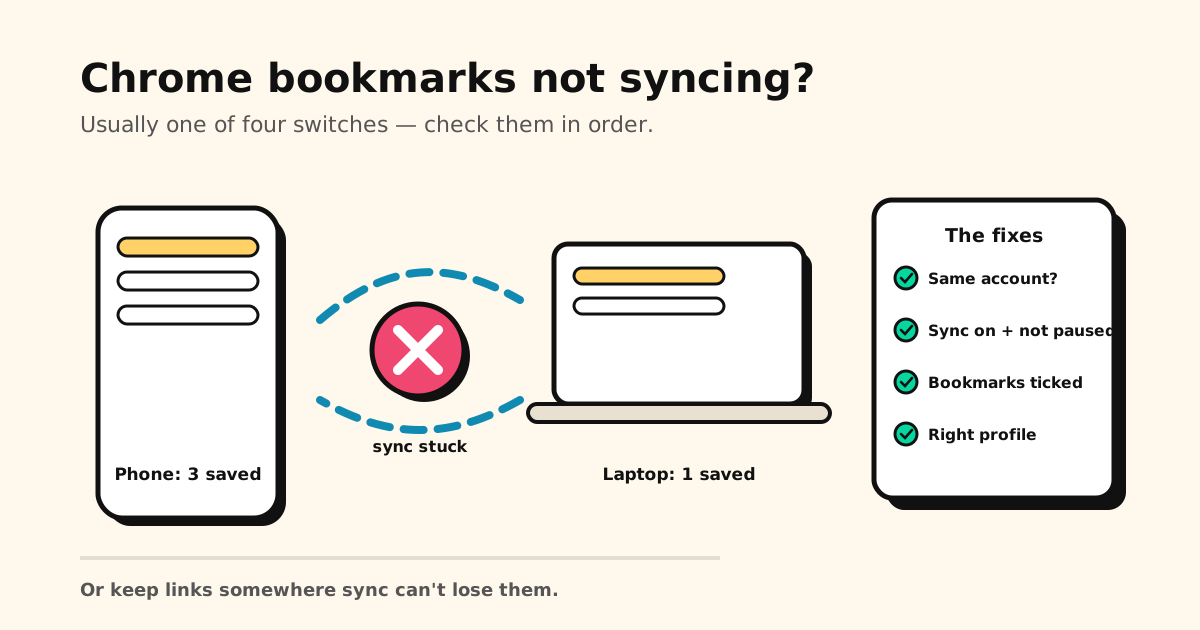
筆電上有的書籤,手機上卻沒有;一小時前在手機存的連結,電腦還是看不到。Chrome 書籤不同步,幾乎都不是 Chrome 壞了,而是 6 個設定其中之一,花 5 分鐘就能全部檢查完。
一句話回答:最常見的原因依序是各裝置登入了不同的 Google 帳戶、同步已暫停、儲存到 Google 帳戶的項目裡沒有開啟書籤,以及(電腦上)用錯了 Chrome 設定檔。解法是:每台裝置同一個帳戶、解除暫停、開啟書籤、切到正確的設定檔,再登出後重新登入來重新整理。如果書籤是真的不見了,請直接看下面的Google 書籤不見了怎麼辦。
先搞懂「同步」是什麼意思
Chrome 書籤會同時存在幾個地方:每台裝置上,以及你的 Google 帳戶裡(完整說明請看 Chrome 書籤位置)。同步只是讓這幾份副本保持對話。對話中斷時,東西並沒有遺失,只是副本之間的內容對不上而已。所以下面的方法都是在重新連線,不是在救資料。
2025 到 2026 年之間有個變化:Chrome 已經沒有獨立的「開啟同步功能」開關了。現在是先登入 Chrome,再選擇哪些項目要儲存到 Google 帳戶。登出狀態下存的書籤只會留在那台裝置上;在電腦上,可以從個人資料選單的「將 # 個項目儲存到帳戶」把它們移進帳戶。
Google 書籤同步:怎麼在電腦和手機之間同步 Chrome 書籤
簡單說:在每台裝置用同一個 Google 帳戶登入 Chrome,確認「書籤」在儲存到帳戶的項目裡,再把登出時存的書籤移過去。之後在一台裝置存的書籤,就會出現在其他裝置上。
| 裝置 | 1. 登入 Chrome | 2. 確認書籤有儲存到帳戶 |
|---|---|---|
| 電腦 | 個人資料圖示(右上角)→「登入 Chrome」 | ⋮ →「設定」→「你與 Google」→ 你的帳戶名稱 |
| Android | ⋮ →「設定」→「登入」→ 選擇帳戶 →「以『你的名字』的身分繼續」 | ⋮ →「設定」→ 點你的名字 |
| iPhone 或 iPad | 「更多」→「設定」→「登入」→ 選擇帳戶 →「以『你的名字』的身分繼續」 | 「更多」→「設定」→ 點你的名字 |
- 把登出時存的書籤移進帳戶:這些書籤只存在那台裝置上,不在 Google 帳戶裡。電腦:個人資料圖示 →「將 # 個項目儲存到帳戶」,選擇要移的項目後儲存。Android 和 iPhone、iPad:「設定」→ 你的名字 →「儲存到帳戶」。
- 在另一台裝置打開:電腦點 ⋮ →「書籤和清單」→「顯示所有書籤」(或打開書籤管理員);Android 點 ⋮ →「書籤」;iPhone 點「更多」→「書籤」。在手機上存的書籤,會在「行動版書籤」資料夾裡。
依賴同步之前,有兩件事要知道:
- 有數量上限:Google 說明你最多可以在 Google 帳戶裡存 10 萬個書籤,在所有裝置上使用。超過的話,請刪掉用不到的,或匯出成檔案。
- Chrome 只跟 Chrome 同步:Chrome 書籤不會和 Safari 或三星瀏覽器同步。想搬過去,請用匯出再匯入的方式。
都做了還是沒出現?那就是下面其中一個問題。
6 個解決方法,依序檢查
1. 每台裝置都是同一個 Google 帳戶
這是最常見的原因。在每台裝置打開 Chrome,點個人資料圖示看看。如果手機登入的是私人 Gmail、筆電登入的是公司帳戶,兩邊都在各自的小島上「正確地」同步,卻完全對不上。請讓每台裝置都登入同一個帳戶。
2. 有登入,而且沒有被暫停
電腦看右上角的個人資料圖示,手機打開 Chrome 的「設定」看你的名字。有兩種看起來很像、其實完全不同的狀態:
- 顯示你的帳戶,沒有任何警告:正常。
- 顯示「已暫停」,或要求驗證你的身分:這就是無聲的元兇。Google 會為了安全定期讓你登出(通常是改了密碼,或在 Gmail 登出之後),Chrome 角落還是顯示你的頭像,同步卻默默停了。選「重新登入」就會恢復。
每次重開 Chrome 都又暫停?那是因為 Chrome 設定成關閉時清除網站資料,連登入狀態也一起清掉了。請到「設定」→「隱私權和安全性」→「網站設定」→「其他內容設定」→「網站在裝置端的資料」,選擇「允許網站在裝置上儲存資料」。
3. 書籤真的有儲存到帳戶
電腦:⋮ →「設定」→「你與 Google」→ 你的帳戶名稱。手機:「設定」→ 點你的名字。這裡可以選擇哪些項目要儲存到 Google 帳戶,可能其他東西都正常同步,只有「書籤」是關閉的:密碼過去了、瀏覽記錄過去了,書籤卻沒有。把它重新打開就好。(舊版 Chrome 的路徑是「設定」→「同步處理和 Google 服務」→「管理要同步的項目」→「自訂同步項目」。)
4. 用的是正確的 Chrome 設定檔(電腦)
Chrome 的每個設定檔都有完全獨立的一套書籤。如果你曾經新增過設定檔,或家人共用一台電腦,你的書籤可能好好的,只是在另一個設定檔裡。點右上角的個人資料圖示切換看看。這個狀況最常被誤以為是同步問題。
5. 重新整理同步
還是不行?登出 Chrome 後重新登入。登出時,帳戶裡的書籤會從那台裝置移除(Google 帳戶裡的仍然安全),重新登入後會再下載一次完整清單。動手之前先匯出一份備份(chrome://bookmarks → ⋮ →「匯出書籤」),同步已經不太正常時,這是很便宜的保險。(電腦版也可以打開 chrome://sync-internals,查看最後一次成功同步的時間。)
6. 重新啟動並更新 Chrome
關閉所有 Chrome 視窗讓它完全結束,再到 ⋮ →「說明」→「關於 Chrome」更新。舊版本默默同步失敗的情況很常見,Google 自己的疑難排解步驟裡也有這一項。
壞掉的其實是同步。上面每個方法,都要 Google 的伺服器和你的裝置意見一致才行。Tuckii 的做法剛好相反:連結先存在你的手機上,就算同步卡住也還在,也沒有要登入的帳號。日常使用免費。
Google 書籤不見了怎麼辦
如果不是連不上,而是書籤真的不見了,那是另一個問題:重新連上同步,也不會讓刪掉的書籤回來。請依序試試:
- 先不要打開其他裝置:刪除會透過同步傳到其他裝置。還沒打開 Chrome 的手機或筆電上,可能還留著刪除前的書籤。請先關掉那台裝置的網路再打開 Chrome,趁同步之前把書籤匯出。
- 可能根本沒有被刪除:登出時,帳戶裡的書籤只會從那台裝置上消失,Google 帳戶裡還在。也常常只是看錯了設定檔,或同步被暫停。請先檢查上面的第 1 到第 4 項。
- 剛刪掉的話,復原:在電腦打開 chrome://bookmarks,按 Ctrl+Z(Mac 按 Cmd+Z)。只對同一次使用中、剛剛刪除的書籤有效。
- 電腦上的
Bookmarks.bak檔案:完全關閉 Chrome,打開設定檔資料夾(chrome://version 裡的「設定檔路徑」),把Bookmarks改名為Bookmarks.old,再複製一份Bookmarks.bak,把複本改名為Bookmarks。Windows 請先讓檔案總管顯示副檔名,免得改成Bookmarks.bak.bak。有開同步的話,先斷網再打開 Chrome 檢查書籤,確認回來後立刻匯出一份 HTML,再重新連網。要注意的是,Chrome 啟動後第一次儲存書籤變更時就會覆蓋這個備份,而同步很快就會觸發這件事,所以不一定每次都救得回來。
更完整的找回方法,請看如何救回刪除的書籤(英文)和在 Android 上找回書籤(英文)。如果書籤只在舊手機上,請看換新手機時如何轉移書籤(英文);用的是 Safari 而不是 Chrome,請看 Safari 書籤不同步(英文)。
根本的解法:別讓同步掌控你的連結
上面所有方法都有一個共同前提:你的書籤住在一個你無法控制的同步系統裡。順利的時候很方便;但改完密碼後同步默默暫停,你的連結就被一個你根本不知道存在的設定綁住了。
真正在乎的連結,比較穩的做法是放進不靠同步也能運作的書籤 App,這就是 Tuckii:
- 存在你的裝置上,不需要帳號:收藏庫就在手機裡,離線也找得到。升級 Pro 後,點一下「立即同步」,就能透過你自己的 Google Drive 同步到其他 Android 手機和平板,或透過你自己的 iCloud 同步到 iPhone、iPad 和 Mac。(iPhone 和 Android 之間不會互相同步,換機時用備份檔轉移。)
- 從任何 App 儲存:透過分享選單,Chrome、三星瀏覽器、TikTok、Instagram 都可以。
- Chrome 書籤也能帶過來:匯出書籤(chrome://bookmarks →「匯出書籤」),再到 Tuckii 的「設定」→「備份與還原」→「匯入書籤」選擇 HTML 檔。免費方案會先匯入一部分,Pro 可以匯入整個檔案。
- 日常使用免費,標籤也包含在內。需要時可以升級 Pro,使用子收藏、分享整個收藏和備份等功能。App 也支援繁體中文。
也在比較其他 App 嗎?最適合存連結的 App 依照你常存的內容,比較了 Raindrop.io、GoodLinks、Readwise Reader 等工具。
連結不只藏在 Chrome 裡?先看 Chrome 書籤位置在哪;想留一份備份檔,請看 Chrome 書籤匯出教學。