
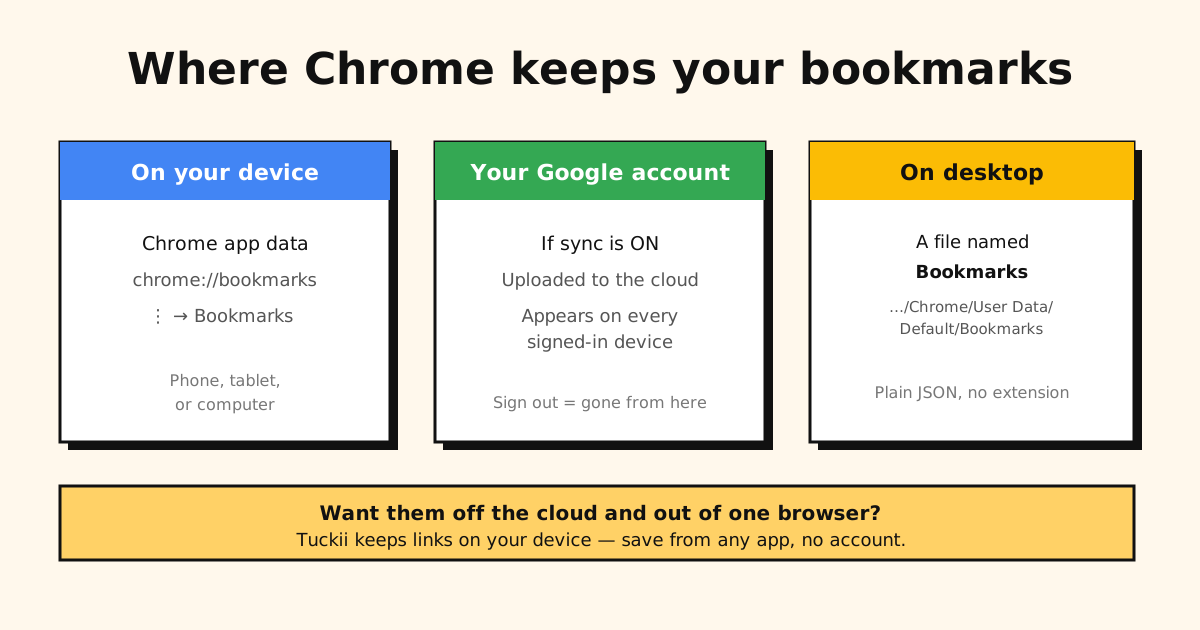
一句話回答:在網址列輸入 chrome://bookmarks 就能打開 Chrome 書籤(手機上是 ⋮ →「書籤」,iPhone 是 「更多」→「書籤」)。電腦上的實際檔案叫做 Bookmarks,放在你的 Chrome 設定檔資料夾裡;書籤有儲存到 Google 帳戶的話,帳戶裡也有一份。
完整來說,Chrome 書籤最多會同時存在三個地方:
- 裝置上,在 Chrome 自己的 App 資料裡。
- 你的 Google 帳戶裡,前提是你登入了 Chrome,而且書籤有儲存到帳戶(這樣所有登入的裝置都看得到)。
- 電腦上一個名稱就叫
Bookmarks的檔案。
下面告訴你每個平台上它們分別在哪裡,以及怎麼匯出。
只是想看書籤?
不需要找檔案:
- 電腦:⋮ →「書籤和清單」→「開啟書籤管理員」(或選「顯示所有書籤」打開側邊面板)。快捷鍵:Windows 按 Ctrl + Shift + O,Mac 按 ⌘ + Option + B。
- Android:⋮ →「書籤」。網址列在畫面下方的話,先在網址列上往上滑,再點「書籤」。上方的「搜尋書籤」欄可以快速找到想要的書籤。
- iPhone:「更多」→「書籤」。
這篇講的是 Chrome 本身,涵蓋手機和電腦。如果你想知道 Android 上所有瀏覽器(Chrome、三星瀏覽器等)的書籤放在哪裡,請看 Android 的書籤存在哪裡(英文)。
Android 和 iPhone 上的 Chrome 書籤
在手機上,Chrome 會把書籤存在自己的 App 資料裡;如果你登入了 Chrome,而且書籤有儲存到 Google 帳戶,也會上傳一份到帳戶。
- 打開方式:Chrome → 點 ⋮(Android)或「更多」(iPhone)→「書籤」。(Android 的網址列在下方時,先在網址列上往上滑,再點「書籤」。)
- 實際存放位置:Chrome 受保護的 App 儲存空間(手機上無法直接瀏覽這個檔案),以及你的 Google 帳戶(有儲存到帳戶時)。
- 要注意的地方:如果你沒有登入,這些書籤只存在那一支手機上。登出或手機遺失,書籤就跟著不見了。
(用三星手機的話,別忘了 Chrome 不是唯一的書籤清單:三星瀏覽器有自己的一套書籤,匯出方法在這裡(英文)。)
電腦上的 Chrome 書籤檔案位置(Windows、Mac、Linux)
在電腦上,Chrome 把書籤存在設定檔資料夾裡一個叫 Bookmarks 的純文字 JSON 檔案(沒有副檔名)。確切路徑:
- Windows:
C:\Users\<使用者名稱>\AppData\Local\Google\Chrome\User Data\Default\Bookmarks - macOS:
~/Library/Application Support/Google/Chrome/Default/Bookmarks - Linux:
~/.config/google-chrome/Default/Bookmarks
(同一個資料夾裡還有一個 Bookmarks.bak,是上一次的備份,可以用來救回刪除的書籤(英文)。)如果你有使用多個 Chrome 設定檔,把 Default 換成 Profile 1、Profile 2 等。
平常你不會直接動這個檔案,查看書籤用 chrome://bookmarks 或書籤列就好,但它就是大家在找的「實際存放位置」。(書籤列不見了?按 Ctrl+Shift+B,詳見 Chrome 書籤列的顯示和隱藏方法。找到了卻一團亂?請看如何整理 Chrome 書籤(英文)。)
找不到 Bookmarks 檔案?
依序檢查這幾點,第一點就能解決大部分情況:
- 問 Chrome 它在哪裡:在網址列輸入
chrome://version,看「設定檔路徑」。你的Bookmarks檔案就在那個資料夾裡。Chrome Beta、Chromium、Linux 套件和其他設定檔用的資料夾都不一樣,這個方法全部適用。 - Windows 會隱藏 AppData:把
%LOCALAPPDATA%\Google\Chrome\User Data貼到檔案總管的網址列,按 Enter。 - Mac 會隱藏 Library:在 Finder 按 Shift-Command-G,貼上
~/Library/Application Support/Google/Chrome。 - 沒有
Default資料夾?代表你用的是其他設定檔。看看Profile 1、Profile 2等資料夾,「設定檔路徑」會告訴你是哪一個。 - 在找
Bookmarks.html?這個檔案要匯出之後才會出現。實際在用的檔案就叫Bookmarks,沒有副檔名。 - 用的是 Chromebook、手機或平板?這些裝置上沒有你能打開的檔案。請在書籤管理員查看,或匯出一份副本。
資料夾在,書籤卻不見了?那是另一個問題:如何救回刪除的書籤(英文)。
下次不用再翻資料夾找檔案
知道 Chrome 把書籤放在哪裡,不代表就能找到那一個連結。Tuckii 把你從 Chrome、Safari 或任何 App 存下的連結,集中在手機裡一個可以搜尋的收藏庫:不用找檔案路徑,也不需要帳號。日常使用免費。
免費下載 Tuckii →Google 書籤:Google 帳戶怎麼把它們串在一起
登入 Chrome(個人資料圖示 →「登入 Chrome」;手機是「設定」→「登入」),只要「書籤」在儲存到帳戶的項目裡(「設定」→「你與 Google」→ 你的帳戶名稱;舊版本叫做「開啟同步功能」),書籤就會上傳到你的 Google 帳戶。之後在任何登入的裝置上,手機、平板、公司筆電,都能在 chrome://bookmarks 看到它們。換手機時登入同一個帳戶,書籤就會跟著過去(換機當天的完整步驟:換新手機時如何轉移書籤(英文))。登出時,帳戶裡的書籤會從那台裝置移除,但仍然留在 Google 帳戶裡。如果書籤沒有跟過來,那是同步問題,請看 Chrome 書籤不同步的原因和解決方法。
反過來說,你的書籤現在存在 Google 的伺服器上,綁在你的帳戶裡。這很方便,但也是「書籤存在哪裡?」很難一句話回答的原因:它們同時在好幾個地方,其中一個是別人的雲端。
怎麼匯出 Chrome 書籤
想要一份可以帶著走的副本?在電腦上打開 chrome://bookmarks → 右上角的 ⋮ →「匯出書籤」,Chrome 會把所有書籤存成一個 HTML 檔案。手機上沒有匯出按鈕,要先同步到帳戶,再從電腦匯出。各平台的完整步驟:Chrome 書籤匯出、匯入教學。
Chrome 書籤做不到的兩件事
就算找到了,Chrome 書籤還是有兩個實際的限制:
- 被綁在 Chrome 和你的 Google 帳戶上:你的書籤能搬多遠,取決於你願不願意一直用 Chrome、一直登入。
- 收不到 App 裡的連結:TikTok 的影片、Instagram 的貼文、朋友傳給你的連結,都不會變成 Chrome 書籤,只能各自困在每個 App 裡。
把連結放在你自己掌握的地方:Tuckii
如果真正的目標是「把存過的連結全部放在一個自己掌握的地方」,專門的書籤 App 比瀏覽器更適合:
- 從任何 App 儲存:透過分享選單,Chrome、Safari、TikTok、Instagram、YouTube 都可以。
- 存在你的裝置上,不會分散在 Google 的雲端和一堆 App 裡,離線也能用。
- 一個可以搜尋的收藏庫,不需要帳號。日常使用免費,標籤也包含在內;需要時可以升級 Pro,使用分享整個收藏和備份等功能。App 也支援繁體中文。
- Chrome 書籤也能帶過來:用上面的方法匯出 HTML 檔,再到 Tuckii 的「設定」→「備份與還原」→「匯入書籤」。
想和其他選擇比較?最適合存連結的 App 把主要的書籤 App 放在一起比較,最好用的免費書籤管理工具(英文)則整理了免費的選項。
App 裡的連結要怎麼存,請看如何從任何 App 儲存連結(英文);書籤不見了,請看如何救回刪除的書籤(英文)(或 Android 版(英文))。