
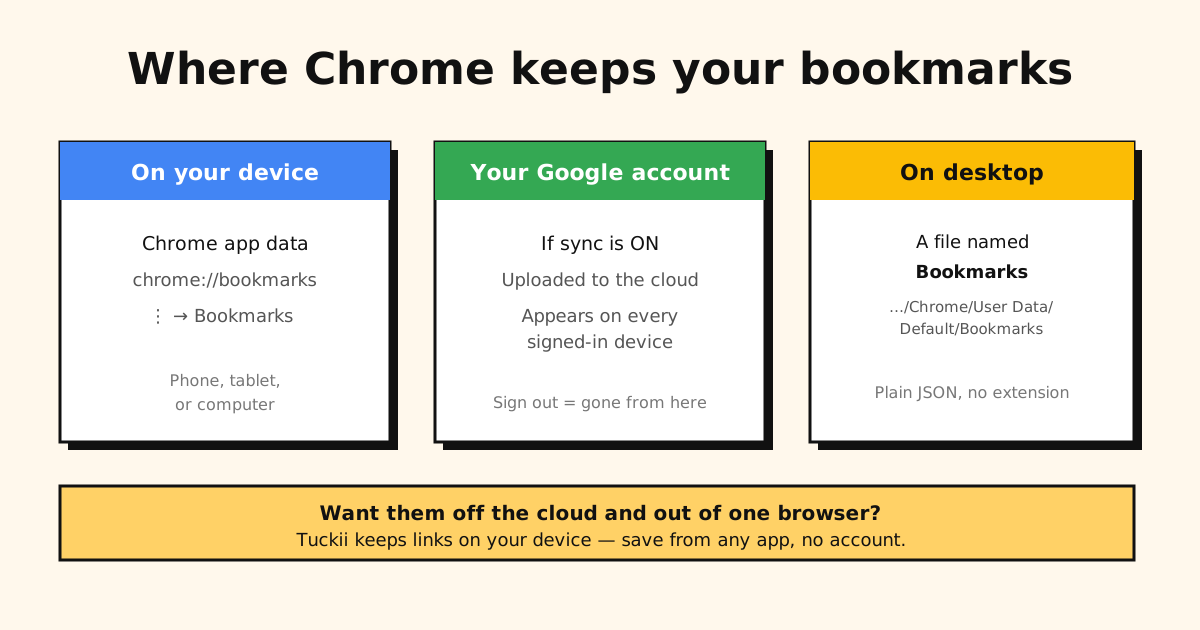
Kurz gesagt: Deine Chrome-Lesezeichen öffnest du unter chrome://bookmarks (am Handy über
⋮ → Lesezeichen, auf dem iPhone über ⋯ → Lesezeichen). Am Computer liegt die eigentliche Datei
unter dem Namen Bookmarks in deinem Chrome-Profilordner – und wenn du in Chrome angemeldet bist,
steckt eine Kopie zusätzlich in deinem Google-Konto.
Genauer gesagt speichert Chrome Lesezeichen an bis zu drei Orten gleichzeitig:
- Auf dem Gerät, in den App-Daten von Chrome.
- In deinem Google-Konto, wenn du angemeldet bist (deshalb tauchen sie auf jedem Gerät mit demselben Konto auf).
- In einer Datei, die wirklich
Bookmarksheißt – auf Computern.
Hier erfährst du, wo genau du jeden dieser Orte findest, auf jeder Plattform – und wie du eine Kopie exportierst.
Du willst deine Lesezeichen nur ansehen?
Dafür brauchst du die Datei gar nicht:
- Computer: ⋮ → Lesezeichen und Listen → Lesezeichenmanager öffnen (oder Alle Lesezeichen anzeigen für die Seitenleiste). Tastenkürzel: Strg+Umschalt+O unter Windows, ⌘+⌥+B auf dem Mac.
- Android: ⋮ → Lesezeichen. Steht die Adressleiste unten, wischst du auf ihr nach oben und tippst auf Lesezeichen. Über das Feld Lesezeichen durchsuchen oben findest du einen Eintrag am schnellsten.
- iPhone: ⋯ → Lesezeichen.
Du suchst die Leiste mit deinen Lesezeichen unter der Adressleiste? Die blendest du mit Strg+Umschalt+B ein – alles dazu in Chrome-Lesezeichenleiste einblenden.
Wo finde ich meine Lesezeichen auf dem Handy? (Android & iPhone)
Auf dem Smartphone speichert Chrome Lesezeichen in seinen eigenen App-Daten und lädt – wenn du angemeldet bist – eine Kopie in dein Google-Konto hoch.
- So öffnest du sie: Chrome → ⋮ (Android) bzw. ⋯ (iPhone) → Lesezeichen. Tippe auf einen Ordner, um ihn zu öffnen. Was du am Handy speicherst, landet meist im Ordner Mobile Lesezeichen; Lesezeichen vom Computer stehen in eigenen Ordnern wie Lesezeichenleiste.
- Wo sie wirklich liegen: im abgeschotteten Speicher der Chrome-App – als Datei kommst du auf dem Handy nicht heran –, plus in deinem Google-Konto, wenn du angemeldet bist.
- Der Haken: Bist du nicht angemeldet, existieren diese Lesezeichen nur auf diesem einen Handy. Handy verloren oder zurückgesetzt, Lesezeichen weg.
(Du hast ein Samsung-Handy? Dann ist Chrome nicht die einzige Liste: Samsung Internet führt eigene Lesezeichen – so findest und exportierst du sie.)
Chrome-Lesezeichen: Speicherort der Datei (Windows 11, Mac, Linux)
Am Computer speichert Chrome Lesezeichen in einer reinen Textdatei im JSON-Format namens
Bookmarks (ohne Dateiendung) in deinem Profilordner. Der genaue Pfad:
- Windows 11 und 10:
C:\Users\<Name>\AppData\Local\Google\Chrome\User Data\Default\Bookmarks - macOS:
~/Library/Application Support/Google/Chrome/Default/Bookmarks - Linux:
~/.config/google-chrome/Default/Bookmarks
Im selben Ordner liegt außerdem Bookmarks.bak, eine Sicherung aus der vorherigen Sitzung – so
kannst du gelöschte Lesezeichen daraus wiederherstellen. Nutzt du
mehrere Chrome-Profile, steht statt Default ein Ordner wie Profile 1, Profile 2 und so weiter.
Anfassen musst du diese Datei normalerweise nie – Lesezeichen siehst du unter chrome://bookmarks oder in der Lesezeichenleiste. Aber genau diesen Speicherort auf der Festplatte suchen die meisten.
Datei „Bookmarks“ nicht gefunden? So geht’s
Geh die Punkte der Reihe nach durch – der erste löst die meisten Fälle:
- Frag Chrome selbst. Gib
chrome://versionin die Adressleiste ein und schau beim Profilpfad. Dort liegt deine DateiBookmarks. Das klappt bei jeder Installation, auch bei Chrome Beta, Chromium, Linux-Paketen und weiteren Profilen, die alle andere Ordner nutzen. - Windows versteckt AppData. Füge
%LOCALAPPDATA%\Google\Chrome\User Datain die Adressleiste des Datei-Explorers ein und drücke die Eingabetaste. - Der Mac versteckt Library. Wähle im Finder Gehe zu → Gehe zum Ordner (Umschalt-Befehl-G)
und füge
~/Library/Application Support/Google/Chromeein. - Kein Ordner
Default? Dann nutzt du ein anderes Profil. Schau inProfile 1,Profile 2usw. – der Profilpfad verrät dir, welcher es ist. - Du suchst
Bookmarks.html? Diese Datei gibt es erst, wenn du exportierst. Die aktive Datei heißt nurBookmarks, ohne Endung (Windows zeigt als Typ eventuell „Datei“ an). - Chromebook, Handy oder Tablet? Dort gibt es keine Datei, die du öffnen kannst. Sieh dir die Lesezeichen im Lesezeichenmanager an oder exportiere eine Kopie.
Zu wissen, wo sie liegen, macht sie noch nicht auffindbar. Chrome-Lesezeichen stecken in einer Datei und in einem Google-Konto – beides hilft dir nicht, wenn du genau diesen einen Link suchst. Tuckii sammelt deine gespeicherten Links aus jeder App in einer durchsuchbaren Bibliothek auf deinem Gerät, ohne Konto. Kostenlos für den Alltag.
Wo sind meine Lesezeichen geblieben?
Ordner gefunden, aber die Lesezeichen fehlen? Oder sie sind „plötzlich weg“? Meist sind sie nur an einem anderen Ort:
- Anderes Profil: Jedes Chrome-Profil hat eigene Lesezeichen. Prüfe das Profilbild oben rechts.
- Abgemeldet: Meldest du dich in Chrome ab, verschwinden die Lesezeichen deines Kontos von diesem Gerät – im Google-Konto bleiben sie erhalten. Melde dich wieder an.
- Anderer Browser: Auf Samsung-Handys speichert Samsung Internet eigene Lesezeichen, auf dem iPhone hat Safari eine eigene Liste (Safari-Lesezeichen auf dem iPhone).
- Sie fehlen nur auf einem Gerät: Dann ist es meist ein Synchronisierungsproblem.
- Wirklich gelöscht: Dann hilft die Anleitung, gelöschte Lesezeichen wiederherzustellen.
Lesezeichen bei Google: So hängt dein Google-Konto mit drin
Melde dich in Chrome an (Profilbild → In Chrome anmelden; am Handy ganz oben in den Einstellungen), dann landen deine Lesezeichen in deinem Google-Konto – solange Lesezeichen zu den Daten gehören, die dort gespeichert werden (Einstellungen → Google und ich → dein Kontoname; in älteren Versionen hieß das „Synchronisierung aktivieren“). Ab dann erscheinen sie unter chrome://bookmarks auf jedem Gerät, auf dem du dich anmeldest – Handy, Tablet, Arbeitslaptop. Neues Handy, anmelden, und die Lesezeichen sind wieder da. Meldest du dich ab, werden die Lesezeichen des Kontos von diesem Gerät entfernt; im Google-Konto bleiben sie. Tauchen sie nicht auf, ist das ein Synchronisierungsproblem – siehe Chrome-Lesezeichen synchronisieren: 6 Lösungen.
Wenn du nach „Lesezeichen bei Google“ suchst: Genau das sind sie. Eine eigene Lesezeichen-Seite bei Google gibt es nicht mehr – den alten Dienst unter google.com/bookmarks hat Google 2021 eingestellt.
Die Kehrseite: Deine Lesezeichen liegen damit auf Googles Servern, verknüpft mit deinem Konto. Praktisch, aber genau deshalb hat „Wo werden sie gespeichert?“ selten eine einfache Antwort – sie liegen an mehreren Orten, und einer davon ist die Cloud eines anderen Unternehmens.
Chrome-Lesezeichen exportieren
Du willst eine Kopie zum Mitnehmen? Öffne am Computer chrome://bookmarks → ⋮ (oben rechts) → Lesezeichen exportieren, und Chrome speichert alles in einer HTML-Datei. Am Handy gibt es keinen Export-Button – dort synchronisierst du und exportierst dann am Computer. Die komplette Anleitung für jedes Gerät: Chrome-Lesezeichen exportieren.
Zwei Dinge, die Chrome-Lesezeichen nicht können
Auch wenn du sie gefunden hast, haben Chrome-Lesezeichen zwei echte Grenzen:
- Sie hängen an Chrome und deinem Google-Konto. Deine Sammlung ist nur so lange mobil, wie du Chrome treu bleibst und angemeldet bist.
- Sie speichern keine Links aus Apps. Ein Video in TikTok, ein Post auf Instagram, ein Link, den dir jemand schickt – nichts davon wird zum Chrome-Lesezeichen. Das alles bleibt in der jeweiligen App gefangen.
Links an einem Ort, der dir gehört: Tuckii
Wenn das eigentliche Ziel lautet „alle meine gespeicherten Links an einem Ort, den ich selbst im Griff habe“, ist eine eigene Lesezeichen-App besser als ein Browser:
- Aus jeder App speichern über das Teilen-Menü – Chrome, Safari, TikTok, Instagram, YouTube, egal welche.
- Auf deinem Gerät gespeichert, nicht verteilt auf Googles Cloud und ein Dutzend Apps – und offline nutzbar.
- Eine durchsuchbare Bibliothek, ohne Konto. Kostenlos für den Alltag, Tags inklusive; das optionale Pro-Upgrade bringt das Teilen ganzer Sammlungen und Backups.
- Nimm deine Chrome-Lesezeichen mit: Exportiere die HTML-Datei wie oben beschrieben und öffne in Tuckii Einstellungen → Backup & Wiederherstellung → Lesezeichen importieren. Der Gratis-Plan importiert einen ersten Schwung, mit Pro kommt die ganze Datei rein.
Wie Tuckii neben anderen Lösungen abschneidet, steht in Der beste kostenlose Lesezeichen-Manager.
Deine Links auf deinem Gerät – nicht verstreut in der Cloud
Tuckii hält jeden gespeicherten Link an einem privaten Ort. Speichern aus jeder App, ohne Konto, kostenlos für den Alltag.
Tuckii kostenlos laden →Du willst auf dem Handy erst einmal Lesezeichen anlegen? So geht’s: Lesezeichen hinzufügen auf Android, in Chrome und am PC. Und wenn danach aufgeräumt werden soll: Lesezeichen löschen – auch alle auf einmal.