
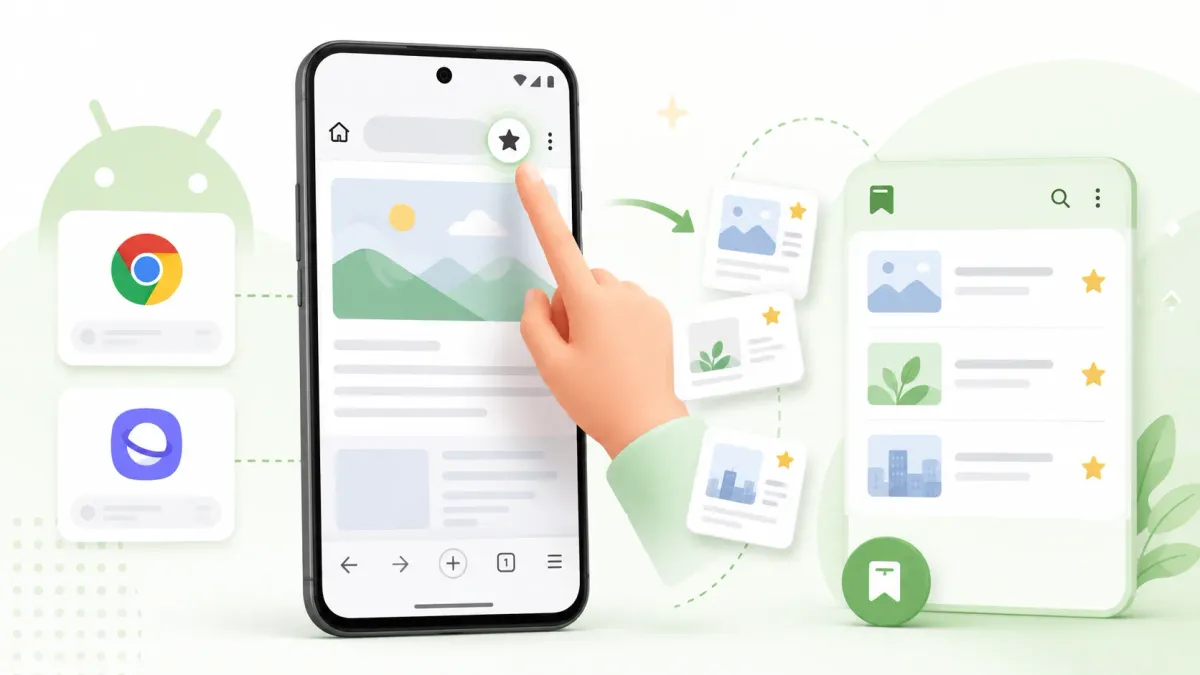
Ein Lesezeichen auf Android ist ein einziger Tipp – wenn du weißt, wo der Button sitzt. Welcher Button es ist, hängt aber vom Browser ab, und keiner davon speichert die Links, die du in Apps findest. Hier siehst du, wie du in jedem Browser ein Lesezeichen setzt – am Handy und am PC – und wie du alles Gespeicherte an einem Ort behältst.
Kurz gesagt: In Chrome auf Android öffnest du die Seite → tippst auf ⋮ (oben rechts) → auf den Stern. In Samsung Internet tippst du auf das Stern-Symbol. Am PC klickst du in Chrome auf den Stern in der Adressleiste oder drückst Strg+D (am Mac ⌘+D).
Lesezeichen hinzufügen in Chrome auf Android
- Öffne die Seite, die du behalten willst.
- Tippe rechts neben der Adressleiste auf das Dreipunkt-Menü ⋮.
- Tippe oben im Menü auf den Stern (Zu Lesezeichen hinzufügen). Fertig – die Seite ist gespeichert.
- Unten erscheint kurz eine Meldung, in welchem Ordner das Lesezeichen gelandet ist – meist Mobile Lesezeichen. Willst du Name oder Ordner ändern, öffne noch einmal ⋮ und tippe auf den Stern (Lesezeichen bearbeiten).
- Später findest du es unter ⋮ → Lesezeichen. Bist du mit deinem Google-Konto angemeldet, erscheint es auch in Chrome auf deinen anderen Geräten. (Taucht es dort nicht auf? Hier steht, warum Chrome-Lesezeichen nicht synchronisieren.)
Wo Chrome deine Lesezeichen genau ablegt – am Handy und am PC –, erklärt Wo sind meine Lesezeichen?
Lesezeichen-Ordner erstellen
Ab etwa zwanzig Lesezeichen lohnen sich Ordner:
- Neuer Ordner: ⋮ → Lesezeichen, dann Neuen Ordner erstellen und einen Namen eingeben.
- Lesezeichen verschieben: Tippe in der Liste rechts neben dem Lesezeichen auf ⋮ → Verschieben nach… und wähle den Ordner.
- Umbenennen oder löschen: über dasselbe ⋮ → Bearbeiten oder Löschen.
Lesezeichen setzen in Samsung Internet
- Öffne die Seite in Samsung Internet (auf neueren Handys heißt das Symbol manchmal nur Browser).
- Tippe auf das Stern-Symbol. Damit landet die Seite direkt in deinen Lesezeichen.
- Deine Lesezeichen öffnest du später ebenfalls über den Stern in der Navigationsleiste. Über Weitere Optionen bearbeitest du sie und legst Ordner an.
Wichtig: Diese Lesezeichen sind getrennt von denen in Chrome. Wie du sie findest, sicherst und auf ein neues Handy bringst, steht in der Anleitung zu den Lesezeichen in Samsung Internet.
Lesezeichen setzen am PC und Mac
Am Computer geht es noch schneller:
- Öffne die Seite, die du speichern willst.
- Klicke rechts in der Adressleiste auf den Stern (Lesezeichen für diesen Tab erstellen) oder drücke Strg+D (am Mac ⌘+D).
- Im Fenster Lesezeichen hinzugefügt prüfst du Name und Ordner und klickst auf Fertig. Für einen anderen Ordner wählst du in der Ordnerliste Anderen Ordner wählen… – dort kannst du auch einen Neuen Ordner anlegen.
Seiten, die du täglich öffnest, speicherst du am besten im Ordner Lesezeichenleiste – dann sind sie mit einem Klick unter der Adressleiste erreichbar. Leiste nicht zu sehen? So blendest du die Lesezeichenleiste ein.
Edge und Firefox: Auch dort setzt Strg+D ein Lesezeichen; Edge nennt Lesezeichen Favoriten.
iPhone oder iPad? Wie du in Safari Lesezeichen hinzufügst und ordnest, steht in Safari-Lesezeichen auf dem iPhone hinzufügen & verwalten.
Lieber ein Symbol auf dem Startbildschirm?
Für eine Seite, die du jeden Tag öffnest, ist ein Symbol auf dem Startbildschirm oft praktischer als ein Lesezeichen. In Chrome auf Android tippst du dafür auf ⋮ → Installieren und Verknüpfung erstellen und folgst den Schritten auf dem Bildschirm.
Das Problem: Browser-Lesezeichen speichern keine Links aus Apps
Hier stolpert jeder Android-Nutzer irgendwann: Der Stern funktioniert nur für Webseiten in diesem Browser. Die Links, die du am liebsten behalten willst – ein Rezept auf TikTok, ein Produkt auf Instagram, ein Video auf YouTube, ein Link, den dir jemand im Chat schickt –, haben keinen „Lesezeichen hinzufügen“-Button. Also enden sie als Screenshots, Nachrichten an dich selbst oder vergessene Tabs. Und jeder Browser führt seine eigene Liste – du suchst also in Chrome, in Samsung Internet und in einem Dutzend Apps.
Alles aus jeder App an einem Ort: Tuckii
Tuckii ist eine Lesezeichen-App, die auf dem Teilen-Menü von Android aufbaut – so wird alles zum Lesezeichen:
- Mit einem Tipp aus jeder App speichern – tippe in TikTok, Instagram, YouTube, deinem Browser oder einer Podcast-App auf Teilen → Tuckii. Titel und Vorschaubild holt Tuckii automatisch.
- Eine durchsuchbare Bibliothek auf deinem Gerät – ohne Konto, auch offline. Du findest jeden gespeicherten Link in Sekunden, statt dich an die App erinnern zu müssen.
- Kostenlos für den Alltag, Tags inklusive, mit einem optionalen Pro-Upgrade für Vielnutzer: das Teilen ganzer Sammlungen, Backups und Sync über dein eigenes Google Drive per Tipp auf Jetzt synchronisieren. Die App gibt es auch auf Deutsch.
Lesezeichen aus jeder App – nicht nur aus dem Browser
Tuckii sammelt jeden Link – aus TikTok, Instagram, deinem Browser, von überall – an einem durchsuchbaren Ort auf deinem Gerät. Ohne Konto, kostenlos für den Alltag.
Tuckii kostenlos laden →Du findest deine gespeicherten Lesezeichen nicht wieder? Hier steht, wo Chrome deine Lesezeichen speichert – auf dem Handy und am PC.