
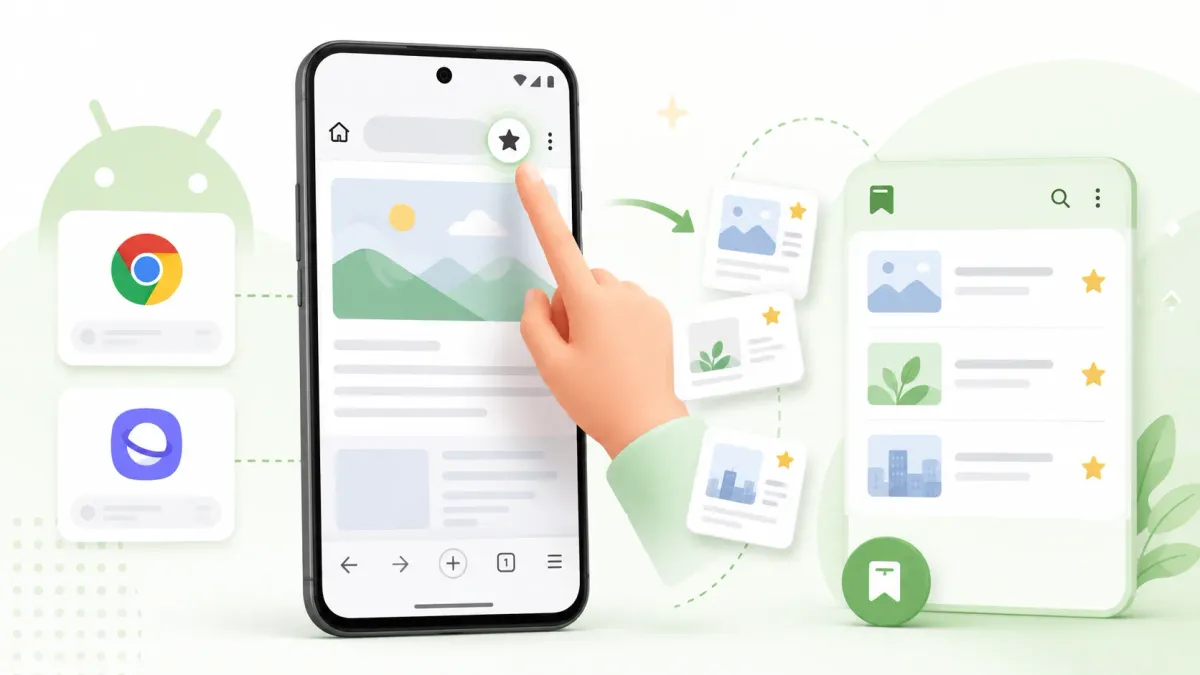
Androidでのブックマークは、ボタンの場所さえわかればワンタップです。ただし、どのボタンかはブラウザによって違い、どのブラウザでもアプリの中で見つけたリンクは保存できません。この記事では、ブラウザごとのブックマークの仕方と、保存したものを1か所にまとめる方法を紹介します。
結論: AndroidのChromeなら、ページを開いて 「⋮」(右上)→ 星のアイコン をタップ。Samsungブラウザ(Galaxy)なら、アドレスバーの 星のアイコン をタップ(画面下の「ブックマーク」アイコンの長押しでも可)。パソコンのChromeなら、アドレスバーの 星のアイコン をクリックするか Ctrl+D(Macは Cmd+D)です。
AndroidのChromeでブックマークを追加(登録)する
- ブックマークしたいページを開きます。
- 右上の 「⋮」(その他アイコン)をタップします。
- メニュー上部の 星のアイコン(ブックマーク)をタップします。これでブックマークに登録されました。
- 画面下に「ブックマークを保存しました」や「(フォルダ名)に保存しました」と表示されます。名前や保存先を変えたいときは、もう一度 「⋮」 を開き、星のアイコン(ブックマークを編集)をタップします。
- あとで見るときは 「⋮」→「ブックマーク」。Googleアカウントでログインして同期がオンなら、ほかの端末のChromeにも表示されます。(ほかの端末に表示されないときは、Chromeのブックマークが同期されない時の対処法をご覧ください。)
追加したブックマークは、多くの場合 「モバイルのブックマーク」 フォルダに入ります。フォルダ分けや並び替えはChromeのブックマーク整理術で解説しています。
Samsungブラウザ(Galaxy)でブックマークを追加する
- Samsungブラウザでページを開きます(新しい機種ではアイコン名が「ブラウザ」だけのこともあります)。
- アドレスバーの 星のアイコン をタップします。これで今のページがブックマークに追加されます。画面下の 「ブックマーク」アイコン を長押ししても追加できます。
- あとで見るときは、画面下の 「ブックマーク」アイコン をタップするか、「ツール」 メニュー →「ブックマーク」から(メニューのアイコンの形と位置は、バージョンによって異なります)。Samsungブラウザのブックマークは、Chromeとは別のリストに保存されます。くわしくはAndroidのブックマークの保存場所をどうぞ。
パソコンのChromeでブックマークする
パソコンでも手順はかんたんです。
- ブックマークしたいページを開きます。
- アドレスバーの右にある 星のアイコン(このタブをブックマークに追加します)をクリックするか、Ctrl+D(Macは Cmd+D)を押します。
- 「ブックマークを追加しました」の画面で、名前と保存先のフォルダを確認して「完了」をクリックします。ほかのフォルダに入れたいときは、フォルダの一覧から「別のフォルダを選択…」を選びます。
毎日開くサイトは、保存先に「ブックマーク バー」を選ぶと、アドレスバーのすぐ下からワンクリックで開けます。バーが見えないときはブックマークバーの表示方法をご覧ください。
iPhoneを使っているなら、 Safariでのブックマークの仕方はiPhoneのブックマーク追加・整理方法にまとめています。
ホーム画面にアイコンを置きたいとき
毎日開くサイトは、ブックマークではなくホーム画面に置くのも手です。AndroidのChromeなら 「⋮」→「ホーム画面に追加」 を選び、「ショートカットを作成」を選びます(サイトによっては「インストール」も選べます)。
困ったこと:ブラウザのブックマークは、アプリのリンクを保存できない
Androidを使っていると、だれもがここでつまずきます。星のアイコンが使えるのは、そのブラウザで開いたWebページだけです。本当に残しておきたいリンク――TikTokのレシピ、Instagramで見つけた商品、YouTubeの動画、LINEで友だちが送ってくれたリンク――には、「ブックマークに追加」ボタンがありません。だから結局、スクリーンショットや自分あてのメッセージ、開きっぱなしのタブになってしまいます。しかもブラウザごとにリストが別々なので、Chrome、Samsungブラウザ、たくさんのアプリの中を探し回ることになります。
どのアプリからでも1か所に保存:Tuckii
Tuckiiは、Androidの共有メニューを中心に作られたブックマークアプリです。だから、何でもブックマークにできます。
- どのアプリからでもワンタップ: TikTok、Instagram、YouTube、ブラウザ、ポッドキャスト、LINEなど、どこでも 共有 → Tuckii をタップするだけ。タイトルとサムネイルは自動で取り込まれます。
- 検索できる1つのライブラリが端末の中に: アカウント不要で、オフラインでも使えます。どのアプリで見たかを思い出さなくても、保存したリンクが数秒で見つかります。
- 毎日の保存もタグも無料。 必要に応じてProにアップグレードすると、コレクションまるごとの共有、バックアップ、Googleドライブでの同期(「今すぐ同期」をワンタップ)が使えます。アプリは日本語表示に対応しています。
ブラウザだけでなく、どのアプリからでもブックマーク
TikTok、Instagram、ブラウザ、どこで見つけたリンクも、Tuckiiなら検索できる1つの場所に。アカウント不要で、保存先はあなたの端末です。
Tuckiiを無料でダウンロード →アプリのリンクをまとめておけば、スマホのブックマークを探し回ることもなくなります。スマホのどこにブックマークがあるか迷ったときは、スマホのブックマークはどこ?もどうぞ。