
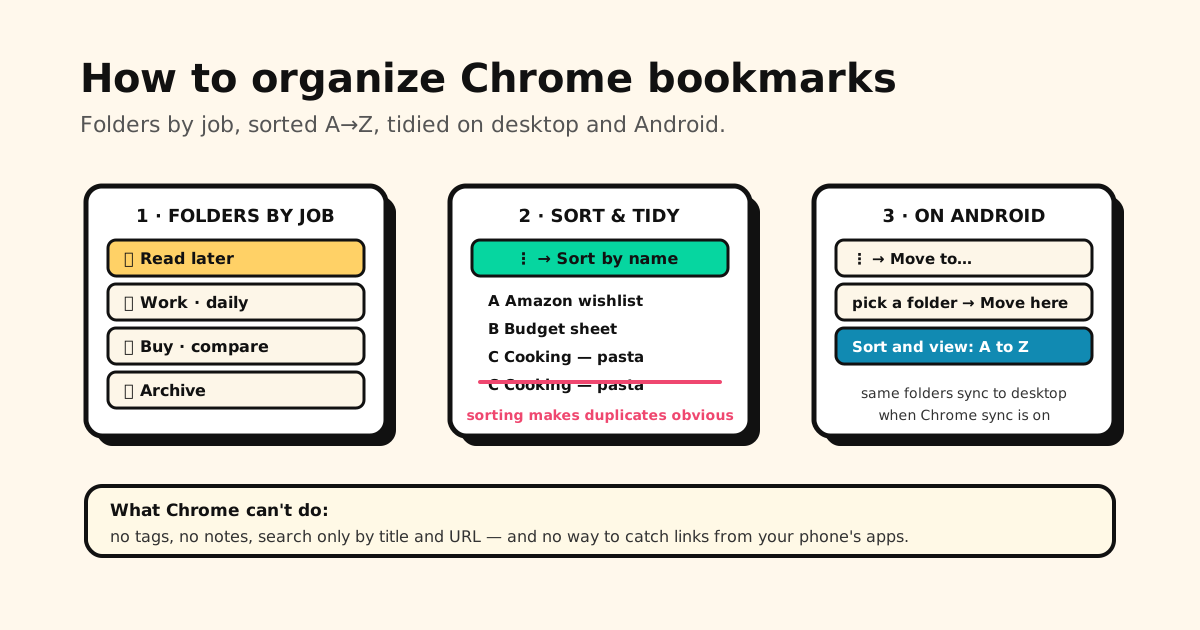
結論: Chromeのブックマークは、ブックマーク マネージャー(Ctrl+Shift+O、Macは Cmd+Option+B)で整理するのがいちばん早いです。「あとで読む」「仕事」「買い物」「保管」のように、リンクを何に使うかでフォルダを作成し、ブックマークをドラッグで移動して、フォルダごとに 「⋮」→「名前順」 で並び替えます。ブックマークバーには、毎日開く5〜6個のサイトだけを残しましょう。AndroidのChromeでも、「⋮」→「ブックマーク」 から同じフォルダを移動・並び替えできます。
整理のしくみはこれだけです。ここからは、それぞれの手順をすばやく行う方法と、Chromeのブックマークでは手が届かないところを紹介します。
ステップ1:ブックマーク マネージャーを開く
ブックマークバーやメニューから少しずつ直すより、ブックマーク マネージャーを開いたほうがずっと楽です。
- ショートカット: Windows・Linux・ChromeOSは Ctrl+Shift+O、Macは Cmd+Option+B。
- メニュー: 右上の 「⋮」→「ブックマークとリスト」→「ブックマーク マネージャーを開く」。
- アドレスバー:
chrome://bookmarksと入力します。
左にフォルダの一覧、右に開いているフォルダの中身が表示されます。上の検索ボックスでは、ブックマークのタイトルとURLを検索できます。
ステップ2:フォルダを作成する(テーマではなく「何に使うか」で)
ブックマークのフォルダがいつの間にか「墓場」になってしまう原因は、デザイン、健康、IT のようにテーマで名前をつけることです。新しいリンクがどれにでも入りそうで、結局どこを探せばいいかわからなくなります。そこで、次に何をするかでフォルダに名前をつけましょう。
| フォルダ | 入れるもの |
|---|---|
| あとで読む | 今週中に読む記事 |
| 仕事・毎日 | 毎日開く管理画面、資料、ツール |
| 買い物・比較 | 買うか迷っている商品 |
| 資料 | 何度も見返すもの |
| 保管 | 残しておきたいけれど、今は使わないもの |
フォルダの作り方は、ブックマーク マネージャー右上の 「⋮」→「新しいフォルダを追加」。または、ブックマークバーを右クリックして 「フォルダを追加…」 を選びます。サブフォルダは1階層までにしておきましょう。深い階層は、リンクが忘れられていく場所です。
ステップ3:ブックマークをフォルダに移動する
- ドラッグする: ブックマークを左のフォルダの上までドラッグします。
- まとめて選ぶ: Ctrlキー(Macは Cmdキー)を押しながらクリック、または Shiftキーを押しながらクリックで範囲を選び、まとめてドラッグします。
- バーやメニューから: ブックマークを右クリックして 「編集」 を選び、フォルダを選んで 「保存」 をクリックします。
2つのフォルダに同じリンクを入れたいときは、コピーと貼り付けも使えます。
ステップ4:名前順に並び替えて、重複を消す
フォルダを開いて 「⋮」→「名前順」 を選びます。並び替わるのは開いているフォルダだけなので、フォルダごとに行いましょう。
名前順に並べると、うれしいおまけがあります。重複したブックマークが隣り合うことです。Chromeには重複を見つける機能がないので、同じレシピが3つ並んでいるのを見つけて2つ消すには、これがいちばん早い方法です。ついでに、見覚えのないブックマークは開いてみて、リンク切れなら削除しましょう。(たくさん消すならブックマークを一括削除する方法を、消しすぎたら削除したブックマークを復元する方法をどうぞ。)
ステップ5:ブックマークバーを使いやすくする
ブックマークバーはいちばん目立つ場所なので、スマホのホーム画面のように扱いましょう。
- 毎日開くサイトだけ。 50個ではなく、5〜6個まで。ほかはフォルダにしまいます。
- アイコンだけにする。 ブックマークを編集して名前を消すと、バーにはサイトのアイコンだけが表示され、ずっとたくさん並べられます。
- バーにフォルダを置く。 バーの 仕事 フォルダはプルダウンで開きます。ボタン10個より、フォルダ1つのほうがすっきりします。
- 区切り線(代わりの方法)。 Chromeに区切り線はありません。名前を | や — の1文字にして
about:blankを開くブックマークを作り、グループの間に置くのがよくある方法です。
バーが表示されない、または消したいのに出てくるときは、ブックマークバーの表示・非表示と直し方をご覧ください。
ブックマークのアイコンが表示されない・違うとき
Chromeでは、ブックマークのアイコンを自分で選べません。サイトのアイコン(ファビコン)がそのまま使われます。同期やインポートのあとにアイコンが空白の地球儀マークになったときは、たいていそのサイトをもう一度開くとアイコンが戻ります。
AndroidのChromeでブックマークを整理する
AndroidのChromeでも、同期がオンならパソコンと同じフォルダが使えます。スマホ向けの操作はこちらです。
- 「⋮」→「ブックマーク」 をタップします。
- フォルダを作成: 「新規フォルダを作成」 をタップします。
- ブックマークを移動: ブックマークの横の 「⋮」→「移動…」 をタップし、移動先のフォルダを開いて 「ここに移動」 をタップします。
- 名前やURLを変更: 「⋮」→「編集」。
- 並び替え: 「並べ替えと表示の設定」 をタップし、「昇順で並べ替え」(A→Z)、「新しい順に並べ替え」、「古い順に並べ替え」、「最後に開いた日付で並べ替え」から選びます。自分で並べた順のままにしたいときは「手動で並べ替え」です。
スマホで追加したブックマークが見つからないときは、「ブックマーク バー」ではなく 「モバイルのブックマーク」 に入っているか、Googleアカウントではなくこの端末だけに保存されているのかもしれません。くわしくはChromeのブックマークの保存場所で解説しています。ほかの端末にまったく表示されないなら、同期の問題を疑いましょう。
開いているタブを閉じる前にまとめて残したいなら、Chromeはすべてのタブを一度にブックマークできます。パソコンでもAndroidでも使えます。
Chromeのブックマークでは手が届かないこと
どんなにきれいに整理しても、フォルダだけでは解決できない限界があります。
- タグがない。 1つのリンクは1つのフォルダにしか入らないので、同じレシピを「夕飯」と「今週作る」の両方に入れられません。
- 検索できるのはタイトルとURLだけ。 ページの名前を覚えていないと見つかりません。
- メモを残せない。 なぜ保存したのかを書いておく場所がありません。
- Chromeで開いたものしか保存できない。 TikTokの動画、Instagramの投稿、Redditのスレッド、LINEで友だちから届いたリンクは、いちいちChromeで開かないかぎりブックマークに入りません。
パソコンでは、最後の点はあまり問題になりません。でもスマホでは、保存したいもののほとんどがこれです。
スマホで保存するリンクは、Tuckiiに
そのすき間を埋めるのがTuckiiです。Chromeの拡張機能でも、パソコンのブックマークの代わりでもありません。スマホで保存するリンクを1か所にまとめる、iPhone・Android向けのアプリです。
- どのアプリからでも保存: 共有メニューから。Chrome、TikTok、Instagram、Reddit、YouTube、LINEのトークも同じ操作です。
- コレクションで、さっきと同じ「何に使うか」の考え方で整理でき、すばやい検索ですべてを探せます。
- アカウント不要: ライブラリはあなたの端末に保存されます。
- 今までのブックマークも持っていける: ChromeのブックマークをHTMLファイルにエクスポートして、Tuckiiの 「設定」→「バックアップと復元」→「ブックマークを読み込む」 から読み込めます(メニューも日本語で表示されます)。無料プランではまず一部を、Proならファイル全体を取り込めて、コレクションまるごとの共有、バックアップも使えます。タグは無料で使えます。
Androidで使うなら、Androidのブックマークの保存場所とAndroidでのブックマークの仕方もどうぞ。iPhoneなら、iPhoneのブックマーク追加・整理方法をご覧ください。