
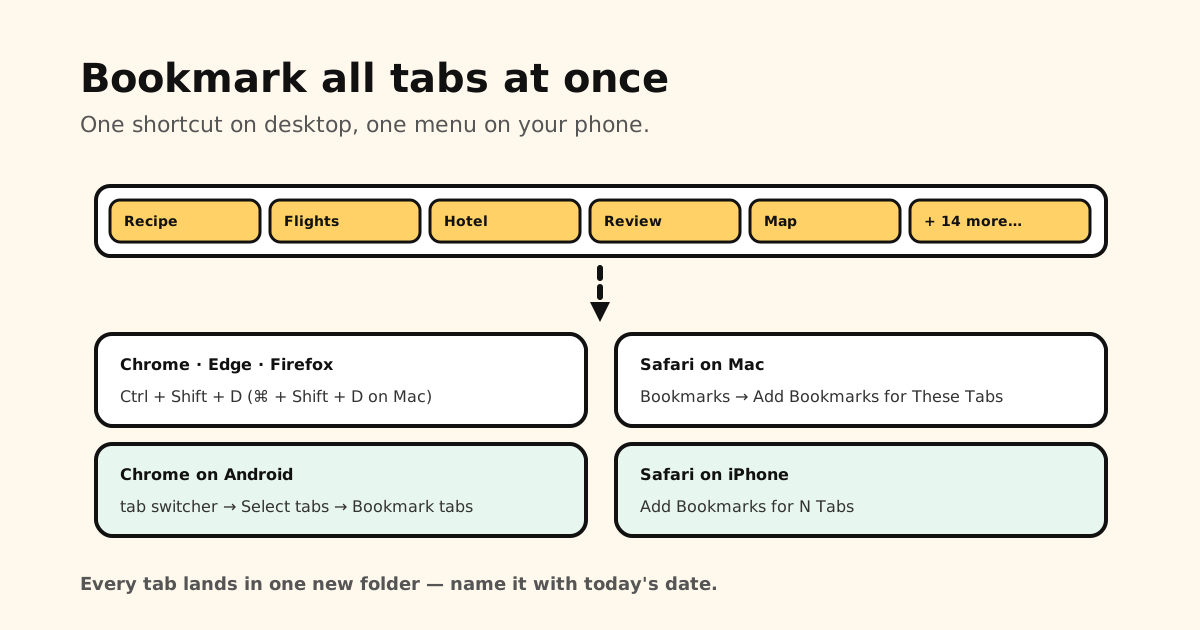
結論: パソコンの Chrome・Edge・Firefox なら Ctrl+Shift+D(Macは Cmd+Shift+D)を押すと、そのウィンドウのタブが新しいブックマークフォルダ1つにまとめて保存されます。MacのSafariはメニューバーの 「ブックマーク」 メニューから。スマホでも、AndroidのChromeは 「タブを選択」→「タブをブックマークに追加」、iPhoneのSafariはブックマークボタンの長押しでまとめて保存できます。
Chromeですべてのタブをブックマークに保存する
方法は2つあり、結果は同じです。
- ショートカット: Ctrl+Shift+D(Windows・Linux・ChromeOS)、Cmd+Shift+D(Mac)。
- メニュー: 「⋮」→「ブックマークとリスト」→「すべてのタブをブックマークに追加…」。
「すべてのタブをブックマークに追加する」という画面が開き、フォルダ名と保存先をたずねてきます。名前を入れて「保存」をクリックすれば完了です。キッチンのリフォーム 10/26 のように日付や用事を名前にしておくと、あとで見たときに何のフォルダかすぐわかります。保存されるのは今のウィンドウのタブだけなので、ほかのウィンドウも残したいときは、それぞれで同じ操作をしましょう。
タブを開いたまま整理したいなら:タブグループ
タブを閉じずにまとめておきたいなら、Chromeのタブグループも便利です。タブを右クリック →「新しいグループに追加」でグループを作ります。今のChromeではタブグループは自動で保存されるので、グループを閉じても、「⋮」→「タブグループ」 からあとで開き直せます。ブックマークバーにグループを固定しておくこともできます。
Chromeを閉じてもタブを残したいなら
「設定」→「起動時」 で 「前回開いていたページを開く」 を選ぶと、次にChromeを起動したとき、前回開いていたタブがそのまま戻ります。ただ、これはブックマークではないので、パソコンを買い替えたり、Chromeをリセットしたりすると消えてしまいます。本当に残したいタブは、上の方法でブックマークに保存しておきましょう。
Microsoft Edge
Ctrl+Shift+D(Macは Cmd+Shift+D)を押すと、開いているすべてのタブがお気に入りの新しいフォルダに保存されます。ツールバーのお気に入りボタンを開き、「…」メニューから「開いているページをお気に入りに追加」を選んでも同じです。
Firefox
Ctrl+Shift+D(Macは Cmd+Shift+D。メニューの「すべてのタブをブックマークに追加…」と同じ)で、ウィンドウのすべてのタブをブックマークできます。一部のタブだけ保存したいときは、タブを右クリック →「すべてのタブを選択」(またはCtrl/Cmdキーを押しながら残したいタブをクリック)して、もう一度右クリック →「選択したタブをブックマークに追加…」を選び、フォルダに名前をつけて「保存」します。
MacのSafari
メニューバーの 「ブックマーク」 メニューを開き、開いているタブをまとめてブックマークに追加する項目を選びます。Safariが新しいフォルダにすべてのタブをまとめて入れるので、フォルダに名前をつけましょう。1つのページだけなら「ブックマーク」→「ブックマークを追加」(Cmd+D)です。
AndroidのChrome
スマホのアプリでも、まとめて保存できます。
- タブ切り替えボタン(タブの数が書かれた四角いアイコン)をタップします。
- 「⋮」→「タブを選択」 をタップします(タブを長押ししてもOK)。
- 保存したいタブを選びます。全部なら、メニューの 「すべて選択」 が便利です。
- 「⋮」→「タブをブックマークに追加」 をタップします。「新しいフォルダ - (日時)」という名前のフォルダにまとめて入ります。
タブがブックマークに入ったら、AndroidのChromeでの整理方法を参考に、フォルダに分けておきましょう。
iPhoneのSafari
Safariは、開いているすべてのタブを新しいフォルダにまとめてブックマークできます。どこから操作するかは、タブのレイアウトによって変わります。
- 「下」または「上」のレイアウト: ブックマークボタン(本のアイコン)を長押しして、「○個のタブをブックマークに追加」(○は開いているタブの数)を選びます。
- 「コンパクト」のレイアウト: 本のアイコンが表示されないので、タブの一覧画面のメニューから同じ項目を探すか、「設定」→「アプリ」→「Safari」→「タブ」で「下」または「上」に切り替えてから長押しします。
フォルダに名前をつけて保存先を選び、保存します。
保存したタブをあとでまとめて開く
- Chrome: ブックマークバーやブックマーク マネージャーでフォルダを右クリック →「すべて(N 個)を開く」「すべて(N 個)を新しいウィンドウで開く」「すべて(N 個)をシークレット ウィンドウで開く」。「すべて(N 個)を新しいタブグループで開く」を選べば、開いたタブがそのままグループにまとまります。
- Firefox: フォルダを右クリック →「ブックマークをすべて開く」。Edgeも、フォルダの右クリックメニューからまとめて開けます。
- MacのSafari: フォルダを右クリック(Controlキーを押しながらクリック)して、新しいタブでまとめて開く項目を選びます。
フォルダを「墓場」にしないコツ
タブを30個ブックマークして閉じると、片づいた気分になります。でも半年後には、二度と開かない「タブ 3月」というフォルダが残るだけです。今2分だけ使えば、それを防げます。
- いらないものはすぐ消す。 検索結果、ログイン画面、もう読み終えたページなど。
- 残すものはフォルダへ移動。 「あとで読む」「買い物」「仕事」のように、何に使うかで分けたフォルダに入れます。
- 空になった日付フォルダは削除。
整理のしかたはChromeのブックマーク整理術で、手に負えないフォルダの片づけ方はブックマークを一括削除する方法で紹介しています。
スマホでは、残したいリンクはタブの外にある
スマホで残しておきたいものは、たいていブラウザのタブではありません。TikTokの動画、Instagramの投稿、Redditのスレッド、LINEのグループで届いたリンク。Tuckiiは、そういうリンクのためのアプリです。どのアプリからでも共有ボタンで保存し、コレクションに入れて、検索でまた見つけられます。iPhone・iPad・Mac・Androidで使えて、アカウントは不要。リンクはあなたの端末に保存されます。毎日の保存は無料で、アプリも日本語で使えます。