

Der Samsung Browser führt eine komplett eigene Lesezeichenliste – getrennt von Chrome. Das ist der häufigste Grund, warum Samsung-Nutzer glauben, ihre Lesezeichen „verloren“ zu haben: Gespeichert wurde im einen Browser, gesucht wird im anderen. Hier erfährst du, wie du deine Lesezeichen findest, synchronisierst, exportierst, importierst und aufs neue Handy mitnimmst.
2026 hat Samsung Samsung Internet in Samsung Browser umbenannt. Auf vielen Handys steht unter dem Symbol nur noch „Browser“ (auf älteren „Internet“). Es ist dieselbe App mit denselben Lesezeichen – in diesem Artikel tauchen deshalb beide Namen auf. Samsung selbst nennt die Lesezeichen mal „Lesezeichen“, mal „Favoriten“; gemeint ist dasselbe.
Schnelle Antworten, wenn du feststeckst
Die meisten landen hier, weil der erste Tipp nicht funktioniert hat. Hier geht es weiter:
- Du hast nur dein Handy? Der Samsung Browser hat auf dem Handy keine Exportfunktion – die ganze Liste kommt ohne Computer nicht als Datei heraus. Der Umzug auf ein neues Galaxy klappt aber von Handy zu Handy, mit Smart Switch oder deinem Samsung Account (siehe „Weg 2“ unten). Alles andere braucht einmal einen Computer – oder du teilst die Links einzeln.
- Kein Samsung Account? Synchronisierung und der Weg über den Computer laufen beide über einen Samsung Account. Er ist kostenlos. Ohne ihn bleibt nur das Teilen einzelner Links.
- Die Knöpfe sehen anders aus als in der Anleitung? Symbole wandern zwischen den Versionen. Such die Lesezeichenliste (oder Menü → Lesezeichen), nicht den Stern, der die aktuelle Seite speichert. Keine Synchronisierung im Browser zu finden? Prüfe sie in den Einstellungen des Handys (siehe unten).
- Zu viele Lesezeichen, um sie einzeln zu teilen? Lass es. Eine Sitzung an irgendeinem Computer mit Chrome bewegt die ganze Liste („Weg 1“).
- Du willst sie in Chrome oder Firefox auf demselben Handy? Auch das geht zuerst über Chrome am Computer (siehe FAQ unten).
Wo findest du die Lesezeichen im Samsung Browser?
- Öffne den Samsung Browser (auf neueren Handys heißt das Symbol oft nur Browser).
- Tippe auf das Menü – je nach Version drei Striche (≡) oder drei Punkte (⋮).
- Tippe auf Lesezeichen.
Auf einem Galaxy-Tablet funktioniert es genauso.
Die Knöpfe sehen anders aus? Es gibt zwei Lesezeichen-Knöpfe: Der Stern in der Adressleiste speichert die Seite, die gerade offen ist (er wird gelb, sobald sie gespeichert ist), der Knopf in der unteren Leiste öffnet die Lesezeichenliste mit allem, was du gespeichert hast. Du willst die Liste. Siehst du keinen der beiden, nimm Menü → Lesezeichen.
Die Liste liegt in den App-Daten des Samsung Browsers – unabhängig von Chrome und deinem Google-Konto.
Lesezeichen mit dem Samsung Account synchronisieren (sichern)
Damit deine Lesezeichen gesichert sind und dir auf andere Samsung-Geräte folgen, schaltest du die Synchronisierung mit der Samsung Cloud ein. Samsungs Hilfe beschreibt den Weg so:
- Öffne auf dem Handy die Einstellungen → Konten und Sicherung → Konten verwalten.
- Wähle deinen Samsung Account und tippe auf Konto synchronisieren.
- Schalte den Schieberegler bei Samsung Internet ein.
Synchronisiert werden laut Samsung unter anderem deine Lesezeichen und gespeicherten Seiten. Sie liegen dann in der Samsung Cloud und kommen zurück, wenn du dich auf einem anderen Samsung-Handy mit demselben Account anmeldest. Auch im Browser selbst findest du unter Menü → Einstellungen einen Eintrag zur Synchronisierung mit der Samsung Cloud.
Die Menüpunkte heißen bei dir anders? Sie unterscheiden sich je nach Handy, Mobilfunkanbieter und Softwareversion; auf neueren Galaxy-Handys findest du die Samsung Cloud oft direkt unter Einstellungen → dein Name. Samsung weist außerdem darauf hin, dass einige Dienste in bestimmten Ländern oder auf bestimmten Modellen nicht unterstützt werden.
Samsung-Browser-Lesezeichen exportieren
Die ehrliche Antwort zuerst: Der Samsung Browser hat keinen Export als HTML-Datei, wie du ihn von Chrome kennst. In der Handy-App gibt es nirgends einen Export-Knopf. Trotzdem bekommst du deine Lesezeichen auf drei Wegen heraus – such dir den aus, der zu deinem Ziel passt.
Weg 1: Du willst eine HTML-Datei (der echte Export)
Das geht über Chrome am Computer – der einzige Weg, an dessen Ende eine Datei steht:
- Füge am Computer die Erweiterung „Samsung Browser“ (früher Samsung Internet) aus dem Chrome Web Store zu Chrome hinzu.
- Öffne die Erweiterung und melde dich mit demselben Samsung Account an wie auf dem Handy. Achte darauf, dass auf dem Handy die Synchronisierung für Samsung Internet an ist (siehe oben).
- Synchronisiere deine Lesezeichen über die Erweiterung. Sie landen im Lesezeichenmanager von Chrome.
- Öffne in Chrome
chrome://bookmarks→ ⋮ → Lesezeichen exportieren. Jetzt hast du eine normale HTML-Datei, die jeder Browser und jede Lesezeichen-App importieren kann.
(Schritt 4 im Detail, inklusive wo die Datei landet: Chrome-Lesezeichen exportieren.)
Ein Hinweis vorab: Die Erweiterung hat im Chrome Web Store schwache Bewertungen, und viele berichten von Problemen bei der Anmeldung oder Synchronisierung. Klappt die Verbindung nicht, decken Weg 2 und 3 trotzdem den Handywechsel und die Sicherung ab. Samsung Browser für Windows, Samsungs Desktop-Version, synchronisiert deine Lesezeichen zwar auch auf den PC – hat aber keine Exportfunktion und liefert dir deshalb keine Datei.
Weg 2: Du ziehst auf ein neues Handy um
Dann brauchst du gar keine Datei. Smart Switch überträgt bei der Einrichtung des neuen Galaxy-Handys die Browserdaten mit – Samsung listet unter „Internet“ die Lesezeichen ausdrücklich auf, per WLAN oder USB-Kabel. Synchronisierst du schon? Dann melde dich auf dem neuen Handy einfach mit demselben Samsung Account an und schalte die Synchronisierung ein.
Weg 3: Du willst nur eine Sicherung
Die Synchronisierung mit dem Samsung Account (siehe oben) sichert deine Lesezeichen bereits in der Samsung Cloud. Das ist keine Datei, die dir gehört – aber sie übersteht ein verlorenes oder zurückgesetztes Handy.
Ein Irrtum, der oft auftaucht: Den Samsung Browser mit einem Firefox-Konto zu verbinden, synchronisiert offene Tabs, keine Lesezeichen. Wer dir das zum Exportieren empfiehlt, hat den falschen Hebel – nimm Weg 1.
Kein Computer? Kein Samsung Account?
Hier hängen die meisten fest, deshalb ganz klar: Ohne Computer und ohne Samsung Account gibt es keinen Weg, die Lesezeichen aus dem Samsung Browser als Datei zu exportieren. Die Handy-App hat keine Exportfunktion, und der einzige Weg zu einer Datei (Weg 1) braucht Chrome am Computer und einen angemeldeten Samsung Account.
Was nur mit dem Handy trotzdem geht:
- Lesezeichen in eine andere App teilen. Öffne ein Lesezeichen und teile den Link. In vielen Versionen kannst du in der Lesezeichenliste auch mehrere auswählen und zusammen teilen. So oder so bekommst du nur Links, keine Datei, die ein anderer Browser importieren kann – bei einer langen Liste dauert das.
- Umzug auf ein neues Samsung-Handy? Smart Switch überträgt deine Daten direkt von Handy zu Handy, per Kabel oder WLAN (Weg 2) – ganz ohne Computer.
- Hunderte Lesezeichen? Ab einer Handvoll lohnt sich das Einzelteilen nicht mehr. Leih dir für eine Sitzung einen Computer (Weg 1), dann wandert die ganze Liste auf einmal.
Wenn du trotzdem einzeln teilst, schick die Links an einen Ort, der sie ordentlich aufbewahrt. Mit Tuckii teilst du jeden Link aus dem Samsung Browser in eine durchsuchbare Bibliothek auf deinem Handy – ohne Computer und ohne Konto. Ehrlich gesagt: Tuckii kann nicht alle Samsung-Lesezeichen auf einmal übernehmen, weil der Samsung Browser auf dem Handy nie eine Datei erzeugt, die man importieren könnte. Die alten Links kommen also einzeln – jeder neue Link, den du danach speicherst, landet direkt dort.
Lesezeichen in den Samsung Browser importieren
Andersherum – deine Lesezeichen liegen in Chrome und sollen in den Samsung Browser? Einen Import aus einer Datei gibt es in der Handy-App ebenfalls nicht, also führt auch dieser Weg über einen Computer. Was heute funktioniert, ist Samsung Browser für Windows, Samsungs kostenloser Desktop-Browser für Windows 10 und 11:
- Sorg dafür, dass deine Chrome-Lesezeichen am Computer sind. Nutzt du die Chrome-Synchronisierung noch nicht, melde dich am Computer mit deinem Google-Konto in Chrome an und lass sie herunterladen.
- Installiere Samsung Browser für Windows von Samsungs Website und importiere deine Chrome-Lesezeichen (eine HTML-Datei geht auch).
- Melde dich mit deinem Samsung Account an – demselben wie auf dem Handy.
- Prüfe auf dem Handy, dass die Synchronisierung für Samsung Internet an ist. Die importierten Lesezeichen kommen dann wie alle anderen aufs Handy.
Ältere Anleitungen beschreiben dafür den Knopf Chrome-Lesezeichen → Importieren in der Chrome-Erweiterung. Deren aktuelle Beschreibung im Chrome Web Store nennt aber nur noch die Synchronisierung vom Handy zum Computer – verlass dich nicht darauf.
In beide Richtungen brauchst du auf beiden Seiten einen Samsung Account, denn die Daten transportiert die Samsung Cloud. Ohne Account keine Brücke.
Lesezeichen auf ein neues Handy übertragen
- Von Samsung zu Samsung: Smart Switch überträgt bei der Einrichtung die Browserdaten samt Lesezeichen vom alten aufs neue Handy.
- Schon synchronisiert? Melde dich auf dem neuen Gerät mit demselben Samsung Account an und schalte die Synchronisierung ein.
Wechselst du weg von Samsung, etwa zu einem Pixel oder iPhone? Dann führt der Weg über Chrome: Hol die Lesezeichen mit Weg 1 in Chrome am Computer. Mit eingeschalteter Chrome-Synchronisierung erscheinen sie danach in Chrome auf dem neuen Handy – egal ob Android oder iPhone.
Lesezeichen verschwunden oder werden nicht synchronisiert?
In neun von zehn Fällen sind „verschwundene“ Lesezeichen gar nicht gelöscht. Prüfe der Reihe nach:
- Bist du im richtigen Browser? Samsung Browser und Chrome führen getrennte Listen – was du im einen speicherst, taucht im anderen nie auf. (Hakt es bei Chrome selbst, hilft Chrome-Lesezeichen synchronisieren.)
- Derselbe Samsung Account? Die Synchronisierung bringt nur Lesezeichen zurück, die zu dem Account gehören, mit dem du angemeldet bist. Vergleich ihn mit dem auf deinem alten Handy.
- Ist die Synchronisierung wirklich an? Nach einem Update oder Zurücksetzen kann sie unbemerkt aus sein. Schalte sie aus und wieder ein, um eine frische Synchronisierung anzustoßen.
- Geheimer Modus? Lesezeichen aus dem Geheimen Modus liegen in einer eigenen Liste und werden nicht synchronisiert – mehr dazu gleich.
Sind sie wirklich gelöscht, hilft nur eine Sicherung: die Samsung Cloud oder ein Smart-Switch-Backup. Wie du Lesezeichen in Chrome, Safari und Firefox zurückholst, steht in Lesezeichen wiederherstellen.
Lesezeichen im Geheimen Modus: Warum sie nie mitkommen
Das kostet beim Handywechsel immer wieder Lesezeichen, deshalb ganz deutlich:
Lesezeichen aus dem Geheimen Modus werden nicht synchronisiert und ziehen nicht aufs neue Handy um. Nicht über die Samsung Cloud, nicht über Smart Switch, nicht über die Chrome-Erweiterung. Samsung selbst sagt: Was du im Geheimen Modus speicherst, ist nur im Geheimen Modus sichtbar. Richtest du ein neues Handy ein, sind sie schlicht weg.
Die Trennung gilt in beide Richtungen, was viele überrascht: Deine normalen Lesezeichen siehst du im Geheimen Modus auch nicht. Samsung hält die beiden Listen absichtlich auseinander – genau das ist der Sinn der Funktion, und es ist auch der Grund, warum es keinen Export gibt.
Was du tun kannst
Es gibt keinen Knopf „In den normalen Modus verschieben“. Keine Einstellung, keine eingebaute Übertragung und kein Tool eines anderen Anbieters, das die Liste aus dem Geheimen Modus auslesen kann. Es bleibt Handarbeit, und zwar bevor du das Handy zurücksetzt oder wechselst:
- Schalte auf dem alten Handy den Geheimen Modus ein und öffne dort die Lesezeichenliste.
- Notiere die Adressen – in einer Notiz, per Screenshot, oder öffne jede Seite und teile den Link an dich selbst.
- Speichere sie auf dem neuen Handy (oder im normalen Modus) von Hand neu.
Mehr ist es wirklich nicht. Wer dir einen Übertragungstrick verspricht, meint Lesezeichen aus dem normalen Modus. Plane das Abtippen ein – oder speicher alles, was du auf keinen Fall verlieren willst, gleich an einem Ort, der nicht im Geheimen Modus eingeschlossen ist.
Der Haken: Deine Links sind über Browser und Apps verteilt
Selbst wenn die Synchronisierung läuft, bleiben die Lesezeichen im Samsung Browser eine Insel:
- Sie tauchen nicht in Chrome (oder einem anderen Browser) auf.
- Sie hängen an Samsungs Welt.
- Links, die du in Apps speicherst – ein TikTok-Video, ein Instagram-Beitrag, ein Link von einem Freund – erfassen sie gar nicht.
„Alle meine gespeicherten Links“ heißt also weiter: suchen im Samsung Browser, in Chrome und in einer Handvoll Apps – ohne sie gemeinsam durchsuchen zu können.
Alle Links an einem Ort: Tuckii
Eine eigene Lesezeichen-App löst das Insel-Problem, denn jede App kann Links an sie schicken:
- Speichern von überall über das Teilen-Menü von Android – aus dem Samsung Browser, Chrome, TikTok, Instagram, YouTube oder einem Newsletter.
- Eine durchsuchbare Bibliothek auf deinem Gerät – nicht verteilt auf Samsung Cloud, Google und Apps; funktioniert offline, kein Konto nötig.
- Kostenlos für den Alltag, Tags inklusive. Mit dem optionalen Pro-Upgrade kommen das Teilen ganzer Sammlungen, Backups und die Synchronisierung über dein eigenes Google Drive dazu – zwischen deinen Android-Handys und -Tablets, mit einem Tipp auf Jetzt synchronisieren. Die App gibt es auch auf Deutsch.
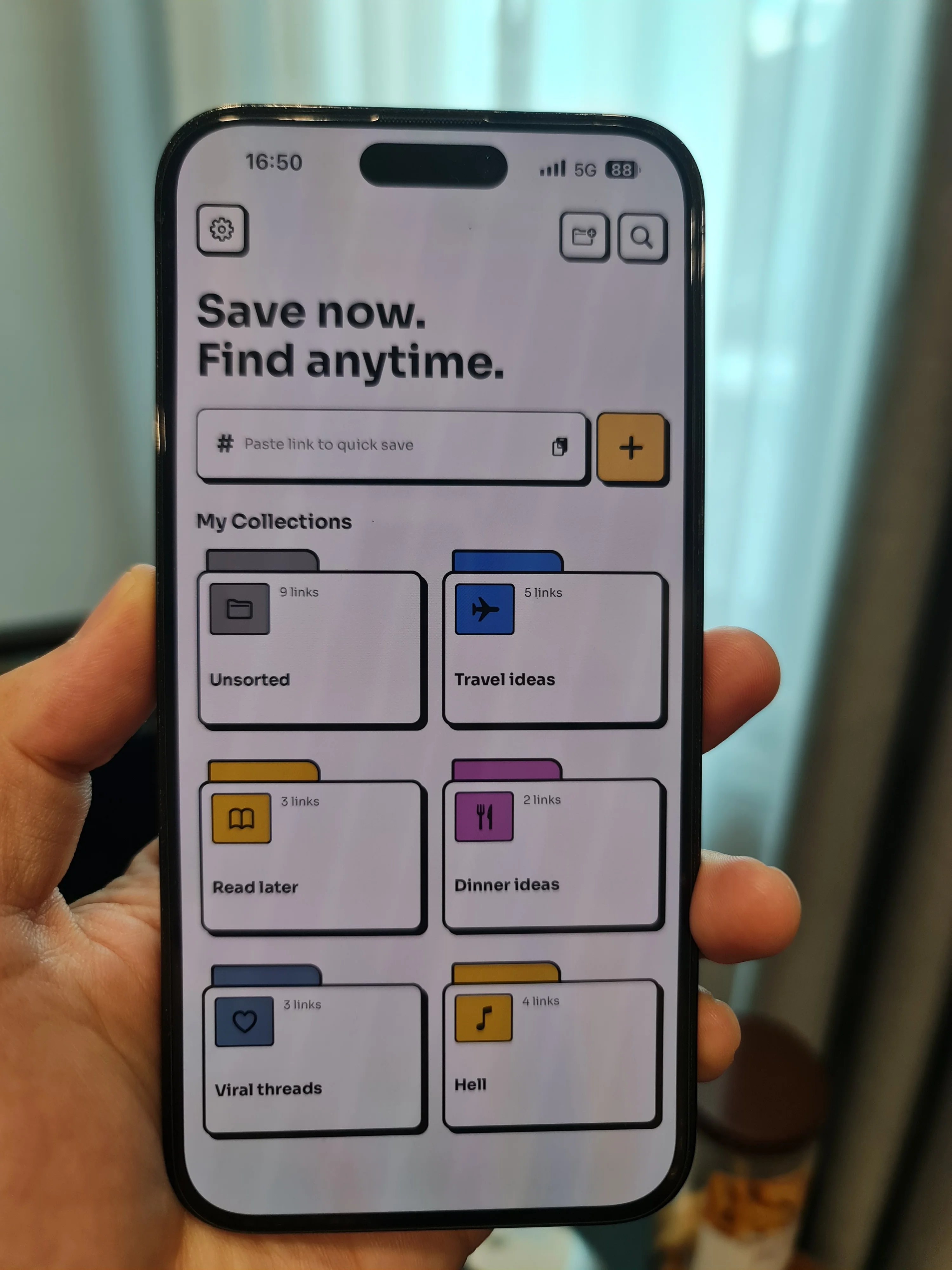
Ein Zuhause für deine gespeicherten Links
Schluss mit Lesezeichen, verteilt auf Samsung Browser, Chrome und Apps. Tuckii hält sie alle an einem Ort – ohne Konto, auf deinem Gerät.
Tuckii kostenlos laden →Du suchst eher deine Chrome-Lesezeichen? Hier steht, wo Chrome Lesezeichen speichert – auf dem Handy und am PC. Und falls du auf Android gerade erst anfängst: So kannst du Lesezeichen hinzufügen.