

Samsung Internet garde une liste de favoris complètement séparée de celle de Chrome. C’est la première raison pour laquelle les utilisateurs Samsung croient avoir « perdu » leurs favoris : ils les ont enregistrés dans un navigateur et les cherchent dans l’autre. Voici comment retrouver, synchroniser, exporter, importer et transférer vos favoris Samsung Internet.
En 2026, Samsung a renommé Samsung Internet en Samsung Browser. Sur beaucoup de téléphones, l’icône affiche simplement « Browser » (ou « Internet » sur les plus anciens). C’est la même appli, avec les mêmes favoris : ce guide utilise donc les deux noms.
Bloqué ? Les réponses rapides
La plupart des gens arrivent ici parce qu’une première réponse n’a pas marché. Voici où mène chaque impasse :
- Vous n’avez que votre téléphone ? Samsung Browser n’a aucune option d’exportation sur le téléphone : la liste complète ne peut pas en sortir sous forme de fichier sans ordinateur. Le passage à un nouveau Galaxy, lui, se fait de téléphone à téléphone, avec Smart Switch ou votre compte Samsung (voir « Méthode 2 » plus bas). Le reste demande un ordinateur une fois, ou un partage lien par lien.
- Pas de compte Samsung ? La synchronisation et la méthode par ordinateur passent toutes deux par un compte Samsung, gratuit à créer. Sans lui, il reste le partage des liens un par un.
- Les boutons ne correspondent pas aux étapes ? Les icônes changent d’une version à l’autre. Cherchez la liste des favoris (ou Menu → Favoris), pas le bouton qui enregistre la page ouverte. Pas d’option de synchronisation ? Vérifiez dans les Paramètres du téléphone (voir plus bas).
- Trop de favoris pour les partager un par un ? N’essayez pas. Une séance sur n’importe quel ordinateur avec Chrome déplace toute la liste (« Méthode 1 »).
- Vous les voulez dans Chrome ou Firefox sur le même téléphone ? Cela passe aussi d’abord par Chrome sur ordinateur (voir la FAQ plus bas).
Où sont vos favoris dans Samsung Internet ?
- Ouvrez Samsung Browser (anciennement Samsung Internet ; sur les téléphones récents, l’icône s’appelle souvent Browser).
- Touchez le Menu : trois traits (≡) ou trois points (⋮), selon la version.
- Touchez Favoris.
Sur une tablette Galaxy, c’est la même chose.
Les boutons sont différents ? Il y a deux boutons de favoris : l’étoile de la barre d’adresse enregistre la page ouverte (elle devient jaune une fois la page enregistrée), le bouton de la barre du bas ouvre la liste des favoris avec tout ce que vous avez enregistré. C’est la liste qu’il vous faut. Si vous ne voyez ni l’un ni l’autre, passez par Menu → Favoris.
Cette liste est stockée dans les données de l’appli Samsung Browser, indépendamment de Chrome et de votre compte Google. Pour les autres navigateurs (Safari, Chrome), voici où sont vos favoris sur votre téléphone.
Synchroniser vos favoris avec le compte Samsung
Pour sauvegarder vos favoris et les retrouver sur vos autres appareils Samsung, activez la synchronisation avec Samsung Cloud. L’aide de Samsung décrit ce chemin :
- Sur le téléphone, ouvrez Paramètres → Comptes et sauvegarde → Gestion des comptes.
- Choisissez votre compte Samsung, puis touchez Synchronisation du compte.
- Activez l’interrupteur de Samsung Internet.
D’après Samsung, la synchronisation couvre les favoris, les pages enregistrées, les onglets ouverts et les raccourcis d’accès rapide. Vos favoris sont alors sauvegardés dans Samsung Cloud et reviennent quand vous vous connectez au même compte sur un autre téléphone Samsung. Le navigateur lui-même propose aussi, dans Menu → Paramètres, une option de synchronisation avec Samsung Cloud.
Les menus portent d’autres noms chez vous ? Ils varient selon le téléphone, l’opérateur et la version du logiciel ; sur les Galaxy récents, Samsung Cloud se trouve souvent directement sous Paramètres → votre nom. Samsung précise aussi que, selon le pays, l’opérateur ou le modèle, Samsung Cloud peut être indisponible ou limité à certaines fonctions.
Comment exporter les favoris Samsung Internet
La réponse honnête d’abord : Samsung Internet n’a pas d’exportation en fichier HTML comme Chrome. Il n’y a aucun bouton Exporter dans l’appli du téléphone. Mais trois méthodes permettent de sortir vos favoris : choisissez celle qui correspond à ce que vous voulez vraiment.
Méthode 1 : vous voulez un fichier HTML (la vraie exportation)
Passez par Chrome sur ordinateur. C’est la seule méthode qui se termine par un fichier :
- Sur votre ordinateur, ajoutez à Chrome l’extension « Samsung Browser » (anciennement Samsung Internet) depuis le Chrome Web Store.
- Ouvrez l’extension et connectez-vous avec le même compte Samsung que sur le téléphone. Vérifiez que la synchronisation de Samsung Internet est activée sur le téléphone (voir plus haut).
- Synchronisez vos favoris avec l’extension. Ils arrivent dans le gestionnaire de favoris de Chrome.
- Dans Chrome, ouvrez
chrome://bookmarks→ ⋮ → Exporter les favoris. Vous avez maintenant un fichier HTML standard, que tout navigateur ou appli de favoris sait importer.
(L’étape 4 en détail, et l’endroit où le fichier est enregistré : exporter les favoris Chrome.)
Un avertissement : l’extension est mal notée sur le Chrome Web Store, et beaucoup d’avis signalent des problèmes de connexion ou de synchronisation. Si elle refuse de se connecter, les méthodes 2 et 3 couvrent quand même le changement de téléphone et la sauvegarde. Samsung Browser pour Windows, la version de Samsung pour ordinateur, synchronise aussi vos favoris sur le PC, mais elle n’a pas d’option d’exportation : elle ne vous donnera pas de fichier.
Méthode 2 : vous changez de téléphone
Pas besoin de fichier. Smart Switch transfère les données du navigateur lors de la configuration du nouveau Galaxy : dans son tableau, Samsung indique que les signets de la catégorie « Internet » font partie du transfert, en Wi-Fi ou par câble. Vous synchronisez déjà ? Connectez-vous simplement au même compte Samsung sur le nouvel appareil et activez la synchronisation.
Méthode 3 : vous voulez juste une sauvegarde
La synchronisation du compte Samsung (plus haut) sauvegarde déjà vos favoris dans Samsung Cloud. Ce n’est pas un fichier qui vous appartient, mais elle survit à un téléphone perdu ou réinitialisé.
Une erreur fréquente à corriger : connecter Samsung Internet à un compte Firefox synchronise les onglets ouverts, pas les favoris. Si l’on vous a conseillé de passer par Firefox pour récupérer vos favoris, c’est le mauvais levier : utilisez la méthode 1. Et pour les mettre dans Firefox sur le téléphone, la version Android de Firefox peut importer le fichier HTML exporté depuis Chrome, même si Mozilla déploie encore cette option.
Pas d’ordinateur ? Pas de compte Samsung ?
C’est là que la plupart des gens bloquent, alors soyons clairs : sans ordinateur et sans compte Samsung, il n’existe aucun moyen d’exporter les favoris Samsung Internet sous forme de fichier. L’appli n’a aucune option d’exportation sur le téléphone, et la seule méthode qui produit un fichier (méthode 1) demande à la fois Chrome sur ordinateur et un compte Samsung connecté.
Ce que vous pouvez quand même faire avec le téléphone seul :
- Partager vos favoris vers une autre appli. Ouvrez un favori et partagez son lien. Dans beaucoup de versions, vous pouvez aussi en sélectionner plusieurs dans la liste des favoris et les partager ensemble. Dans les deux cas, vous obtenez des liens, pas un fichier qu’un autre navigateur peut importer : c’est donc long pour une grande liste.
- Vous passez à un nouveau téléphone Samsung ? Smart Switch transfère vos données de téléphone à téléphone, en Wi-Fi ou par câble (méthode 2), sans ordinateur.
- Des centaines de favoris ? Au-delà de quelques liens, le partage un par un ne tient plus. Empruntez un ordinateur le temps d’une séance (méthode 1) : toute la liste part d’un coup.
Si vous partagez quand même un par un, envoyez vos liens vers un endroit qui les garde bien rangés. Avec Tuckii, vous partagez chaque lien depuis Samsung Internet vers une seule bibliothèque, consultable par recherche, sur votre téléphone : sans ordinateur et sans compte. Soyons honnêtes sur la limite : Tuckii ne peut pas reprendre tous vos favoris Samsung d’un coup, car Samsung Internet ne produit jamais de fichier sur le téléphone à importer. Les anciens arrivent donc un par un ; chaque nouveau lien enregistré ensuite y va directement.
Comment importer des favoris dans Samsung Internet
Dans l’autre sens : vos favoris sont dans Chrome et vous les voulez dans Samsung Internet ? L’appli du téléphone n’a pas non plus de bouton « importer depuis un fichier », donc ce chemin passe aussi par un ordinateur. La méthode qui fonctionne aujourd’hui, c’est Samsung Browser pour Windows, le navigateur gratuit de Samsung pour ordinateur (Windows 10 ou 11) :
- Assurez-vous que vos favoris Chrome sont bien sur l’ordinateur. Si vous n’utilisez pas encore la synchronisation de Chrome, connectez-vous à Chrome sur un ordinateur avec votre compte Google et laissez-les se synchroniser.
- Installez Samsung Browser pour Windows depuis le site de Samsung et importez-y vos favoris Chrome (il accepte aussi un fichier HTML).
- Connectez-vous avec votre compte Samsung, le même que sur votre téléphone.
- Sur le téléphone, vérifiez que la synchronisation de Samsung Internet est activée. Les favoris importés arrivent alors comme tous les autres.
D’anciens guides décrivent le bouton Favoris Chrome → Importer de l’extension Chrome. Sa description actuelle sur le Chrome Web Store ne parle plus que de la synchronisation du téléphone vers l’ordinateur : ne comptez pas sur cette méthode.
Dans les deux sens, il faut un compte Samsung des deux côtés, car c’est Samsung Cloud qui transporte les données. Pas de compte, pas de passerelle.
Transférer les favoris Samsung Internet sur un nouveau téléphone
- De Samsung à Samsung : Smart Switch transfère les données du navigateur, favoris compris, de l’ancien téléphone vers le nouveau pendant la configuration.
- Déjà synchronisé ? Connectez-vous au même compte Samsung sur le nouvel appareil et activez la synchronisation.
Vous quittez Samsung, pour un Pixel ou un iPhone ? Passez par Chrome : récupérez vos favoris dans Chrome sur ordinateur avec la méthode 1. Une fois la synchronisation de Chrome activée, ils apparaissent dans Chrome sur le nouveau téléphone, Android comme iPhone.
Favoris Samsung Internet disparus ou non synchronisés ?
Neuf fois sur dix, des favoris « disparus » ne sont pas supprimés. Vérifiez dans l’ordre :
- Êtes-vous dans le bon navigateur ? Samsung Internet et Chrome ont des listes séparées : un favori enregistré dans l’un n’apparaît jamais dans l’autre. (Si c’est Chrome qui coince, voici comment synchroniser les favoris Chrome.)
- Le même compte Samsung ? La synchronisation ne restaure que les favoris liés au compte connecté. Comparez-le avec celui de votre ancien téléphone.
- La synchronisation est-elle vraiment activée ? Après une mise à jour ou une réinitialisation, elle peut se désactiver sans prévenir. Désactivez-la puis réactivez-la pour forcer une nouvelle synchronisation.
- Le mode Secret ? Les favoris enregistrés en mode Secret ont leur propre liste et ne se synchronisent pas : voir ci-dessous.
S’ils sont vraiment supprimés, seule une sauvegarde peut les ramener : Samsung Cloud ou une sauvegarde Smart Switch. Pour Chrome, Safari et Firefox, voici comment récupérer des favoris supprimés.
Favoris du mode Secret : pourquoi ils ne suivent jamais
C’est ce qui fait perdre des favoris à beaucoup de gens au moment de changer de téléphone, alors soyons directs.
Les favoris du mode Secret ne se synchronisent pas et ne passent pas sur un nouveau téléphone. Ni par Samsung Cloud, ni par Smart Switch, ni par l’extension Chrome. Samsung l’explique lui-même : ce que vous enregistrez en mode Secret n’est visible qu’en mode Secret. Configurez un nouveau téléphone, et ils ont tout simplement disparu.
La séparation fonctionne dans les deux sens, ce qui surprend : vos favoris normaux ne s’affichent pas non plus en mode Secret. Samsung sépare volontairement les deux listes : c’est le principe même de la fonction, et c’est aussi pour cela qu’il n’y a pas d’exportation.
Ce que vous pouvez faire
Il n’existe aucun bouton « déplacer vers le mode normal ». Pas de réglage, pas de transfert intégré, et aucun outil tiers capable de lire la liste du mode Secret. La seule méthode est manuelle, et elle doit se faire avant de réinitialiser ou de changer de téléphone :
- Sur l’ancien téléphone, activez le mode Secret et ouvrez sa liste de favoris.
- Notez les adresses : dans une note, par capture d’écran, ou en ouvrant chaque page pour vous partager le lien.
- Sur le nouveau téléphone (ou en mode normal), ajoutez-les de nouveau à la main.
C’est vraiment tout. Si quelqu’un vous parle d’une astuce de transfert, il parle des favoris du mode normal. Prévoyez la saisie, ou gardez ce que vous ne voulez surtout pas perdre ailleurs qu’en mode Secret, dès le départ.
Le vrai problème : vos liens sont éparpillés entre navigateurs et applis
Même quand la synchronisation fonctionne, les favoris Samsung Internet restent un îlot :
- Ils n’apparaissent pas dans Chrome (ni dans aucun autre navigateur).
- Ils dépendent de l’écosystème Samsung.
- Ils ne captent pas les liens que vous enregistrez dans les applis : une vidéo TikTok, une publication Instagram, un lien envoyé par un ami.
« Tous mes liens enregistrés », c’est donc toujours chercher dans Samsung Internet, dans Chrome et dans une poignée d’applis, sans pouvoir tout fouiller d’une seule recherche.
Tous vos liens au même endroit : Tuckii
Une appli de favoris dédiée règle ce problème d’îlots, car n’importe quelle appli peut lui envoyer des liens :
- Enregistrez depuis partout avec le bouton Partager d’Android : Samsung Internet, Chrome, TikTok, Instagram, YouTube, une newsletter.
- Une seule bibliothèque sur votre appareil, avec recherche : pas éparpillée entre Samsung Cloud, Google et les applis ; elle fonctionne hors connexion, sans compte.
- Gratuit au quotidien, tags compris. L’option Pro ajoute le partage de collections entières, la sauvegarde et la synchronisation par votre propre Google Drive entre vos téléphones et tablettes Android, d’un appui sur Synchroniser maintenant. L’appli est aussi disponible en français.
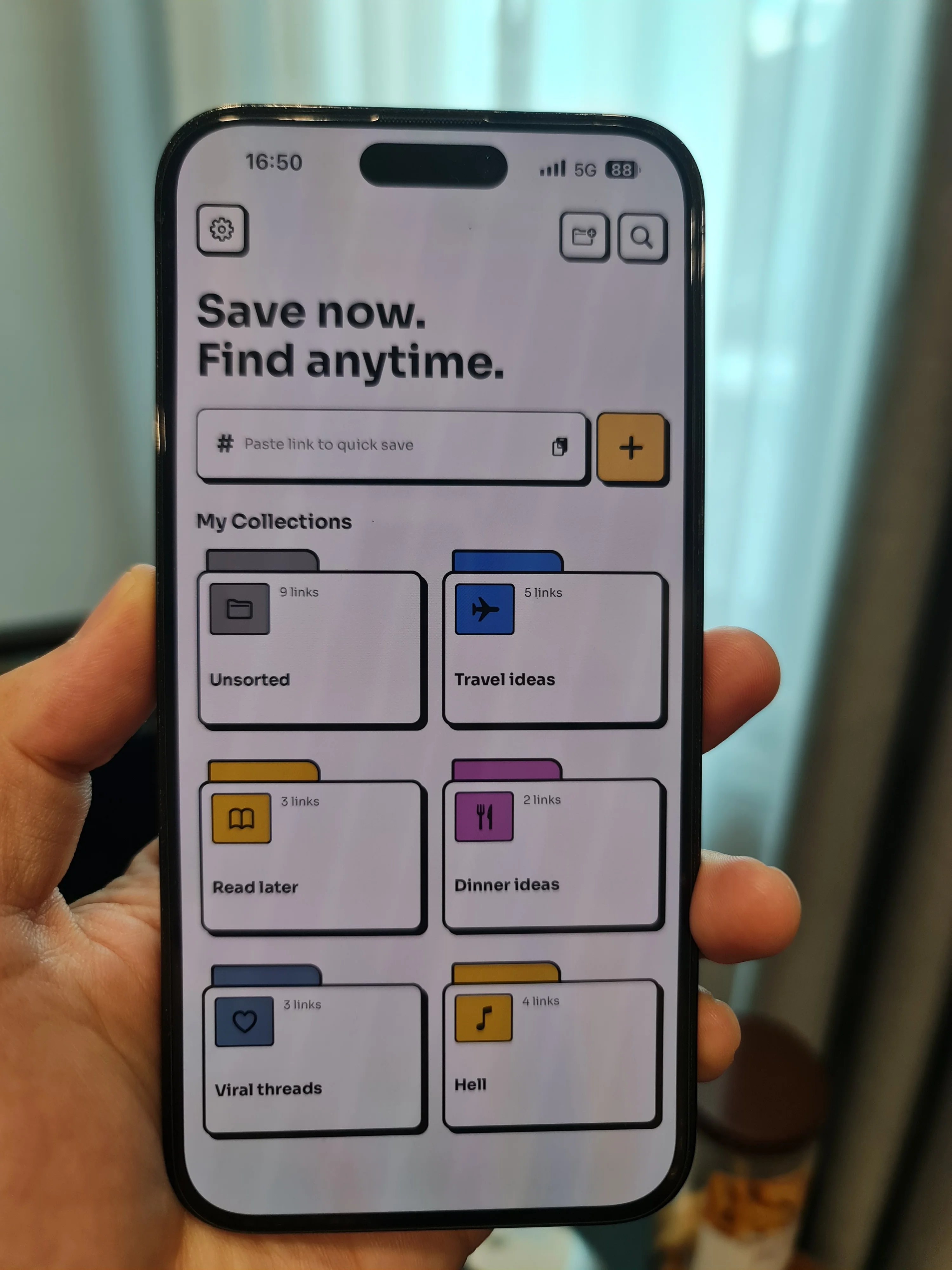
Un seul endroit pour vos liens enregistrés
Arrêtez d’éparpiller vos favoris entre Samsung Internet, Chrome et vos applis. Tuckii les garde tous au même endroit, sans compte, sur votre appareil.
Télécharger Tuckii gratuitement →Vous cherchez plutôt vos favoris Chrome ? Voici où Chrome stocke vos favoris, sur téléphone et sur ordinateur.