
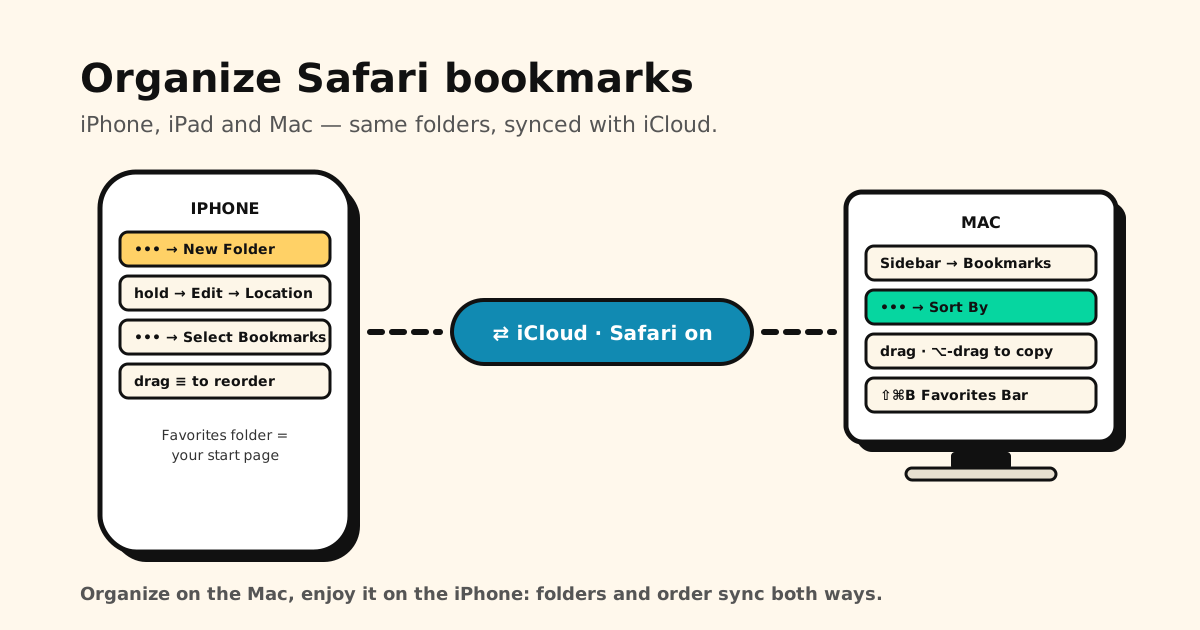
Risposta veloce: su iPhone o iPad apri i segnalibri di Safari, tocca ••• → Nuova cartella per creare le cartelle, tieni premuto un segnalibro → Modifica → Posizione per spostarlo e ••• → Seleziona segnalibri per trascinare tutto nell’ordine che vuoi. Safari su iPhone non ordina in ordine alfabetico, ma il Mac sì (••• → Ordina per), e con iCloud attivo il risultato in ordine torna sul telefono.
Qui sotto trovi i passaggi esatti per ogni dispositivo, un sistema di cartelle che resta in ordine e i limiti che incontrerai comunque.
Preferiti o segnalibri? Come li chiama Safari
In italiano c’è una trappola. Chrome (e anche Edge) chiama “preferiti” tutti i siti che salvi. Safari no: per Apple i siti salvati sono segnalibri, e Preferiti è solo una cartella speciale di segnalibri, quella dei siti che compaiono nella pagina iniziale di Safari (e nella barra dei preferiti sul Mac).
Quindi, se cerchi i “preferiti” su iPhone:
- Usi Safari? I tuoi siti salvati sono nei segnalibri; la cartella Preferiti è una parte di essi. È tutto in questa guida.
- Usi Chrome su iPhone? Lì si chiamano preferiti e li apri da ••• → Preferiti. Vedi dove sono i preferiti di Chrome.
Come aprire i segnalibri di Safari su iPhone
Negli ultimi iOS il layout di Safari è cambiato, quindi il pulsante dei segnalibri dipende dal layout dei pannelli (si sceglie in Impostazioni → App → Safari → Pannelli):
- Layout Compatto, iOS 27: apri un nuovo pannello per arrivare alla pagina iniziale, poi tocca il pulsante dei segnalibri.
- Layout Compatto, iOS 26: non c’è l’icona del libro: tocca ••• → Segnalibri.
- Layout In basso o In alto: tocca l’icona dei segnalibri (il libro aperto) nella barra.
In alto vedi i segnalibri salvati di recente, i Preferiti e gli elementi dell’elenco di lettura. Tieni premuto un segnalibro per aprirlo, copiarlo, modificarlo o eliminarlo.
Creare cartelle di segnalibri su iPhone
- Nella vista dei segnalibri tocca •••.
- Tocca Nuova cartella.
- Inserisci un nome, poi tocca Salva.
Dai alle cartelle il nome di quello che farai con i link, non dell’argomento. Da leggere, Ricette da provare, Viaggio a Kyoto, Strumenti di lavoro funzionano meglio di Cibo, Viaggi, Varie, perché quando apri una cartella sei proprio in quello stato d’animo. Parti con cinque cartelle al massimo; se una diventa troppo grande, la dividi dopo.
Spostare un segnalibro in una cartella
- Tieni premuto il segnalibro.
- Tocca Modifica.
- Tocca il campo sotto Posizione e scegli una cartella.
- Tocca Salva.
Nella stessa schermata Modifica puoi anche rinominare un segnalibro: conviene, perché la ricerca di Safari controlla solo titoli e indirizzi.
Riordinare segnalibri e cartelle
- Tocca ••• → Seleziona segnalibri.
- Tieni premuta la maniglia di riordino (≡) accanto a un elemento.
- Trascinalo su o giù, oppure dentro una cartella.
Per eliminare, tieni premuto un segnalibro e tocca Elimina. Devi cancellarne decine in una volta? Ecco come eliminare i segnalibri in blocco(in inglese).
Usa i Preferiti per i siti che apri ogni giorno
Preferiti è una cartella speciale: quello che c’è dentro compare nella pagina iniziale di Safari, a un tocco di distanza. Trattala come una schermata Home: cinque o sei siti, non cinquanta. Quando aggiungi un segnalibro (••• accanto alla barra degli indirizzi → Aggiungi segnalibro a → scegli una posizione → Salva), scegli Preferiti come posizione per metterlo lì. Con il layout In basso o In alto, invece, tieni premuta l’icona dei segnalibri → Aggiungi segnalibro.
Sugli iPhone con Apple Intelligence e un iOS recente, Safari può anche raggruppare da solo in argomenti suggeriti i segnalibri e gli elementi dell’elenco di lettura collegati tra loro. Comodo, ma non sostituisce le cartelle che scegli tu.
Organizzare i segnalibri di Safari su iPad
iPad usa gli stessi strumenti: ••• → Nuova cartella, tieni premuto → Modifica → Posizione, Seleziona segnalibri per riordinare. Cambia solo il punto da cui li apri: la barra laterale ti porta ai segnalibri con un tocco, e questo rende l’iPad un posto comodo per fare una bella pulizia.
Organizzare (e ordinare) i segnalibri di Safari sul Mac
Il Mac è il posto più facile per i lavori grossi, perché puoi trascinare liberamente e ordinare:
- In Safari apri la barra laterale, poi clicca su Segnalibri. (Oppure scegli Segnalibri → Mostra segnalibri.)
- Nuova cartella: clicca su ••• → Nuova cartella.
- Ordine alfabetico: clicca su •••, controlla che Mostra le cartelle in alto sia selezionato, poi scegli Ordina per e un ordinamento.
- Riordina a mano: deseleziona Mostra le cartelle in alto e trascina segnalibri e cartelle dove vuoi. Se trascini tenendo premuto il tasto Opzione, copi il segnalibro invece di spostarlo.
- Barra dei preferiti: Vista → Mostra barra dei preferiti mette i tuoi Preferiti sotto la barra degli indirizzi.
Tenere in sincronia iPhone, iPad e Mac con iCloud
Organizzi una volta e lo ritrovi ovunque, purché la sincronizzazione di Safari sia attiva:
- iPhone/iPad: Impostazioni → il tuo nome → iCloud → Mostra tutto → Safari attivo.
- Mac: Safari attivo anche nelle impostazioni di iCloud, con lo stesso Apple Account.
Per questo il trucco dell’ordinamento sul Mac funziona: ordini sul Mac e le cartelle in ordine alfabetico compaiono su iPhone. Le cartelle non arrivano sull’altro dispositivo? Segui segnalibri di Safari che non si sincronizzano(in inglese). Passi a un nuovo iPhone? Ecco come portare con te i segnalibri(in inglese).
Segnalibri o elenco di lettura?
Sembrano simili ma fanno lavori diversi. I segnalibri sono per le pagine a cui tornerai, e possono stare in cartelle. L’elenco di lettura è un’unica coda di cose da leggere una volta: niente cartelle, niente riordino. Mescolarli è il modo più rapido per ritrovarsi con due pile in disordine. Altro su come rendere utile l’elenco di lettura(in inglese).
Dove i segnalibri di Safari non arrivano
Le cartelle aiutano, ma alcuni limiti restano:
- Una sola cartella per segnalibro. Niente tag, quindi un link non può stare sia in Ricette sia in Questa settimana.
- Niente note. Non c’è un posto dove scrivere perché hai salvato qualcosa.
- Si cerca solo per titolo e indirizzo. Se dimentichi il nome della pagina, è persa.
- Solo Safari. I link da TikTok, Instagram, Reddit, YouTube o da una chat di WhatsApp non finiscono nei segnalibri di Safari, a meno di aprirli uno per uno in Safari.
Per i link di tutte le app, non solo di Safari
Se quasi tutto quello che salvi arriva dalle app, Tuckii è fatto per questo. Condividi qualsiasi link dal foglio di condivisione (Safari compreso) e finisce in una raccolta, con titolo e anteprima già compilati:
- Raccolte che funzionano come le cartelle qui sopra, più i link fissati per quello che stai usando adesso.
- Una ricerca che guarda anche le descrizioni e le tue note, non solo i titoli.
- Nessun account, e la tua libreria resta sul tuo iPhone. Con Pro, la sincronizzazione iCloud la porta anche su iPad e Mac: un tocco su Sync Now, tramite il tuo iCloud.
- Hai anni di segnalibri in Safari? Sul Mac, scegli File e l’esportazione dei dati di navigazione in un file, con i segnalibri selezionati: ottieni un file .zip con dentro i segnalibri in un file HTML. Estrailo, mandalo all’iPhone con AirDrop e in Tuckii usa Settings → Backup & Restore → Import Bookmarks. (I menu dell’app sono in inglese.) Il piano gratuito importa un primo gruppo di link; Pro importa tutto e aggiunge condivisione e backup; i tag sono gratis per tutti.
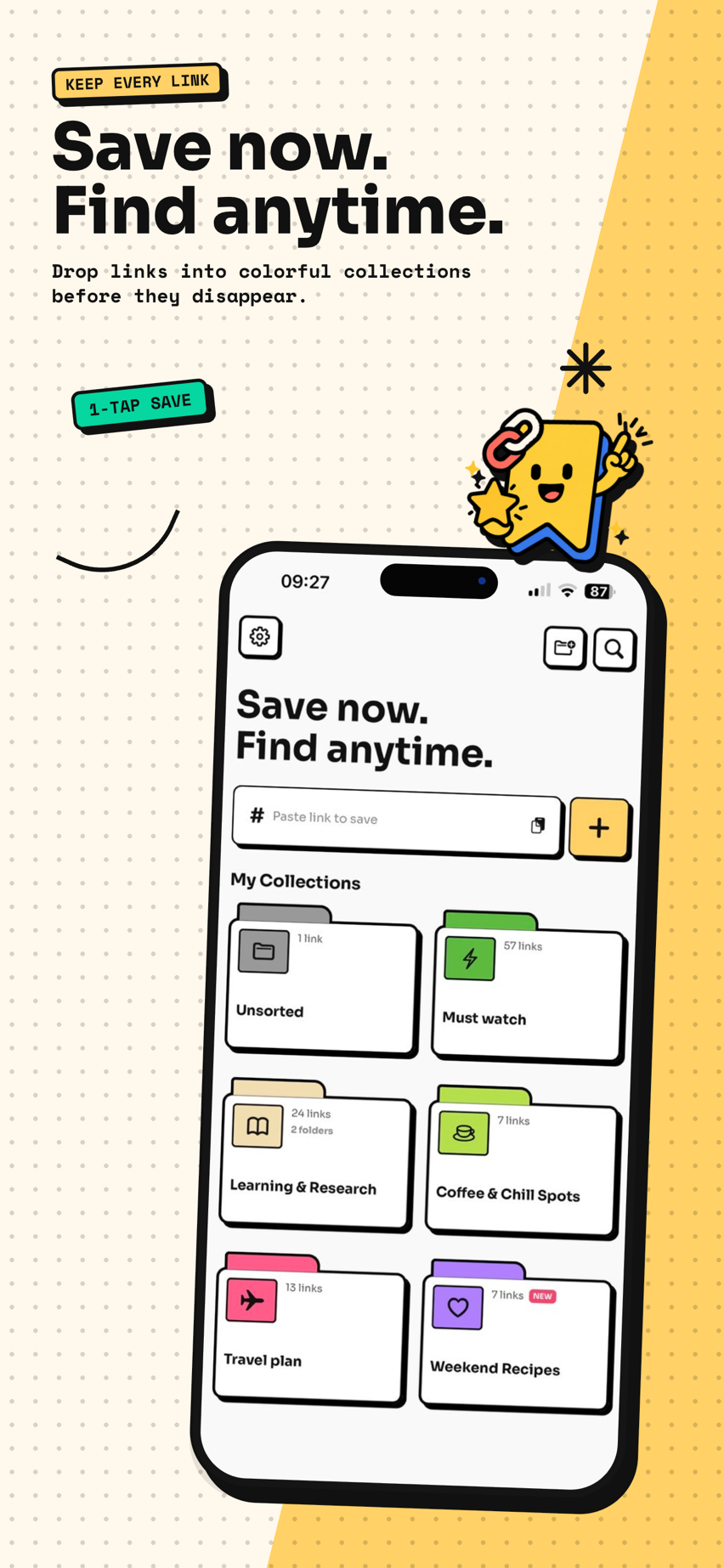
Un unico posto per ogni link che salvi su iPhone
Salva da Safari e da ogni altra app, ordina in raccolte, trova tutto in pochi secondi. Senza account.
Scarica Tuckii su App Store →Vuoi prima confrontare le opzioni? Leggi la migliore app per i segnalibri su iPhone(in inglese). Usi Chrome invece di Safari? Ecco come organizzare i preferiti di Chrome(in inglese).