

In breve: su iPhone apri Safari → icona del libro aperto → Segnalibri. Su Android apri Chrome → ⋮ → Preferiti (in Samsung Browser: menu → Preferiti). Quello che salvi sul telefono, Chrome lo tiene in una cartella chiamata Preferiti mobile. Non vedi il libro in Safari? Da iOS 26 il layout Compatto mette i segnalibri un tocco più in là: la soluzione è qui sotto.
Preferiti su questo dispositivo o nell’Account Google? Quando Chrome divide i preferiti tra Nel tuo Account Google e Solo su questo dispositivo, il primo elenco ti segue su ogni telefono e computer con l’accesso a quell’account, il secondo resta sul dispositivo che hai in mano (di solito sono preferiti salvati senza aver fatto l’accesso). Ogni elenco può avere la sua cartella Preferiti mobile, quindi guarda in tutti e due: come funzionano i due elenchi.
Non trovi più quel link che avevi salvato, una ricetta, un articolo, un prodotto? Probabilmente è proprio dove l’hai lasciato. Ma «dove l’hai lasciato» dipende dal browser o dall’app che hai usato, e il telefono tiene ognuno in un posto diverso, mezzo nascosto. Questa guida ti mostra dove guardare su iPhone e su Android, e perché un link salvato sembra perso anche quando tecnicamente è ancora lì.
Dove guardare, app per app
Ogni browser tiene i suoi preferiti separati, nel suo menu:
| Dove l’hai salvato | Dove lo trovi |
|---|---|
| Safari (iPhone/iPad) | Icona del libro aperto → scheda Segnalibri (niente icona? vedi sotto) |
| Chrome (Android) | ⋮ → Preferiti → Preferiti mobile |
| Chrome (iPhone) | ••• → Preferiti |
| Samsung Browser (Samsung Internet) | Icona dei preferiti (barra in basso), oppure menu (≡ o ⋮) → Preferiti |
| Un link da TikTok / Instagram / WhatsApp | Dove l’hai mandato: chat, screenshot o da nessuna parte |
L’ultima riga è il vero problema, e ci torniamo dopo. Prima, i passaggi per ogni browser. (Vuoi salvare una pagina invece di ritrovarla? Ecco come aggiungere un sito ai preferiti(in inglese) su qualsiasi telefono o computer.)
Preferiti o segnalibri? Due nomi per la stessa cosa
Una precisazione che confonde tanti: Chrome, Edge e Samsung Browser parlano di «preferiti», Safari parla di «segnalibri». Sono la stessa cosa. In più, in Safari Preferiti è il nome di una cartella precisa dentro i segnalibri (i siti che compaiono nella pagina iniziale). Se su iPhone cerchi «i miei preferiti», la scheda da aprire è Segnalibri.
Trovare i segnalibri su iPhone (Safari)
Su iPhone la maggior parte dei link salvati sta in Safari:
- Apri Safari.
- Tocca l’icona del libro aperto (📖, il pulsante «Mostra segnalibri») in basso. Su iPad è in alto.
- Tocca la scheda Segnalibri (l’icona del libro in cima al pannello).
- Sfoglia le cartelle o usa il campo di ricerca in cima all’elenco.
Non vedi l’icona del libro? Da iOS 26 il layout dei pannelli Compatto di Safari la nasconde: i segnalibri ci sono ancora, un tocco più in là. Su iOS 26 tocca ••• (Altro) → Segnalibri. Su iOS 27 apri un nuovo pannello per arrivare alla pagina iniziale e tocca «Mostra segnalibri». Vuoi riavere l’icona? Vai in Impostazioni → App → Safari → Pannelli e scegli «In basso» o «In alto». (Cartelle, spostamenti e riordino: organizzare i segnalibri di Safari su iPhone.)
Qualche cosa che sfugge spesso:
- L’elenco lettura è una scheda separata dietro la stessa icona (quella con gli occhiali). Se hai toccato «Aggiungi a Elenco lettura» invece di «Aggiungi segnalibro», il link è lì, non nei segnalibri. (Trovare, modificare e svuotare l’elenco lettura di Safari(in inglese).)
- La sincronizzazione iCloud. Se hai fatto l’accesso a iCloud, questi segnalibri arrivano anche su Mac e iPad. Ne «manca» uno? Controlla di aver fatto l’accesso con lo stesso Apple Account su ogni dispositivo e che Safari sia attivo in Impostazioni → il tuo nome → iCloud → Mostra tutto.
- «I preferiti di Google su iPhone». Se su iPhone usavi Chrome (e non Safari), i link salvati sono nell’app Chrome, non in Safari, e anche nel tuo Account Google se avevi fatto l’accesso. Apri Chrome → ••• → Preferiti.
Trovare i preferiti su Android (Chrome)
Sulla maggior parte dei telefoni Android, il browser predefinito è Chrome:
- Apri Chrome.
- Tocca ⋮ in alto a destra. Barra degli indirizzi in basso? Scorri verso l’alto su di essa.
- Tocca Preferiti.
- Apri la cartella Preferiti mobile, oppure scrivi nella barra «Cerca nei preferiti» in alto.
Elenco lungo? Tocca «Ordina e visualizza» e scegli «Ordina per più recente», «Ordina per ultimo aperto» o «Ordina dalla A alla Z». Il preferito salvato la settimana scorsa di solito è tra i primi con «più recente».
Se hai fatto l’accesso a Chrome con il tuo Account Google, qui compaiono anche i preferiti salvati sul computer (e viceversa). Se non ci sono, apri ⋮ → Impostazioni, tocca il tuo nome e controlla che i Preferiti siano tra i dati salvati nel tuo Account Google.
Preferiti mobile: la cartella di Chrome per quello che salvi sul telefono
Preferiti mobile è la cartella in cui Chrome mette i preferiti che salvi su un telefono. È la stessa cartella sia su Android sia su iPhone, ed è la strada che porta i preferiti del telefono sul computer:
| Chrome su Android | Chrome su iPhone | Chrome sul computer | |
|---|---|---|---|
| Aprire i preferiti | ⋮ → Preferiti | ••• → Preferiti | ⋮ → Preferiti ed elenchi → Apri Gestione preferiti |
| Salvare questa pagina | ⋮ → Aggiungi ai preferiti | ••• → Aggiungi ai preferiti | La stella, oppure Ctrl+D / ⌘+D |
| Dove finiscono quelli del telefono | Preferiti mobile | Preferiti mobile, con l’accesso allo stesso Account Google | |
Non vedi i preferiti del telefono sul computer (o il contrario)? Chrome condivide i preferiti solo tra dispositivi con l’accesso allo stesso Account Google. Quelli salvati senza accesso restano su quel telefono. Per caricarli, accedi e vai in ⋮ → Impostazioni → il tuo nome → Salva nell’account (su iPhone: ••• → Impostazioni → il tuo nome → Salva nell’account). Ancora niente? Segui i passaggi di preferiti di Chrome che non si sincronizzano(in inglese).
Chrome su iPhone tiene un elenco completamente separato da Safari: una pagina salvata in uno non compare mai nell’altro.
Preferiti su questo dispositivo o nel tuo Account Google (cartella Preferiti mobile)
Apri la schermata Preferiti di Chrome dopo aver fatto l’accesso (⋮ → Preferiti su Android, ••• → Preferiti su iPhone) e potresti vedere l’elenco diviso sotto due intestazioni. Sono le etichette di Chrome e ti dicono dove è salvato ogni preferito:
| Intestazione in Chrome | Cosa contiene | Sugli altri dispositivi? |
|---|---|---|
| Nel tuo Account Google | I preferiti salvati nell’Account Google con cui hai fatto l’accesso, nelle loro cartelle (compresa Preferiti mobile) | Sì, in Chrome su ogni telefono e computer con l’accesso a quell’account |
| Solo su questo dispositivo | I preferiti salvati solo su questo telefono, di solito da prima dell’accesso, con una loro cartella Preferiti mobile | No |
Quindi «preferiti su questo dispositivo» vuol dire il secondo elenco: sono ancora sul telefono, solo che non sono stati salvati nel tuo Account Google. Per questo due telefoni con lo stesso account possono mostrare cartelle Preferiti mobile diverse. Chrome sul computer divide l’elenco allo stesso modo.
Per avere i preferiti «Solo su questo dispositivo» anche sugli altri dispositivi, spostali nel tuo account. Chrome può segnalartelo direttamente nell’elenco, con un avviso come «3 preferiti sono stati salvati solo su questo dispositivo. Per usarli sugli altri dispositivi, salvali nel tuo Account Google.» Tocca Salva nell’account nell’avviso, oppure vai in ⋮ → Impostazioni → il tuo nome → Salva nell’account (iPhone: ••• → Impostazioni → il tuo nome → Salva nell’account…). Non hai fatto l’accesso? Allora tutti i preferiti sono solo su questo dispositivo finché non accedi a Chrome.
Usi Safari? Queste due intestazioni sono di Chrome. In Safari tutti i segnalibri sono nella scheda Segnalibri e, con Safari attivo in iCloud (Impostazioni → il tuo nome → iCloud → Mostra tutto → Safari), su iPhone vedi anche i segnalibri del Mac.
Trovare i preferiti in Samsung Browser (Samsung Internet)
I telefoni Samsung hanno spesso Samsung Browser (chiamato Samsung Internet fino al 2026) come secondo browser, quindi i tuoi «preferiti sul telefono» possono essere divisi tra lui e Chrome:
- Apri Samsung Browser (su alcuni telefoni l’icona ha un nome più corto).
- Tocca il menu: ≡ o ⋮, a seconda della versione.
- Tocca Preferiti. (Scorciatoia: l’icona dei preferiti nella barra in basso apre lo stesso elenco.)
I preferiti di Samsung Browser non si sincronizzano con Chrome di serie: sono un elenco completamente separato. È il motivo più comune per cui si crede di aver «perso» un preferito: l’hai salvato in un browser e lo cerchi nell’altro. Per esportarli o portarli su un telefono nuovo: preferiti di Samsung Internet(in inglese).
Lo schema dietro ogni preferito «perso»: il telefono non ha un elenco di preferiti, ne ha uno per browser, più gli elenchi di lettura, più i link che hai mandato a te stesso su WhatsApp. Nessuna ricerca li copre tutti insieme. Il link non è sparito: è in un silo che hai dimenticato.
Perché i preferiti sembrano persi anche quando sono «salvati»
Trovare il menu è la parte facile. Se i link salvati sembrano impossibili da ritrovare, il motivo è strutturale:
- Sono sparsi tra più browser. Safari, Chrome e Samsung Browser tengono ognuno il proprio elenco. Un link è solo in quello che usavi quel giorno. (Su Android, ecco dove ogni browser salva i preferiti(in inglese).)
- Non puoi cercare per contenuto. La ricerca dei preferiti del browser guarda solo il titolo e l’indirizzo web. Se non ricordi nessuno dei due, ti resta solo scorrere.
- Non c’è anteprima. Ogni preferito è una riga di testo, senza miniatura né descrizione: un elenco di 80 link salvati è impossibile da scorrere a colpo d’occhio.
- I link dalle app non ci arrivano mai. Quando trovi qualcosa di bello su TikTok, Instagram o in una newsletter, non c’è un pulsante «aggiungi ai segnalibri di Safari». Così quei link finiscono nella chat con te stesso su WhatsApp, negli screenshot o nelle schede aperte, e spariscono. (Ecco come salvare i link da qualsiasi app(in inglese).)
Non hai un problema di memoria. Hai un problema di archivio: troppe pile separate, e in nessuna puoi cercare.
La soluzione: un solo posto per ogni link salvato
Per uscirne, smetti di contare sull’elenco privato di ogni browser e fai passare tutto da un’unica app che:
- accetta i link da qualsiasi app con il pulsante Condividi (non solo dal browser),
- li salva sul tuo dispositivo, senza un account da gestire, e
- ti fa cercare titoli, descrizioni e URL di tutto quello che hai salvato, in una volta sola.
È quello che fa Tuckii. Invece di chiederti «quale browser ho usato?», hai un’unica libreria, con le anteprime, in cui puoi cercare davvero.
- Gratis per l’uso quotidiano, tag inclusi. L’upgrade Pro facoltativo aggiunge le sotto-raccolte, la condivisione di intere raccolte, il backup e Sync Now tramite il tuo iCloud (iPhone, iPad, Mac) o il tuo Google Drive (Android); le librerie su iPhone e su Android restano separate. Tuckii funziona anche su Mac. (I menu dell’app sono in inglese.)
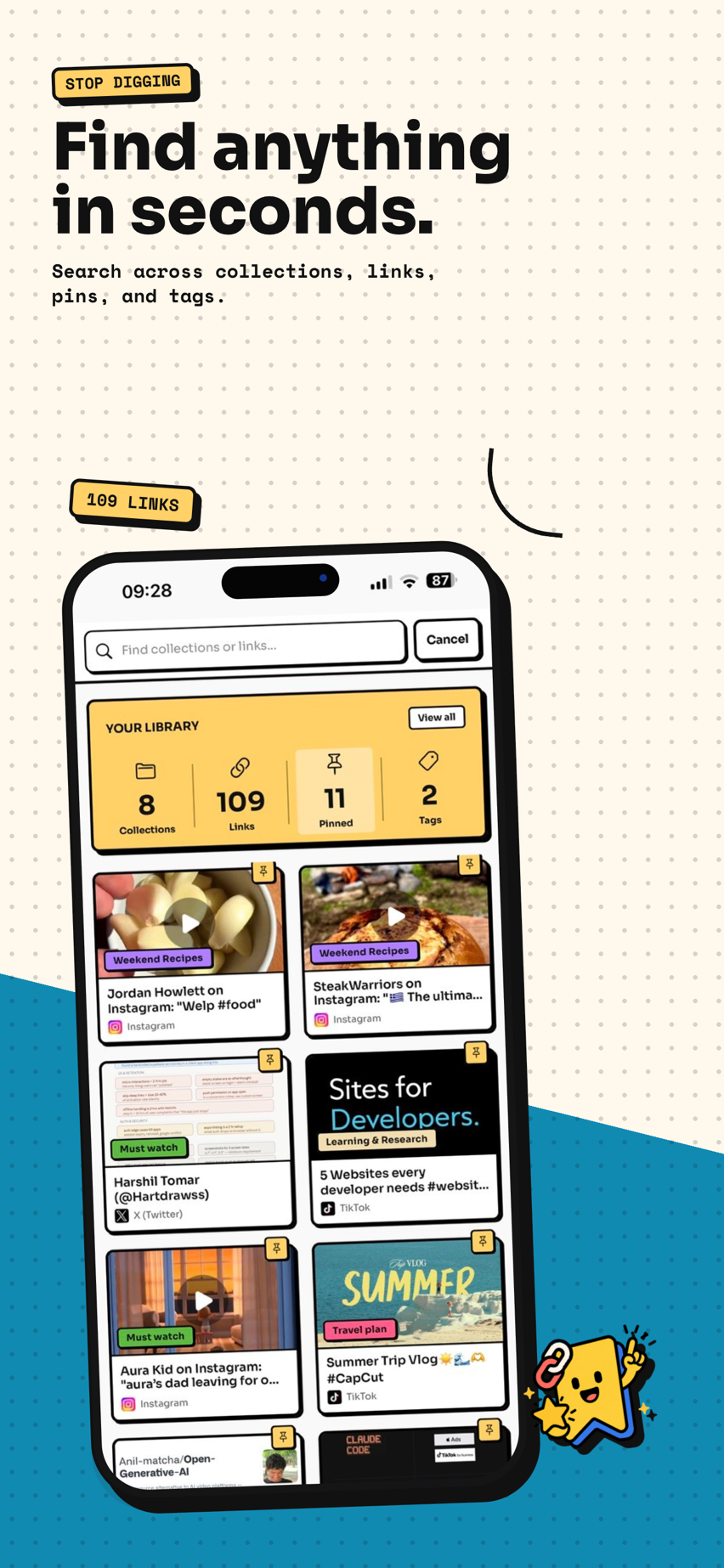
Non devi trasferire i vecchi preferiti del browser (la maggior parte non ti mancherà mai). La soluzione guarda avanti: da oggi salva i link nuovi in un solo posto, e la domanda «dove l’avevo messo?» non si pone più. Se vuoi salvare qualche preferito importante, apri una volta l’elenco di ogni browser, condividi quelli che contano con Tuckii e lascia perdere il resto.
Basta link persi tra cinque app diverse
Tuckii salva i link da qualsiasi app in un’unica libreria privata, dove trovi tutto con una ricerca: niente account, niente cloud aziendale, niente caccia nei menu dei browser. Gratis per l’uso quotidiano, su iPhone e Android.
Scarica Tuckii gratis →Risposte rapide
Dove sono i preferiti sul mio iPhone? In Safari si chiamano segnalibri: tocca l’icona del libro aperto → scheda Segnalibri. Gli elementi dell’elenco lettura sono lì accanto, sotto l’icona con gli occhiali.
Dove trovo i preferiti sul mio telefono Android? In Chrome (⋮ → Preferiti) o in Samsung Browser (menu → Preferiti), a seconda del browser che usavi. Su iPhone Safari li chiama segnalibri, e la sua cartella Preferiti sta nella scheda Segnalibri.
Perché non trovo un preferito che ho salvato? Quasi certamente l’hai salvato in un browser diverso da quello in cui cerchi, o l’hai aggiunto all’elenco lettura invece che ai segnalibri. Controlla l’elenco di ogni browser, recupera un preferito eliminato (su Android(in inglese) o su iPhone tramite iCloud(in inglese)), oppure salva tutto in un’unica app perché non succeda più.
Dove sono i preferiti del telefono sul computer? In Gestione preferiti di Chrome (Ctrl+Maiusc+O, o ⌘+Opzione+B su Mac), nella cartella Preferiti mobile, purché Chrome abbia l’accesso con lo stesso Account Google sul telefono e sul computer.
I preferiti si sincronizzano tra telefoni? Solo nello stesso browser e con lo stesso account (Safari tramite iCloud, Chrome tramite il tuo Account Google). Tra browser diversi non si sincronizzano mai. Passo per passo: sincronizzare i preferiti di Chrome(in inglese) o sincronizzare i segnalibri di Safari tra dispositivi(in inglese).