

Respuesta rápida: en iPhone, abre Safari → toca el ícono del libro abierto → Marcadores. En Android, abre Chrome → ⋮ → Favoritos (en el navegador de Samsung: menú → Marcadores). Lo que guardas en el celular, Chrome lo pone en una carpeta llamada Favoritos del dispositivo. ¿No ves el libro en Safari? Desde iOS 26, el diseño Compacta deja tus marcadores un toque más adentro: la solución está más abajo.
¿Favoritos en este dispositivo o en tu Cuenta de Google? Cuando Chrome divide tus favoritos en En tu Cuenta de Google y Solo en este dispositivo, la primera lista te sigue a cada celular y computadora con la sesión iniciada en esa cuenta, y la segunda se queda en el dispositivo que tienes en la mano (casi siempre, favoritos que guardaste sin iniciar sesión). Cada lista puede tener su propia carpeta Favoritos del dispositivo, así que revisa las dos: cómo funcionan las dos listas.
¿No encuentras ese enlace que guardaste, una receta, un artículo, un producto? Lo más probable es que siga justo donde lo dejaste. Pero «donde lo dejaste» depende del navegador o la app que usaste, y tu celular guarda cada uno en un lugar distinto y medio escondido. Esta guía te muestra exactamente dónde buscar en iPhone y en Android, y por qué un enlace guardado parece perdido aunque técnicamente siga ahí.
Dónde buscar, app por app
Cada navegador guarda sus favoritos por separado, en su propio menú:
| Dónde lo guardaste | Dónde encontrarlo |
|---|---|
| Safari (iPhone/iPad) | Ícono del libro abierto → pestaña Marcadores (¿no hay ícono? mira abajo) |
| Chrome (Android) | ⋮ → Favoritos → Favoritos del dispositivo |
| Chrome (iPhone) | ⋯ → Favoritos |
| Navegador de Samsung (Samsung Internet) | Ícono de la lista de marcadores (barra de abajo), o menú (⋮ o ☰) → Marcadores |
| Un enlace de TikTok / Instagram / WhatsApp | Adonde lo mandaste: chats, capturas de pantalla o a ningún lado |
Esa última fila es el verdadero problema, y volvemos a ella más abajo. Primero, el paso a paso de cada navegador. (¿Quieres guardar una página en lugar de encontrarla? Así se agrega un sitio a favoritos(en inglés) en cualquier celular o computadora.)
¿Favoritos o marcadores? Es lo mismo con dos nombres. Chrome en español de Latinoamérica dice favoritos; Safari y el navegador de Samsung dicen marcadores, igual que Chrome en España. Además, en Safari Favoritos es el nombre de una carpeta dentro de tus marcadores (los sitios que salen en la página de inicio). Si en iPhone buscas «mis favoritos», la pestaña que tienes que abrir es Marcadores.
Marcadores de Safari en iPhone, paso a paso
En iPhone, la mayoría de los enlaces guardados están en Safari:
- Abre Safari.
- Toca el ícono del libro abierto (📖, el botón Mostrar marcadores) en la parte de abajo. En iPad está arriba.
- Toca la pestaña Marcadores (el ícono del libro en la parte de arriba del panel).
- Recorre tus carpetas o usa el campo de búsqueda de arriba.
¿No ves el ícono del libro? Desde iOS 26, el diseño de pestañas Compacta de Safari lo esconde: tus marcadores siguen ahí, un toque más adentro. En iOS 26, toca ⋯ (Más) → Marcadores. En iOS 27, abre una pestaña nueva para llegar a la página de inicio y toca Mostrar marcadores. ¿Quieres que vuelva el ícono? Ve a Configuración → Apps → Safari → Pestañas y elige Abajo o Arriba.
Algunas cosas que se pasan por alto:
- Lecturas (la lista de lectura) es una pestaña aparte detrás del mismo ícono (la de los lentes). Si tocaste «Agregar a lecturas» en lugar de «Agregar marcador», tu enlace está ahí y no en Marcadores. (Dónde está y cómo vaciarla: la lista de lectura de Safari.)
- Sincronización con iCloud. Si iniciaste sesión en iCloud, estos marcadores también llegan a tu Mac y a tu iPad. ¿«Falta» uno? Revisa que tengas la misma cuenta de Apple en todos tus dispositivos y que Safari esté activado en Configuración → tu nombre → iCloud → Mostrar todo.
- «Favoritos de Google en iPhone». Si en iPhone usabas Chrome (no Safari), tus enlaces guardados están dentro de la app Chrome, no en Safari, y también en tu Cuenta de Google si iniciaste sesión. Abre Chrome → ⋯ → Favoritos.
Cómo encontrar los favoritos en Android (Chrome)
En la mayoría de los celulares Android, Chrome es el navegador predeterminado:
- Abre Chrome.
- Toca ⋮ arriba a la derecha. ¿Tu barra de direcciones está abajo? Desliza hacia arriba sobre ella.
- Toca Favoritos.
- Abre la carpeta Favoritos del dispositivo, o escribe en la barra Buscar en favoritos de arriba.
¿La lista es larga? Toca Ordenar y ver opciones y elige Ordenar por más reciente, Últimos abiertos u Ordenar de la A a la Z. El favorito que guardaste la semana pasada suele estar entre los primeros con «más reciente».
Si iniciaste sesión en Chrome con tu Cuenta de Google, aquí también aparecen los favoritos que guardaste en la computadora (y al revés). Si no salen, abre ⋮ → Configuración, toca tu nombre y revisa que los Favoritos estén entre los datos que se guardan en tu Cuenta de Google.
Favoritos del dispositivo: la carpeta de Chrome para lo que guardas en el celular
Favoritos del dispositivo es la carpeta donde Chrome pone los favoritos que guardas en un celular (en España se llama Marcadores de móvil). Es la misma carpeta en Chrome para Android y para iPhone, y es el camino por el que lo que guardas en el celular llega a tu computadora:
| Chrome en Android | Chrome en iPhone | Chrome en la computadora | |
|---|---|---|---|
| Abrir tus favoritos | ⋮ → Favoritos | ⋯ → Favoritos | ⋮ → Favoritos y listas → Abrir el Administrador de favoritos |
| Guardar esta página | ⋮ → Agregar a favoritos | ⋯ → Agregar a Favoritos | La estrella, o Ctrl+D / ⌘+D |
| Dónde aparece lo del celular | Favoritos del dispositivo | Favoritos del dispositivo, con la sesión iniciada en la misma Cuenta de Google | |
¿No ves en la computadora los favoritos de tu celular (o al revés)? Chrome solo comparte favoritos entre dispositivos con la sesión iniciada en la misma Cuenta de Google. Los que guardaste sin sesión iniciada se quedan en ese celular. Para subirlos, inicia sesión y ve a ⋮ → Configuración → tu nombre → Guardar en la cuenta (en iPhone: ⋯ → Configuración → tu nombre → Guardar en la cuenta). ¿Siguen sin aparecer? Sigue los pasos de favoritos de Chrome que no se sincronizan(en inglés).
Chrome en iPhone tiene una lista totalmente separada de la de Safari: una página que guardas en uno nunca aparece en el otro.
Favoritos en este dispositivo o en tu Cuenta de Google (carpeta Favoritos del dispositivo)
Abre la pantalla de favoritos de Chrome con la sesión iniciada (⋮ → Favoritos en Android, ⋯ → Favoritos en iPhone) y quizá veas tu lista dividida bajo dos encabezados. Son las etiquetas del propio Chrome y te dicen dónde está guardado cada favorito:
| Encabezado en Chrome | Qué contiene | ¿En tus otros dispositivos? |
|---|---|---|
| En tu Cuenta de Google | Favoritos guardados en la Cuenta de Google con la que iniciaste sesión, en sus propias carpetas (incluida Favoritos del dispositivo) | Sí, en Chrome en cada celular y computadora con la sesión iniciada en esa cuenta |
| Solo en este dispositivo | Favoritos guardados solo en este celular, casi siempre de antes de iniciar sesión, con su propia carpeta Favoritos del dispositivo | No |
Así que «favoritos en este dispositivo» se refiere a la segunda lista: siguen en tu celular, solo que no se guardaron en tu Cuenta de Google. Ojo con los nombres: Favoritos del dispositivo es solo la carpeta de lo que guardas en el celular y puede aparecer en las dos listas; lo que no sale de este aparato es lo que está bajo Solo en este dispositivo. Por eso dos celulares con la misma cuenta pueden mostrar carpetas Favoritos del dispositivo distintas. Chrome en la computadora divide la lista de la misma forma. (En el Chrome de España verás «En tu cuenta de Google» y la carpeta Marcadores de móvil.)
Para tener en tus otros dispositivos los favoritos de «Solo en este dispositivo», pásalos a tu cuenta. Chrome puede avisarte en la misma lista con una nota como «3 favoritos se guardan solo en este dispositivo. Para usarlos en tus otros dispositivos, guárdalos en tu Cuenta de Google.» Toca Guardar en la cuenta en esa nota, o ve a ⋮ → Configuración → tu nombre → Guardar en la cuenta (iPhone: ⋯ → Configuración → tu nombre → Guardar en la cuenta…). ¿No iniciaste sesión? Entonces todos tus favoritos están solo en este dispositivo hasta que inicies sesión en Chrome.
¿Usas Safari? Esos dos encabezados son de Chrome. En Safari, todos los marcadores están en la pestaña Marcadores y, con Safari activado en iCloud (Configuración → tu nombre → iCloud → Mostrar todo → Safari), en tu iPhone también ves los marcadores de tu Mac.
Cómo encontrar los marcadores en el navegador de Samsung
Los celulares Samsung suelen traer el navegador de Samsung (Samsung Browser, que se llamó Samsung Internet hasta 2026) como segundo navegador, así que tus «favoritos del celular» pueden estar repartidos entre él y Chrome:
- Abre el navegador de Samsung (en algunos celulares el ícono tiene un nombre más corto).
- Toca el menú: ⋮ o ☰, según tu versión.
- Toca Marcadores. (Atajo: el ícono de la lista de marcadores, la estrella de la barra de abajo, abre la misma lista.)
Los marcadores del navegador de Samsung no se sincronizan con Chrome de forma predeterminada: son una lista totalmente aparte. Es la razón más común por la que la gente cree que «perdió» un favorito: lo guardó en un navegador y lo busca en el otro. Para respaldarlos, exportarlos o pasarlos a un celular nuevo: marcadores del navegador de Samsung(en inglés).
El patrón detrás de cada favorito «perdido»: tu celular no tiene una lista de favoritos, tiene una por navegador, más las listas de lectura, más los enlaces que te mandaste a ti mismo por WhatsApp. Ninguna búsqueda revisa todo a la vez. El enlace no desapareció: está en un rincón que olvidaste.
Por qué tus favoritos parecen perdidos aunque estén «guardados»
Encontrar el menú es lo fácil. Que los enlaces guardados parezcan imposibles de recuperar tiene una causa de fondo:
- Están repartidos entre navegadores. Safari, Chrome y el navegador de Samsung tienen cada uno su propia lista. Un enlace solo está en el que usaste ese día. (En Android, aquí está exactamente dónde guarda tus favoritos cada navegador.)
- No puedes buscar por contenido. La búsqueda de favoritos del navegador solo revisa el título y la dirección web. Si no recuerdas ninguno de los dos, solo te queda deslizar.
- No hay vista previa. Cada favorito es una línea de texto, sin miniatura ni descripción, así que una lista de 80 enlaces guardados es imposible de revisar de un vistazo.
- Los enlaces de las apps nunca llegan. Cuando encuentras algo genial en TikTok, Instagram o un newsletter, no hay un botón de «agregar a marcadores de Safari». Esos enlaces terminan en el chat contigo mismo de WhatsApp, en capturas de pantalla o en pestañas abiertas, y desaparecen. (Así guardas enlaces desde cualquier app(en inglés).)
No tienes un problema de memoria. Tienes un problema de almacenamiento: demasiadas pilas separadas, y en ninguna se puede buscar.
La solución: un solo lugar para cada enlace guardado
La salida es dejar de depender de la lista privada de cada navegador y mandar todo a una sola app que:
- acepte enlaces de cualquier app con el botón Compartir (no solo del navegador),
- los guarde en tu dispositivo, sin una cuenta que administrar, y
- te deje buscar en títulos, descripciones y URLs de todo lo que guardaste, de una sola vez.
Eso es lo que hace Tuckii. En lugar de «¿qué navegador usé?», tienes una sola biblioteca, con vistas previas, en la que de verdad puedes buscar.
- Gratis para el día a día, etiquetas incluidas. La mejora Pro opcional agrega subcolecciones, compartir colecciones completas, respaldos y Sincronizar ahora con tu propio iCloud (iPhone, iPad, Mac) o tu propio Google Drive (Android). iPhone y Android no se sincronizan entre sí. Tuckii también funciona en Mac, y la app está en español.
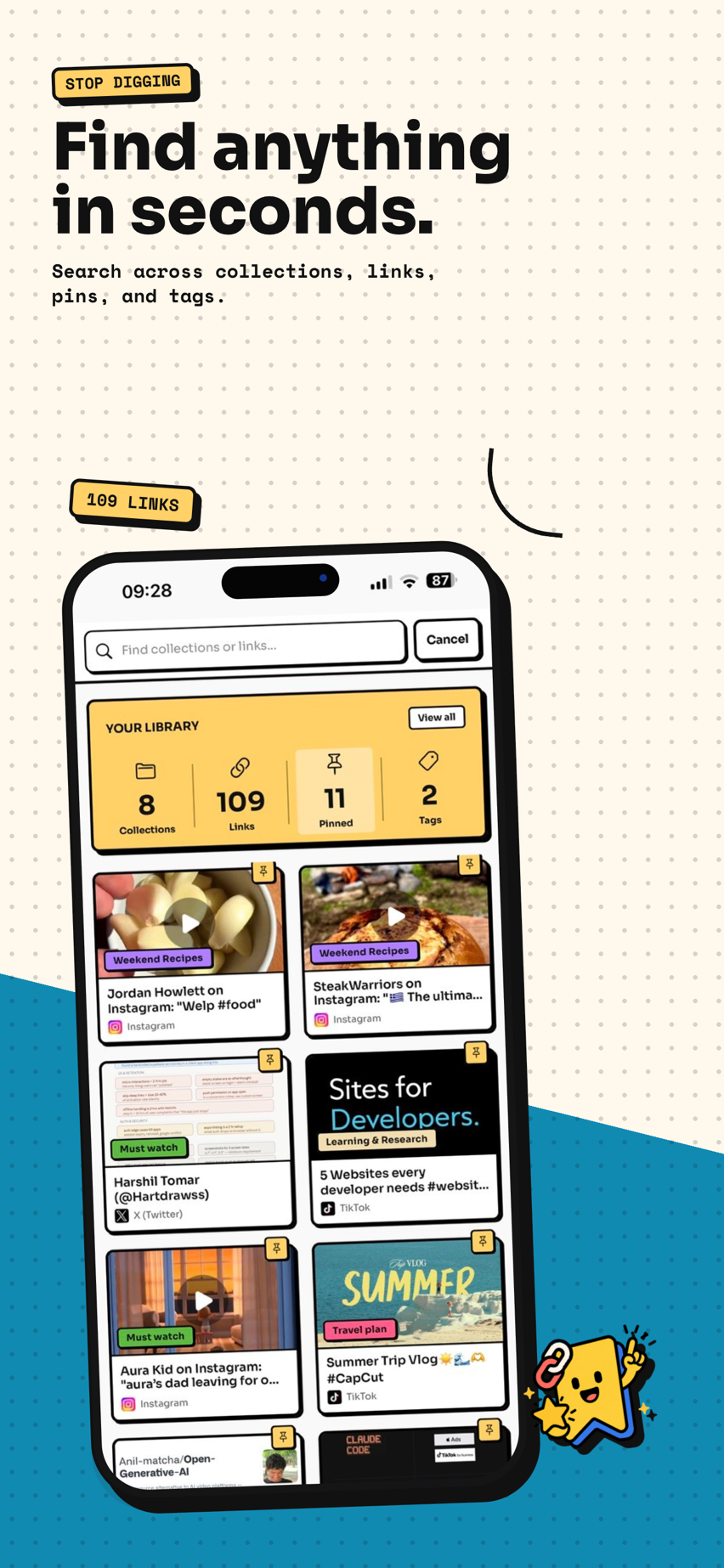
No tienes que mudar tus favoritos viejos del navegador (la mayoría nunca los vas a extrañar). La solución mira hacia adelante: desde hoy, guarda los enlaces nuevos en un solo lugar y la pregunta «¿dónde lo puse?» deja de existir. Si quieres rescatar algunos importantes, abre una vez la lista de cada navegador, comparte los que valen la pena a Tuckii y deja ir el resto.
Deja de perder enlaces entre cinco apps distintas
Tuckii guarda enlaces de cualquier app en una sola biblioteca privada y fácil de buscar: sin cuenta, sin la nube de una empresa, sin rebuscar en los menús del navegador. Gratis para el día a día, en iPhone y Android.
Descarga Tuckii gratis →Respuestas rápidas
¿Dónde están mis marcadores en el iPhone? En Safari, toca el ícono del libro abierto → pestaña Marcadores. Lo que guardaste en Lecturas está justo al lado, en la pestaña de los lentes.
¿Dónde están mis favoritos en el celular Android? En Chrome (⋮ → Favoritos) o en el navegador de Samsung (menú → Marcadores), según el navegador que usabas. En iPhone, Safari les dice marcadores, y su carpeta Favoritos está dentro de la pestaña Marcadores.
¿Por qué no encuentro un favorito que guardé? Casi seguro lo guardaste en otro navegador distinto del que estás revisando, o lo agregaste a Lecturas en lugar de a Marcadores. Revisa la lista de cada navegador, recupera uno borrado (en Android(en inglés) o en iPhone con iCloud(en inglés)), o guarda todo en una sola app para que no vuelva a pasar.
¿Dónde veo los favoritos del celular en la computadora? En el Administrador de favoritos de Chrome (Ctrl+Shift+O, o ⌘+Opción+B en Mac), en la carpeta Favoritos del dispositivo, siempre que Chrome tenga la sesión iniciada con la misma Cuenta de Google en el celular y en la computadora.
¿Los favoritos se sincronizan entre celulares? Solo dentro del mismo navegador y la misma cuenta (Safari con iCloud, Chrome con tu Cuenta de Google). Nunca se sincronizan entre navegadores distintos. Paso a paso: sincronizar los favoritos de Chrome(en inglés) o cuando los marcadores de Safari no se sincronizan.