

Kurz gesagt: Am iPhone öffnest du Safari → Buch-Symbol → Lesezeichen. Am Android-Handy öffnest du Chrome → ⋮ → Lesezeichen (im Samsung Browser: Menü → Lesezeichen). Was du am Handy speicherst, legt Chrome im Ordner Mobile Lesezeichen ab. Kein Buch-Symbol in Safari? Seit iOS 26 liegen deine Lesezeichen beim Layout „Kompakt“ einen Tipp tiefer – die Lösung steht weiter unten.
Lesezeichen auf diesem Gerät oder im Google-Konto? Teilt Chrome deine Lesezeichen in Im Google-Konto und Nur auf diesem Gerät auf, folgt dir die erste Liste auf jedes Handy und jeden Computer, die mit diesem Konto angemeldet sind. Die zweite bleibt auf dem Gerät in deiner Hand (meist Lesezeichen, die du abgemeldet gespeichert hast). Jede Liste kann ihren eigenen Ordner Mobile Lesezeichen haben, also schau in beide – so funktionieren die zwei Listen.
Du findest den einen Link nicht mehr – ein Rezept, einen Artikel, ein Produkt? Wahrscheinlich ist er genau da, wo du ihn hingelegt hast. Nur hängt „da, wo du ihn hingelegt hast“ davon ab, welchen Browser oder welche App du benutzt hast, und dein Handy versteckt jede Liste an einer anderen, halb verborgenen Stelle. Diese Anleitung zeigt dir genau, wo du am iPhone und am Android-Handy suchen musst – und warum sich ein gespeicherter Link verloren anfühlt, obwohl er technisch noch da ist.
Wo du suchen musst, App für App
Jeder Browser speichert Lesezeichen getrennt, in seinem eigenen Menü:
| Wo du es gespeichert hast | Wo du es findest |
|---|---|
| Safari (iPhone/iPad) | Buch-Symbol → Tab Lesezeichen (kein Symbol? siehe unten) |
| Chrome (Android) | ⋮ → Lesezeichen → Mobile Lesezeichen |
| Chrome (iPhone) | ⋯ → Lesezeichen |
| Samsung Browser (Samsung Internet) | Lesezeichen-Symbol (untere Leiste) oder Menü (≡ oder ⋮) → Lesezeichen |
| Ein Link aus TikTok / Instagram | Wohin du ihn geschickt hast – Chats, Screenshots oder nirgendwohin |
Die letzte Zeile ist das eigentliche Problem, dazu gleich mehr. Erst einmal die Schritte für jeden Browser. (Willst du eine Seite speichern statt eine finden? So setzt du ein Lesezeichen am Android-Handy oder am PC.)
Lesezeichen oder Favoriten? Chrome, Safari und der Samsung Browser sagen Lesezeichen, Microsoft Edge sagt Favoriten. Gemeint ist dasselbe. In Safari heißt außerdem ein Ordner innerhalb deiner Lesezeichen Favoriten (die Seiten, die auf der Startseite erscheinen). Suchst du am iPhone „meine Favoriten“, öffne also den Tab Lesezeichen.
Lesezeichen am iPhone finden (Safari)
Am iPhone liegen die meisten gespeicherten Links in Safari:
- Öffne Safari.
- Tippe unten auf das Buch-Symbol (📖, die Taste „Lesezeichen anzeigen“). Am iPad ist es oben.
- Tippe auf den Tab Lesezeichen (das Buch-Symbol oben im Fenster).
- Geh durch deine Ordner oder nutze das Suchfeld oben in der Liste.
Kein Buch-Symbol zu sehen? Ab iOS 26 blendet Safari es beim Tab-Layout „Kompakt“ aus – deine Lesezeichen sind noch da, nur einen Tipp tiefer. Unter iOS 26 tippst du auf ⋯ (Mehr) → Lesezeichen. Unter iOS 27 öffnest du einen neuen Tab, um zur Startseite zu kommen, und tippst auf „Lesezeichen anzeigen“. Willst du das Symbol zurück? Geh zu Einstellungen → Apps → Safari → Tabs und wähle „Unten“ oder „Oben“.
Ein paar Dinge, die man hier leicht übersieht:
- Die Leseliste ist ein eigener Tab hinter demselben Symbol (das Brillensymbol). Hast du „Zur Leseliste hinzufügen“ statt „Lesezeichen hinzufügen“ getippt, liegt dein Link dort und nicht bei den Lesezeichen. (Finden, bearbeiten, leeren: die Safari-Leseliste erklärt.)
- iCloud-Synchronisierung. Bist du bei iCloud angemeldet, landen diese Lesezeichen auch auf deinem Mac und iPad. „Fehlt“ ein Lesezeichen, prüfe, ob du auf jedem Gerät mit demselben Apple Account angemeldet bist und Safari unter Einstellungen → dein Name → iCloud → Alle anzeigen eingeschaltet ist.
- „Google-Lesezeichen am iPhone“. Hast du am iPhone Chrome benutzt (nicht Safari), stecken deine Links in der Chrome-App – nicht in Safari – und, wenn du zum Synchronisieren angemeldet warst, auch in deinem Google-Konto. Öffne Chrome → ⋯ → Lesezeichen.
Lesezeichen am Android-Handy finden (Chrome)
Auf den meisten Android-Handys ist Chrome der Standardbrowser:
- Öffne Chrome.
- Tippe oben rechts auf ⋮. Ist deine Adressleiste unten am Bildschirm? Dann wisch auf ihr nach oben.
- Tippe auf Lesezeichen.
- Öffne den Ordner Mobile Lesezeichen oder tippe oben in die Leiste „Lesezeichen durchsuchen“.
Lange Liste? Tippe auf „Sortier- & Anseh-Optionen“ und wähle „Nach neuestem sortieren“, „Nach ‚Zuletzt geöffnet‘ sortieren“ oder „Von A bis Z sortieren“. Das Lesezeichen von letzter Woche steht bei „neuestem“ meist ganz oben.
Bist du in Chrome mit deinem Google-Konto angemeldet, tauchen hier auch die Lesezeichen von deinem Computer auf (und umgekehrt). Tun sie das nicht, öffne ⋮ → Einstellungen, tippe auf deinen Namen und prüfe, ob Lesezeichen zu den Daten gehören, die in deinem Google-Konto gespeichert werden.
Mobile Lesezeichen: Chromes Ordner für alles, was du am Handy speicherst
Mobile Lesezeichen ist der Ordner, in den Chrome die Lesezeichen legt, die du am Handy speicherst. Es ist derselbe Ordner, egal ob du Chrome auf Android oder am iPhone nutzt – und über ihn kommen die Lesezeichen deines Handys auf deinen Computer:
| Chrome auf Android | Chrome am iPhone | Chrome am Computer | |
|---|---|---|---|
| Lesezeichen öffnen | ⋮ → Lesezeichen | ⋯ → Lesezeichen | ⋮ → Lesezeichen und Listen → Lesezeichenmanager öffnen |
| Diese Seite speichern | ⋮ → Zu Lesezeichen hinzufügen | ⋯ → Zu Lesezeichen hinzufügen | Der Stern oder Strg+D / ⌘+D |
| Wo die Handy-Lesezeichen landen | Mobile Lesezeichen | Mobile Lesezeichen, wenn du mit demselben Google-Konto angemeldet bist | |
Du siehst die Lesezeichen deines Handys nicht am Computer (oder umgekehrt)? Chrome teilt Lesezeichen nur zwischen Geräten, die mit demselben Google-Konto angemeldet sind. Was du abgemeldet gespeichert hast, bleibt auf dem Handy. Um es hochzuladen, melde dich an und geh zu ⋮ → Einstellungen → dein Name → Im Konto speichern (am iPhone: ⋯ → Einstellungen → dein Name → Im Konto speichern). Immer noch nichts? Geh die Punkte in Chrome-Lesezeichen synchronisieren durch.
Chrome am iPhone führt eine komplett eigene Liste neben Safari: Eine Seite, die du in einem der beiden speicherst, taucht im anderen nie auf.
Lesezeichen auf diesem Gerät vs. im Google-Konto (Ordner Mobile Lesezeichen)
Öffnest du angemeldet die Lesezeichen in Chrome (⋮ → Lesezeichen auf Android, ⋯ → Lesezeichen am iPhone), siehst du deine Liste vielleicht unter zwei Überschriften. Das sind Chromes eigene Bezeichnungen, und sie zeigen dir, wo ein Lesezeichen gespeichert ist:
| Überschrift in Chrome | Was drinsteht | Auf deinen anderen Geräten? |
|---|---|---|
| Im Google-Konto | Lesezeichen, die im Google-Konto gespeichert sind, mit dem du angemeldet bist, in eigenen Ordnern (auch Mobile Lesezeichen) | Ja, in Chrome auf jedem Handy und Computer, der mit diesem Konto angemeldet ist |
| Nur auf diesem Gerät | Lesezeichen, die nur auf diesem Handy liegen, meist von vor deiner Anmeldung, mit einem eigenen Ordner Mobile Lesezeichen | Nein |
„Lesezeichen auf diesem Gerät“ meint also die zweite Liste: Sie sind noch auf deinem Handy, nur eben nicht in deinem Google-Konto gespeichert. Deshalb können zwei Handys mit demselben Konto unterschiedliche Ordner Mobile Lesezeichen zeigen. Chrome am Computer teilt die Liste genauso auf.
So kommen Lesezeichen von „Nur auf diesem Gerät“ auf deine anderen Geräte: Verschieb sie in dein Konto. Chrome weist dich vielleicht direkt in der Liste darauf hin, mit einem Hinweis wie „3 Lesezeichen sind nur auf diesem Gerät gespeichert. Wenn du sie auf deinen anderen Geräten verwenden möchtest, speichere sie in deinem Google-Konto.“ Tippe dort auf Im Konto speichern oder geh zu ⋮ → Einstellungen → dein Name → Im Konto speichern (iPhone: ⋯ → Einstellungen → dein Name → Im Konto speichern…). Gar nicht angemeldet? Dann ist jedes Lesezeichen nur auf diesem Gerät, bis du dich in Chrome anmeldest.
Du nutzt Safari? Diese beiden Überschriften gibt es nur in Chrome. In Safari liegen alle Lesezeichen im Tab Lesezeichen, und ist Safari in iCloud eingeschaltet (Einstellungen → dein Name → iCloud → Alle anzeigen → Safari), siehst du die Lesezeichen deines Macs auch am iPhone.
Lesezeichen im Samsung Browser finden (Samsung Internet)
Auf Samsung-Handys ist oft der Samsung Browser (bis 2026 Samsung Internet) als zweiter Browser installiert. Deine „Lesezeichen auf dem Handy“ können also zwischen ihm und Chrome verteilt sein:
- Öffne den Samsung Browser (auf neueren Handys heißt das Symbol oft nur „Browser“ oder „Internet“).
- Tippe auf das Menü: ≡ oder ⋮, je nach Version.
- Tippe auf Lesezeichen. (Abkürzung: Das Lesezeichen-Symbol in der unteren Leiste öffnet dieselbe Liste.)
Die Lesezeichen des Samsung Browsers werden standardmäßig nicht mit Chrome synchronisiert – es ist eine komplett getrennte Liste. Das ist der häufigste Grund, warum Leute glauben, ein Lesezeichen „verloren“ zu haben: Sie haben es in einem Browser gespeichert und suchen im anderen. Sichern, exportieren oder aufs neue Handy bringen: Samsung Browser: Lesezeichen exportieren & übertragen.
Das Muster hinter jedem „verlorenen“ Lesezeichen: Dein Handy hat nicht eine Lesezeichenliste, sondern eine pro Browser, dazu Leselisten und Links, die du dir selbst im Chat geschickt hast. Keine Suche durchsucht alles auf einmal. Der Link ist nicht weg – er steckt in einem Silo, das du vergessen hast.
Warum sich deine Lesezeichen verloren anfühlen, obwohl sie „gespeichert“ sind
Das Menü zu finden ist der einfache Teil. Dass gespeicherte Links so schwer wiederzufinden sind, hat strukturelle Gründe:
- Sie sind über mehrere Browser verteilt. Safari, Chrome und der Samsung Browser führen jeweils eine eigene Liste. Ein Link steckt nur in dem, den du an dem Tag gerade benutzt hast. (Für Android: wo jeder Browser deine Lesezeichen speichert(auf Englisch).)
- Du kannst nicht nach dem Inhalt suchen. Die Lesezeichensuche im Browser findet nur Titel und Webadresse. Erinnerst du dich an keins von beiden, bleibt nur Scrollen.
- Es gibt keine Vorschau. Jedes Lesezeichen ist nur eine Textzeile – kein Vorschaubild, keine Beschreibung. Eine Liste mit 80 gespeicherten Links lässt sich so kaum überblicken.
- Links aus Apps kommen nie dort an. Findest du etwas Tolles in TikTok, Instagram oder einem Newsletter, gibt es keinen Knopf „zu Safari-Lesezeichen hinzufügen“. Solche Links landen in Chats mit dir selbst, in Screenshots oder offenen Tabs – und verschwinden. (So speicherst du Links aus jeder App(auf Englisch).)
Du hast kein Gedächtnisproblem. Du hast ein Ablageproblem: zu viele getrennte Stapel, und keiner davon lässt sich durchsuchen.
Die Lösung: ein Ort für jeden gespeicherten Link
Der Ausweg: Verlass dich nicht mehr auf die private Liste jedes Browsers, sondern schick alles in eine einzige App, die
- Links aus jeder App über das Teilen-Menü annimmt (nicht nur aus dem Browser),
- sie auf deinem Gerät speichert, ganz ohne Konto, das du verwalten musst, und
- dich Titel, Beschreibungen und URLs auf einmal durchsuchen lässt.
Genau das macht Tuckii. Statt „Welchen Browser hatte ich?“ hast du eine Bibliothek mit Vorschauen, die du wirklich durchsuchen kannst.
- Kostenlos für den Alltag, Tags inklusive. Das optionale Pro-Upgrade bringt Untersammlungen, das Teilen ganzer Sammlungen, Backups und Jetzt synchronisieren über dein eigenes iCloud (iPhone, iPad, Mac) oder dein eigenes Google Drive (Android). iPhone und Android synchronisieren nicht miteinander. Tuckii funktioniert auch auf dem Mac, und die App gibt es auf Deutsch.
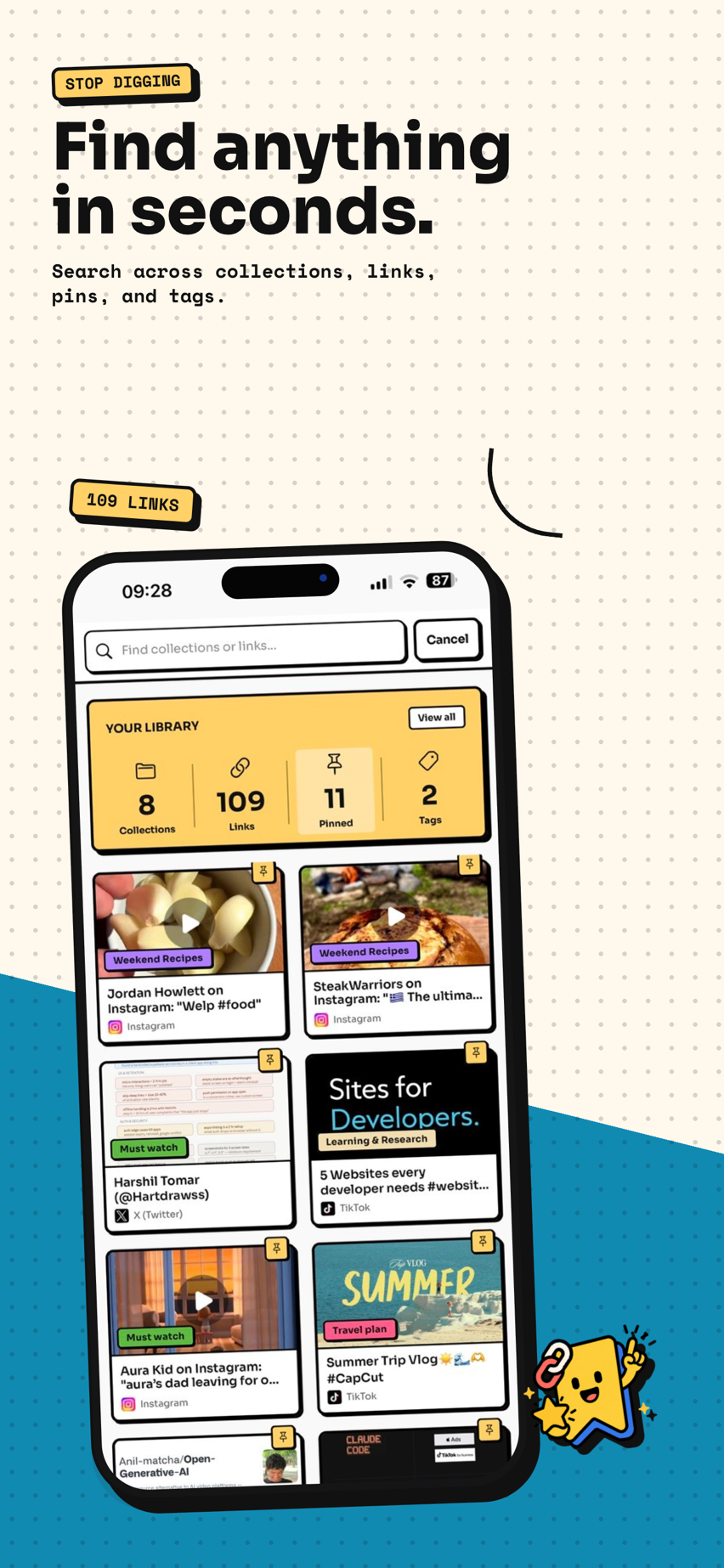
Deine alten Browser-Lesezeichen musst du nicht umziehen (die meisten wirst du nie vermissen). Die Lösung schaut nach vorn: Speicher neue Links ab heute an einem Ort, dann stellt sich die Frage „Wo hatte ich das noch mal?“ gar nicht erst. Willst du ein paar wichtige retten, öffne einmal die Lesezeichenliste jedes Browsers, teile die, die du behalten willst, an Tuckii und lass den Rest los.
Schluss mit Links, die sich über fünf Apps verteilen
Tuckii speichert Links aus jeder App in einer privaten, durchsuchbaren Bibliothek – ohne Konto, ohne Firmen-Cloud, ohne Suchen in Browser-Menüs. Kostenlos für den Alltag, auf iPhone und Android.
Tuckii kostenlos laden →Kurze Antworten
Wo sind meine Lesezeichen auf dem iPhone? In Safari: Buch-Symbol → Tab Lesezeichen. Einträge der Leseliste liegen gleich daneben, hinter dem Brillensymbol.
Wo sind meine Favoriten auf dem Handy? Meist ist dasselbe gemeint wie Lesezeichen: in Chrome (⋮ → Lesezeichen), im Samsung Browser (Menü → Lesezeichen) oder, am iPhone, im Ordner Favoriten in Safari (Buch-Symbol → Tab Lesezeichen → Favoriten).
Warum finde ich ein Lesezeichen nicht, das ich gespeichert habe? Höchstwahrscheinlich hast du es in einem anderen Browser gespeichert als dem, in dem du suchst, oder zur Leseliste statt zu den Lesezeichen hinzugefügt. Schau in die Liste jedes Browsers, stell ein gelöschtes Lesezeichen wieder her (für Android: Lesezeichen finden und wiederherstellen auf Android(auf Englisch)) oder speicher alles in einer App, damit es nicht wieder passiert.
Wo finde ich die mobilen Lesezeichen am Computer? Im Lesezeichenmanager von Chrome (Strg+Umschalt+O, am Mac ⌘+⌥+B), im Ordner Mobile Lesezeichen – solange Chrome am Handy und am Computer mit demselben Google-Konto angemeldet ist.
Werden Lesezeichen zwischen Handys synchronisiert? Nur im selben Browser und mit demselben Konto (Safari über iCloud, Chrome über dein Google-Konto). Zwischen verschiedenen Browsern nie. Schritt für Schritt einrichten: Chrome-Lesezeichen synchronisieren oder Safari-Lesezeichen zwischen Geräten synchronisieren(auf Englisch).