
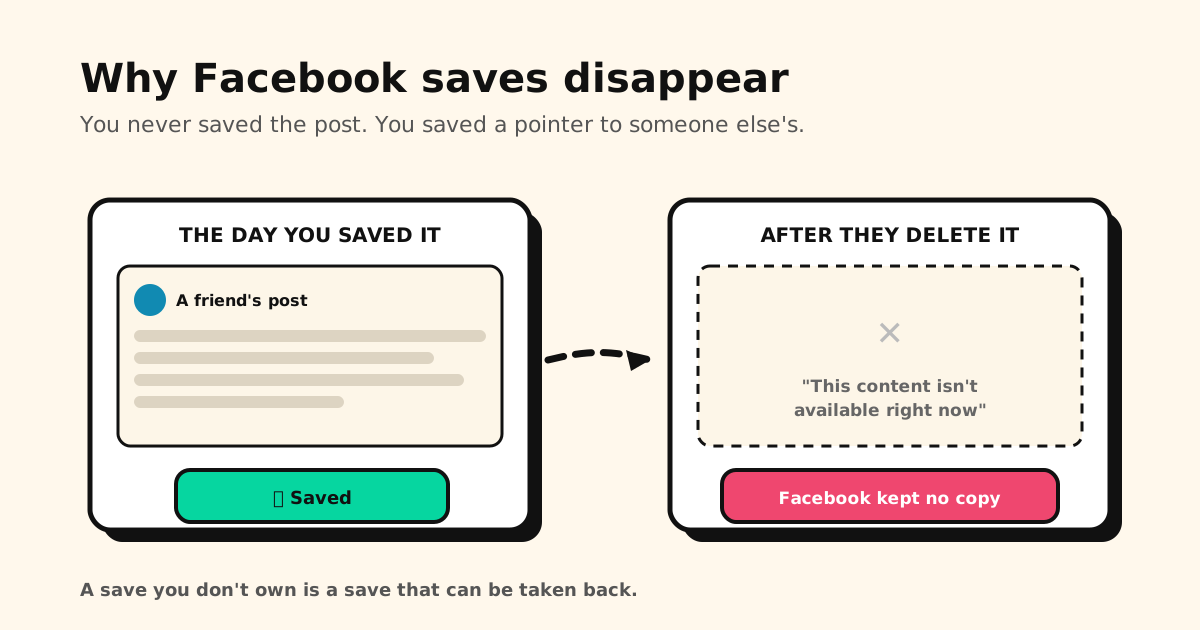
Beiträge auf Facebook zu speichern ist praktisch: ein Rezept, eine Anzeige, ein Video für später. Beim Wiederfinden tauchen aber immer dieselben zwei Fragen auf: Wo ist der Bereich „Gespeichert“ hin? und Warum sind manche Einträge plötzlich leer? Hier sind die Antworten – und wie du das Wichtige sicher aufbewahrst.
Kurz gesagt: Am Computer findest du deine gespeicherten Beiträge auf facebook.com/saved (oder
über Gespeichert im Menü links). In der App tippst du auf das Menü ☰ und dann auf
Gespeichert. Und wenn Einträge verschwinden, liegt das daran, dass du nie den Beitrag selbst
gespeichert hast, sondern nur einen Verweis auf den Beitrag einer anderen Person. Löscht sie ihn,
ändert die Zielgruppe, deaktiviert ihr Konto oder entfernt Facebook ihn, wird dein Eintrag leer.
Facebook behält keine Kopie. Wiederherstellen lässt sich nichts.
Wo findest du deine gespeicherten Beiträge auf Facebook?
- Am Computer: Rufe
facebook.com/savedauf oder klicke auf der Startseite im Menü links auf Gespeichert (eventuell musst du vorher auf Mehr anzeigen klicken). Links wählst du dann eine gespeicherte Kategorie oder Collection. - In der App (iPhone und Android): Tippe auf das Menü ☰, scroll nach unten und tippe auf Gespeichert. Dort tippst du auf eine Collection oder ein gespeichertes Element, um es zu öffnen.
Facebook baut seine Navigation regelmäßig um, und Gespeichert wandert mit. Viele „meine gespeicherten Beiträge sind weg“-Momente sind in Wahrheit nur ein verschobener Menüeintrag – prüf also erst die Wege oben, bevor du etwas für verloren hältst. Du suchst Anzeigen statt Beiträge? Marketplace führt eine eigene Liste gespeicherter Artikel.
Gespeicherte Videos und Reels auf Facebook finden
- Videos: Die frühere Merkliste hat Facebook abgeschafft. Laut Facebook-Hilfe liegen alle Videos, die du speicherst – auch die, die du mit „Später ansehen“ markiert hast –, jetzt unter Gespeicherte Objekte, also im selben Bereich wie deine Beiträge.
- Reels: Die findest du ebenfalls unter Gespeichert. Zusätzlich gibt es einen eigenen Weg: Tippe auf Menü und dann auf deinen Namen, tippe über den Details auf Reels und dann auf Gespeichert.
Warum gespeicherte Beiträge plötzlich leer sind
Ein gespeichertes Element „stirbt“, sobald mit dem Originalbeitrag eines davon passiert:
- Die Person löscht ihn.
- Die Person schränkt die Zielgruppe ein – etwa von „Öffentlich“ auf „Freunde“, und du bist nicht mit ihr befreundet.
- Die Person deaktiviert oder löscht ihr Konto.
- Facebook entfernt den Beitrag, oder die Gruppe, in der er stand, ändert ihre Regeln.
Das Ergebnis ist jedes Mal dasselbe: Der Eintrag bleibt in deiner Liste, zeigt aber nichts mehr an, nur einen Hinweis, dass der Inhalt gerade nicht verfügbar ist. Das ist kein Fehler und lässt sich nicht reparieren – der Inhalt hat dir nie gehört.
Das ist der Kern der Sache: „Speichern“ setzt bei Facebook ein Lesezeichen auf etwas, das du nicht kontrollierst. Es ist kein Archiv.
Was „Gespeichert“ kann – und was nicht
Collections sind die Ordner von Facebook. Du kannst deine gespeicherten Elemente dort einsortieren; laut Facebook ist eine Collection eine Gruppe gespeicherter Elemente zu einem Thema. Das hilft ein wenig beim Ordnen.
Was fehlt, ist eine Möglichkeit, etwas nach seinem Inhalt wiederzufinden. Die Facebook-Hilfe zum Ansehen gespeicherter Inhalte beschreibt nur zwei Wege: eine Kategorie im Menü links anklicken oder ein Element öffnen. Eine Suche nach Stichwörtern erwähnt sie nicht. Eine lange Liste gespeicherter Beiträge scrollst du also durch – abfragen kannst du sie nicht. Das Rezept von vor acht Monaten ist irgendwo da drin; es zu finden, ist deine Sache.
Gespeicherte Beiträge auf Facebook löschen oder verschieben
- Am Computer: Rufe
facebook.com/savedauf, klicke neben dem Element auf Optionen und dann auf Nicht mehr speichern. - In der App: Öffne Menü → Gespeichert, tippe neben dem Element auf Optionen und dann auf Nicht mehr speichern.
Wer lieber aufräumt als löscht, sortiert Elemente stattdessen in Collections ein. Eine Funktion „alles auf einmal löschen“ beschreibt die Facebook-Hilfe nicht – Aufräumen geht Element für Element.
Eine Facebook-Besonderheit: Gespeichertes lässt sich teilen
Auf X und Reddit ist Gespeichertes privat, ohne Option zum Teilen. Bei Instagram ebenso – bis auf gemeinsame Collections, die du bewusst mit anderen anlegst. Facebook geht weiter.
Laut Facebook liegen deine gespeicherten Inhalte in einem Bereich, der nur für dich sichtbar ist – das ist der Standard. Aber jede Collection hat ihre eigene Zielgruppe. Legst du gespeicherte Elemente in eine Collection mit der Zielgruppe „Öffentlich“ oder „Freunde“, sehen alle in dieser Zielgruppe diese Elemente. Für gemeinsame Collections gibt es außerdem eine Einstellung, die sie nur für die Mitwirkenden sichtbar macht.
Ehrlich zusammengefasst: Deine Liste unter Gespeichert ist privat, aber eine Collection ist eine Entscheidung – und der einzige Ort, an dem ein gespeicherter Facebook-Beitrag nicht mehr nur dir gehört. Prüf die Zielgruppe, bevor du dort etwas Persönliches ablegst.
Eine Kopie exportieren, solange alles noch funktioniert
Facebook lässt dich deine Daten exportieren. Unter Kontenübersicht (Meta stellt gerade schrittweise auf Meta-Konto um) → Deine Informationen und Berechtigungen → Deine Informationen exportieren → Export erstellen → Zu Gerät exportieren → Export starten kannst du den Bereich Gespeicherte Elemente und Collections anfordern. Sobald der Export bereitsteht, hast du vier Tage Zeit für den Download.
Zwei Einschränkungen solltest du kennen, bevor du dich darauf verlässt: Die Vorbereitung dauert, und du bekommst deine Liste gespeicherter Elemente, nicht die Beiträge selbst. Was schon als nicht verfügbar angezeigt wird, ist bereits weg – daran ändert auch der Export nichts. Er ist ein Protokoll dessen, was du gespeichert hast, kein Archiv der Inhalte.
Behalte das Wichtige an einem Ort, der dir gehört
Für Links, zu denen du wirklich zurückwillst, ist das Speichern außerhalb von Facebook das, was sie überleben lässt:
- Teilen → Tuckii direkt aus Facebook: Link und Vorschau landen in einer Bibliothek auf deinem Gerät, ohne Konto.
- Ein Screenshot für das, was du nicht verlieren darfst. Mach einen Screenshot vom Beitrag und teile ihn ebenfalls an Tuckii. Der Link bringt dich zurück, solange der Beitrag existiert; der Screenshot ist deine eigene Kopie, gleich daneben auf deinem Handy – und bleibt, auch wenn die Person den Beitrag löscht. Gib ihm einen Namen oder eine Notiz, dann findest du ihn per Suche.
- Nach Inhalt durchsuchbar: Die Sofortsuche durchsucht Titel, Beschreibungen und URLs – statt einer Liste ganz ohne Suche.
- Alles an einem Ort: der Facebook-Beitrag neben dem Reddit-Thread, dem YouTube-Video und dem Artikel aus deinem Browser.
- Deins, nicht geliehen. Kostenlos für den Alltag, Tags inklusive; das optionale Pro-Upgrade bringt das Teilen ganzer Collections und Backups. Die App gibt es auch auf Deutsch.
Eine ehrliche Grenze: Nichts kann einen Beitrag zurückholen, den die Person gelöscht hat, und ein gespeicherter Link darauf stirbt mit ihm. Was bleibt, ist das, was du festgehalten hast, solange er noch da war – Titel und Kontext mit dem Link und der Beitrag selbst, wenn du einen Screenshot gemacht hast. Abgelegt dort, wo ihn dir niemand wieder wegnehmen kann.
Gespeichertes, das dir niemand wegnimmt
Behalte die Beiträge, die zählen, in Tuckii – eine durchsuchbare Bibliothek auf deinem Gerät, ohne Konto. Funktioniert mit Facebook, Reddit, YouTube und jeder anderen App. Kostenlos.
Tuckii kostenlos laden →Bei Instagram gehen gespeicherte Beiträge auf dieselbe Weise kaputt: gespeicherte Instagram-Beiträge finden, löschen und retten. Dasselbe Problem in anderer Form: YouTubes „Später ansehen“-Liste nimmt irgendwann keine neuen Videos mehr an.