
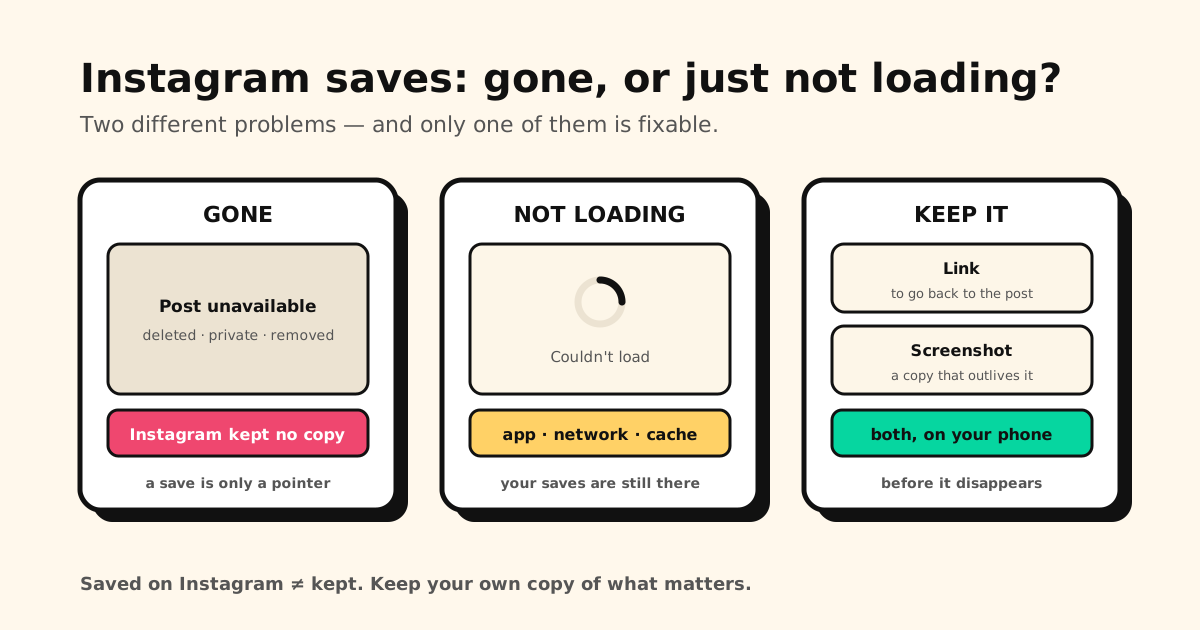
Du öffnest deine gespeicherten Beiträge auf Instagram und etwas fehlt – oder es lädt gar nichts? Das sind zwei verschiedene Probleme. Beiträge, die weg sind, sind verschwunden, weil sich der Beitrag oder das Konto geändert hat, und Instagram behält keine Kopie für dich. Beiträge, die nicht laden, sind fast immer ein Problem mit App, Netz oder Cache – und noch da.
Kurz gesagt: Deine gespeicherten Beiträge findest du unter Profil → Menü ☰ → Gespeichert. Sind einzelne Beiträge weg oder nicht mehr verfügbar, wurde der Beitrag gelöscht, das Konto auf privat gestellt oder der Inhalt von Instagram entfernt – dann gibt es nichts wiederherzustellen. Ist der ganze Bereich leer oder lädt endlos, prüfe die Verbindung, aktualisiere Instagram, starte die App neu und leere (auf Android) den Cache. Und für die Beiträge, die du auf keinen Fall verlieren willst: mach einen Screenshot, denn ein gespeicherter Beitrag ist nur ein Verweis.
Wo findest du deine gespeicherten Beiträge auf Instagram?
- In der App (iPhone und Android): Tippe unten rechts auf Profil bzw. dein Profilbild, dann oben rechts auf Menü ☰ und unter So nutzt du Instagram auf Gespeichert. Alle Beiträge enthält alles, was du je gespeichert hast; deine Collections stehen daneben.
- Am Computer: Klicke auf instagram.com auf dein Profilbild und dann auf Gespeichert.
- Gespeicherte Reels landen am selben Ort: Ein Reel speicherst du über Optionen → Speichern, und es taucht danach unter Gespeichert auf.
Zum Speichern tippst du unter einem Beitrag auf das Speichern-Symbol (das Lesezeichen). Hältst du es gedrückt, kannst du den Beitrag direkt in eine Collection legen oder eine Neue Collection anlegen.
Erst prüfen: weg oder lädt es nur nicht?
Ein kurzer Blick zeigt dir, welches Problem du hast:
- Alles ist leer, lädt endlos oder zeigt eine Fehlermeldung → ein Ladeproblem. Spring direkt zu den Lösungen.
- Die meisten Beiträge sind da, aber einzelne fehlen oder sind nicht verfügbar → diese Beiträge sind an der Quelle verschwunden. Lies weiter.
Warum gespeicherte Beiträge auf Instagram verschwinden
Wenn du auf das Lesezeichen tippst, legt Instagram keine Kopie des Beitrags an, sondern nur einen Verweis auf den Beitrag einer anderen Person. Der funktioniert nur, solange du diesen Beitrag sehen kannst. Er hört auf zu funktionieren, wenn:
- die Person den Beitrag löscht (oder offline nimmt),
- das Konto auf privat gestellt wird und du ihm nicht folgst,
- das Konto deaktiviert, gelöscht oder gesperrt wird,
- Instagram den Beitrag entfernt, etwa wegen eines Regelverstoßes.
In all diesen Fällen verschwindet der Eintrag oder ist nicht mehr verfügbar – ohne Vorwarnung. Einen Papierkorb für gespeicherte Beiträge gibt es nicht, also auch nichts wiederherzustellen. Zurück kommt er nur, wenn der Beitrag zurückkommt: Das Konto wird wieder öffentlich, oder du folgst einem privaten Konto und wirst angenommen.
Gespeicherte Beiträge laden nicht? Lösungen der Reihe nach
Lädt der ganze Bereich Gespeichert nicht, sind deine Beiträge nicht verloren: Sie hängen an deinem Instagram-Konto, nicht am Handy. Geh diese Liste durch:
- Verbindung prüfen. Wechsle zwischen WLAN und mobilen Daten oder schalte den Flugmodus zehn Sekunden ein und wieder aus.
- Prüfen, ob Instagram gerade für alle gestört ist. Dann hilft nur Abwarten.
- Instagram komplett schließen und neu öffnen.
- Die App aktualisieren – im App Store oder bei Google Play.
- Den Cache leeren. Auf Android: Einstellungen → Apps → Instagram → Speicher → Cache leeren (die Menünamen unterscheiden sich je nach Hersteller). Das löscht nur temporäre Dateien; deine gespeicherten Beiträge und Collections bleiben unberührt. Das iPhone hat keine Cache-Taste – Instagram löschen und neu installieren erfüllt denselben Zweck, und nach dem Anmelden ist alles wieder da.
Belegen gespeicherte Beiträge Speicherplatz auf dem Handy?
Nein. Jeder gespeicherte Beitrag ist nur ein Verweis in deinem Konto, keine Kopie auf dem Gerät. Platz belegt der Cache der App – den leerst du in Schritt 5, ohne einen einzigen gespeicherten Beitrag zu verlieren.
Gespeicherte Beiträge sortieren und wiederfinden
Unter Gespeichert gibt es kein Suchfeld und keine Sortierung. Alles liegt in einem Raster, das Neueste zuerst – für einen älteren Beitrag musst du also lange scrollen. Zwei Dinge helfen:
- Collections. Halte beim Speichern das Lesezeichen gedrückt und leg den Beitrag direkt in eine Collection. Oder tippe unter Gespeichert auf Neue Collection, gib ihr einen Namen, tippe auf Weiter und wähle Beiträge aus, die du schon gespeichert hast. Umsortieren geht auch: Öffne eine Collection, tippe auf Optionen → Wähle eine Option aus …, markiere Beiträge und tippe auf In Collection verschieben.
- Die normale Instagram-Suche. Weißt du noch, wer den Beitrag gepostet hat, such nach dem Konto und sieh dir dort die Beiträge an.
Gespeicherte Beiträge auf Instagram löschen
- Einen Beitrag: Öffne ihn, tippe unter dem Beitrag auf das ausgefüllte Gespeichert-Symbol und – falls Instagram nachfragt – auf Nicht mehr speichern.
- Mehrere aus einer Collection: Öffne die Collection, tippe auf Optionen → Wähle eine Option aus …, markiere die Beiträge und tippe auf Entfernen. Wichtig: Laut Instagram bleiben sie danach unter Alle Beiträge gespeichert. Ganz weg sind sie erst mit Nicht mehr speichern.
- Eine ganze Collection: Öffne sie, tippe auf Optionen → Collection löschen und bestätige mit Löschen. Auch hier bleiben die Beiträge unter Alle Beiträge erhalten.
Einen Knopf „alle gespeicherten Beiträge auf einmal löschen“ beschreibt Instagram in seiner Hilfe nicht. Bietet dir deine App-Version unter Alle Beiträge eine Auswahl an, kannst du sie nutzen – sonst geht es Beitrag für Beitrag. Klappt das Entfernen gar nicht, hilft meist dieselbe Liste wie oben: App aktualisieren, neu starten, Verbindung prüfen.
Können andere sehen, was du auf Instagram speicherst?
Nein. Laut Instagram kannst nur du deine gespeicherten Beiträge sehen, und wenn du den Beitrag einer anderen Person speicherst, erfährt sie nicht, dass du es warst. In den Insights ihres Beitrags sieht sie höchstens eine anonyme Gesamtzahl, wie oft er gespeichert wurde – ohne Namen.
Die einzige Ausnahme legst du selbst an: eine gemeinsame Collection. Die erstellst du bewusst mit anderen (etwa in einem Chat), und alle Mitglieder sehen die Beiträge darin und können selbst welche hinzufügen oder entfernen. Deine normalen Collections bleiben privat.
Ein gespeicherter Beitrag ist ein Verweis, keine Kopie. Verschwindet der Beitrag, verschwindet dein Eintrag mit. Tuckii bewahrt den Link und einen Screenshot des Beitrags auf deinem eigenen Handy auf, nebeneinander und durchsuchbar – der Screenshot ist also noch da, wenn der Beitrag längst weg ist. Kostenlos, ohne Konto.
Eine Liste deiner gespeicherten Beiträge exportieren (bevor noch mehr verschwindet)
Instagram lässt dich deine Daten exportieren, und die gespeicherten Beiträge sind dabei:
- Gehe zu Profil → Menü ☰ → Kontenübersicht. Meta stellt gerade schrittweise auf Meta-Konto um – je nach Konto siehst du den einen oder den anderen Namen.
- Tippe auf Deine Informationen und Berechtigungen → Deine Informationen exportieren.
- Tippe auf Export erstellen, wähle dein Instagram-Profil, tippe auf Weiter und wähle Zu Gerät exportieren. Lege den gesamten Zeitraum als Datumsbereich und JSON oder HTML als Format fest und tippe auf Export starten.
- Warte auf die Nachricht von Meta – laut Meta kann es bis zu 30 Tage dauern. Danach hast du nur vier Tage Zeit für den Download.
- Öffne im Archiv die Datei mit deinen gespeicherten Beiträgen.
Was du bekommst: Für jeden gespeicherten Beitrag nennt die Datei das Konto, einen Link zurück zu Instagram und den Zeitpunkt, an dem du ihn gespeichert hast. Fotos, Videos und Bildunterschriften sind nicht dabei – die gehören anderen. Und was schon verschwunden ist, fehlt auch hier. Es ist ein Protokoll dessen, was du gespeichert hast, kein Backup der Inhalte.
Was dir wichtig ist: Link und Screenshot sichern
Für die Beiträge, die du wirklich behalten willst – ein Rezept, ein Workout, ein Reisetipp –, speicherst du am besten außerhalb von Instagram, und zwar doppelt:
- Den Link, um zurückzufinden. Tippe am Beitrag auf Teilen und wähle Tuckii. Link und Vorschau landen in einer Bibliothek auf deinem Gerät, neben allem, was du aus TikTok, YouTube oder dem Browser gespeichert hast.
- Einen Screenshot, um ihn zu behalten. Mach einen Screenshot vom Beitrag und teile ihn ebenfalls an Tuckii. Der Screenshot ist eine echte Kopie und bleibt, auch wenn der Beitrag gelöscht oder das Konto privat wird. Tuckii liest keinen Text in Bildern, also gib ihm einen Namen oder eine Notiz – danach sucht die Suche.
Deine Bibliothek liegt auf deinem Handy, ganz ohne Konto. Tuckii ist kostenlos für den Alltag, Tags inklusive; im Gratis-Plan ist die Zahl der Bilder begrenzt, und das optionale Pro-Upgrade hebt diese Grenze auf und bringt Teilen und Backups dazu. Die App gibt es auch auf Deutsch.
Behalte die Beiträge, die sich lohnen
Sichere Link und Screenshot von allem, was du nicht verlieren willst – in einer durchsuchbaren Bibliothek auf deinem Handy, neben allem aus anderen Apps. Kostenlos, ohne Konto.
Tuckii kostenlos laden →Auf Facebook passiert genau dasselbe – so findest du dort deine gespeicherten Beiträge und Videos. Und bei YouTube verschwindet nichts, aber die Liste hat ein Limit: YouTube „Später ansehen“ aufräumen.