
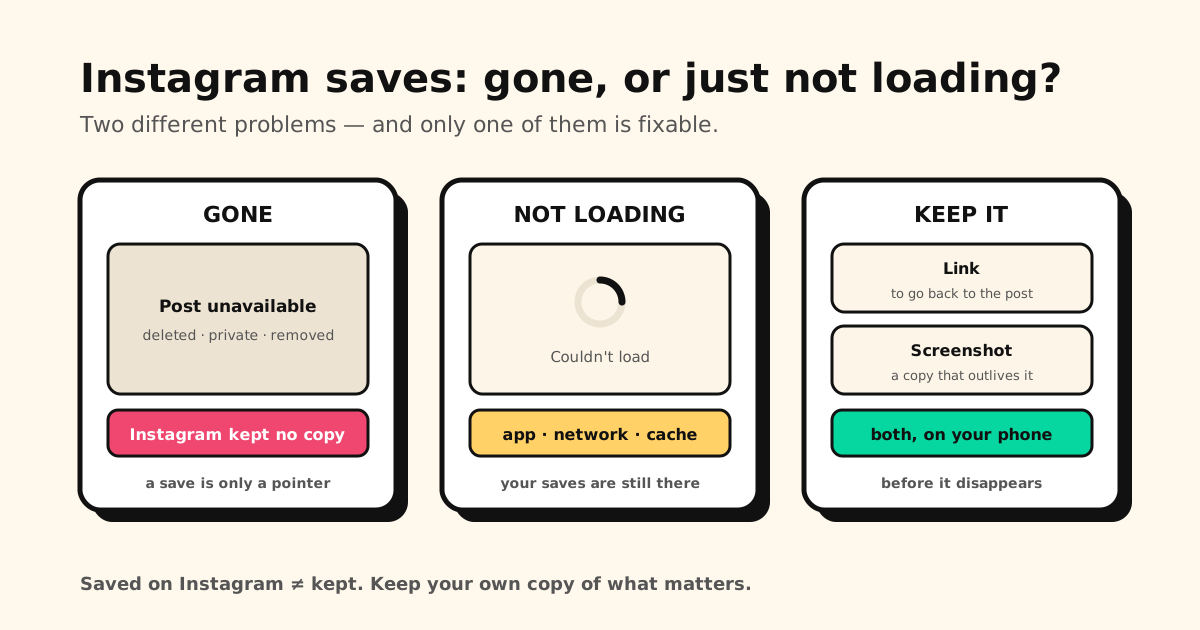
インスタの「保存済み」を開いたら、あったはずの投稿がない。あるいは、何も読み込まれない。実はこれは2つの別の問題です。保存が消えたのは、投稿やアカウントの状態が変わったからで、Instagramはコピーを残してくれません。保存が見れない(読み込めない)のは、ほとんどがアプリや通信、キャッシュの問題で、保存はちゃんと残っています。
結論: 特定の投稿だけが消えた、または見られなくなったなら、投稿が削除された、アカウントが非公開になった、Instagramが削除した、のどれかで、復元する方法はありません。「保存済み」全体が真っ白、または読み込み中のままなら、通信を確認し、Instagramを更新・再起動し、Androidならキャッシュを削除しましょう。そして、なくしたくない投稿はスクリーンショットを撮っておくこと。保存はただの“しおり”だからです。
保存したことが相手にバレるかどうかが気になる方は、インスタの保存はバレる?をご覧ください。
まず確認:消えた?それとも読み込めないだけ?
ひと目でどちらの問題か見分けられます。
- 全部が真っ白、読み込み中のまま、または読み込めないと表示される → 読み込みの問題です。対処法へ進んでください。
- ほとんどの保存は見られるのに、一部だけがない・見られない → その投稿は元から消えています。このまま読み進めてください。
保存した投稿は、プロフィール → 右上の「≡」(メニュー)→「保存済み」 にあります。「すべての投稿」に保存したものすべてが入っていて、自分で作ったコレクションもその横に並びます。
インスタの保存済みが消える理由
保存アイコン(しおりのマーク)をタップしても、Instagramは投稿のコピーを残しているわけではありません。ほかの人の投稿を指す“しおり”を残しているだけです。保存が使えるのは、その投稿をあなたが見られる間だけ。次の場合には使えなくなります。
- 投稿主が投稿を削除した(または非表示にした)。
- アカウントが非公開になり、あなたがフォローしていない。
- アカウントが停止・削除・凍結された。
- Instagramが投稿を削除した(ルール違反など)。
どの場合も、保存は予告なく消えるか、見られない状態になります。保存には「最近削除済み」のようなフォルダはなく、元に戻す方法もありません。戻ってくるのは、投稿そのものが戻ったときだけです(アカウントが公開に戻った、非公開アカウントをフォローして承認された、など)。
保存済みが見れない・読み込めないときの対処法
「保存済み」全体が読み込めないときは、保存はどこにも消えていません。保存はスマホではなく、Instagramのアカウントに保存されています。上から順番に試してください。
- 通信を確認する。 Wi-Fiとモバイルデータを切り替えるか、機内モードを10秒ほどオンにしてからオフに戻します。
- Instagram自体に障害が起きていないか確認する。 X(旧Twitter)で「インスタ 不具合」などと検索すると、みんなに起きているかどうかがすぐわかります。障害なら、直るのを待ちましょう。
- Instagramを完全に終了して、開き直す。
- アプリを更新する。 App StoreまたはGoogle Playから最新版にします。
- キャッシュを削除する。 Androidなら 「設定」→「アプリ」→「Instagram」→「ストレージ」(機種によっては「ストレージとキャッシュ」)→ 「キャッシュを削除」 です(Galaxyでは「キャッシュを消去」)。消えるのは一時ファイルだけで、保存やコレクションはそのままです。iPhoneにはキャッシュを消すボタンがないので、Instagramを削除して入れ直すと同じ効果があります。ログインすれば保存は戻ってきます。
保存した投稿が見つからない?検索はできません
インスタの「保存済み」には検索欄がありません。 保存は新しい順に1つのグリッドに並ぶだけなので、古い保存を探すには延々とスクロールすることになります。助けになるのは次の2つです。
- コレクション。 投稿の保存アイコンを長押しすると、コレクションを選んで保存できます。「保存済み」の「+」から新しいコレクションを作って、保存済みの投稿をあとから入れることもできます。
- Instagramの検索。 誰が投稿したかを覚えていれば、そのアカウントを検索して投稿をたどれます。
保存は“しおり”で、コピーではありません。 投稿が消えた瞬間、保存も一緒に消えます。Tuckiiなら、投稿のリンクとスクリーンショットを、自分のスマホの中に並べて保存でき、検索もできます。投稿が消えても、スクショは手元に残ります。アカウント不要で、毎日の保存は無料です。
保存した投稿の一覧を書き出す(これ以上消える前に)
Instagramでは自分のデータをダウンロードでき、保存した投稿の一覧も含まれます。
- プロフィール → 右上の「≡」(メニュー)→「アカウントセンター」 を開きます。Metaはアカウントセンターを段階的に「Metaアカウント」に切り替えているので、そう表示されていればそちらをタップします。
- 「あなたの情報とアクセス許可」→「あなたの情報をエクスポート」 をタップします。
- 「エクスポートを作成」 をタップし、Instagramのアカウントを選んで 「次へ」→「デバイスにエクスポート」 を選びます。期間は 「全期間」、形式は JSON か HTML を選んで、「エクスポートを開始」 をタップします。
- Metaからのメールを待ちます。1時間以内のことが多いですが、もっとかかることもあります。ダウンロードのリンクは数日しか使えません。
- ダウンロードしたファイルの中から、保存済み投稿のファイルを開きます。
何が手に入るかも知っておきましょう。ファイルには、保存した投稿ごとに投稿したアカウント、Instagramへのリンク、保存した日時が並んでいます。写真、動画、キャプションは含まれません。それはほかの人のものだからです。すでに消えた投稿も入っていません。これは「何を保存したか」の記録で、「中身」のバックアップではないのです。
大事な投稿は、リンクとスクショの2つで残す
レシピ、筋トレのメニュー、旅行の情報など、本当に残したい投稿は、インスタの外に2つの方法で保存しましょう。
- リンクで、あとで開けるように。 投稿の 「シェア」→「Tuckii」 をタップします。リンクとプレビューが、TikTokやYouTube、ブラウザで保存したものと一緒に、あなたの端末の中のライブラリ1つに入ります。
- スクショで、手元に残せるように。 投稿のスクリーンショットを撮って、共有 →「Tuckii」 をタップします。スクショは本物のコピーなので、投稿が削除されても、アカウントが非公開になっても残ります。Tuckiiは画像の中の文字は読み取らないので、名前かメモをつけておきましょう。検索で見つけるのはそこです。(iPhoneとAndroidでスクショを共有する方法はどのアプリからでもリンクやスクショを保存する方法(英語)で解説しています。)
すべてスマホの中に保存され、アカウントは不要です(アプリのメニューは英語表記です)。毎日の保存は無料です。無料プランで保存できる画像の数には限りがあり、必要に応じてProにアップグレードすると、その制限がなくなり、タグ、共有、バックアップも使えます。
保存先のアプリを比べたい方は、リンク・URL保存アプリおすすめ8選をどうぞ。
残したい投稿は、ちゃんと残す
なくしたくない投稿は、リンクとスクショをTuckiiに。ほかのアプリで保存したものと一緒に、スマホの中の検索できるライブラリ1つにまとまります。アカウント不要で、無料で始められます。
Tuckiiを無料でダウンロード →Xのブックマークが消えたときはXのブックマークはどこ?見方・消えた時の対処を、Facebookでも同じことが起きたらFacebookの保存済みが消える理由(英語)をご覧ください。Redditの保存は消えませんが、古いものが見られなくなります:Redditの保存済み投稿と1,000件の上限(英語)。