
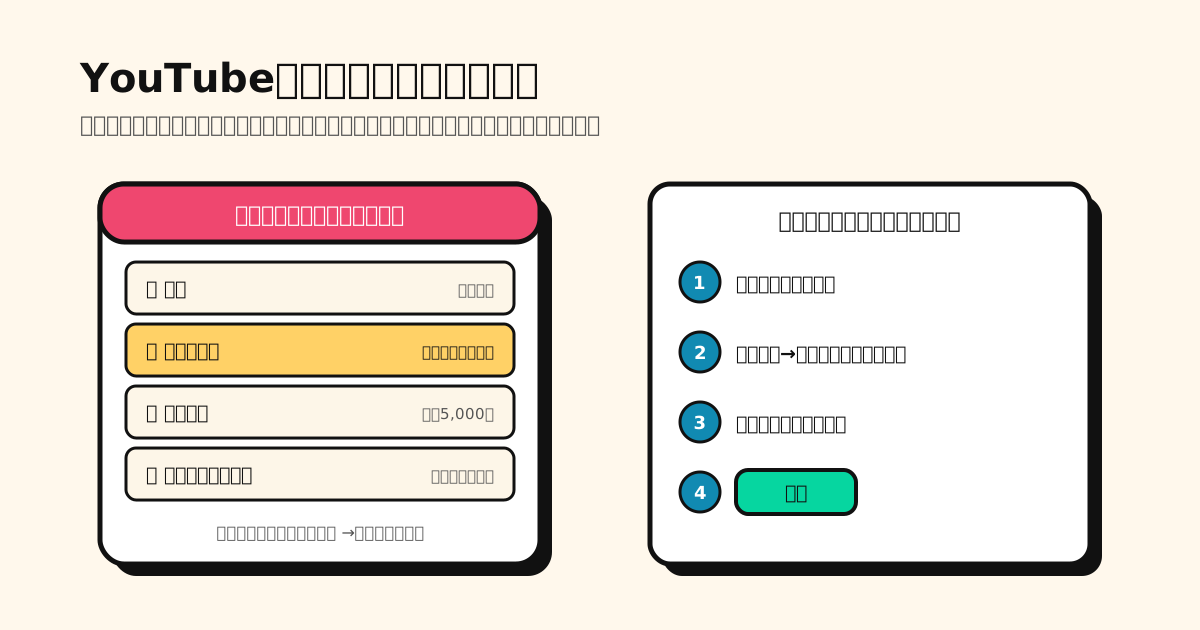
結論: YouTubeで保存した動画や再生リストは、すべて 「マイページ」(以前の「ライブラリ」)にあります。アプリはプロフィール写真をタップ、パソコンは youtube.com の左側のメニューで「マイページ」 をクリック。自分の再生リストは 「再生リスト」、高く評価した動画は 「高く評価した動画」、あとで見る動画は 「後で見る」 に入っています。
YouTubeは画面の配置を何度も変えてきたので、「保存した動画が消えた」は、たいてい「場所が変わった」だけです。保存したものの今の場所、再生リストの作り方、そして再生リストが消える理由をまとめました。
YouTubeで保存したものの場所一覧
| 保存したもの | 見る場所 |
|---|---|
| 自分で作った再生リスト(公開・非公開・限定公開) | マイページ →「再生リスト」 |
| ほかのチャンネルから保存した再生リスト | マイページ(自分の再生リストと一緒に表示) |
| 高く評価した動画(いいねした動画) | マイページ →「高く評価した動画」 |
| あとで見る動画 | マイページ →「後で見る」(詳しくはこちら) |
| 見た動画 | マイページ →「履歴」(履歴の見方) |
| オフライン保存・購入した動画、ポッドキャスト | マイページの「ライブラリ」セクション |
「マイページ」の開き方:
- YouTubeアプリ(iPhone・iPad・Android): 画面下の プロフィール写真 をタップします。YouTubeのヘルプでは、この画面の保存したコンテンツが並ぶ部分を 「ライブラリ」セクション と呼んでいて、アイテムが5個より多くなると、再生リストや音楽などで絞り込めるようになります。
- パソコン(youtube.com): 左側のメニュー(ガイド)で 「マイページ」 をクリックします。
YouTubeのヘルプにもあるとおり、マイページのセクションがすべての人に表示されるとは限りません。たとえば「マイ ポッドキャスト」は、ポッドキャストを保存したことがある人向けです。
YouTubeで再生リストを作る方法
アプリで、動画から作る:
- 動画の下にある 「保存」 をタップします(バージョンによっては「その他」の中にあります)。動画は 最後に保存した再生リスト か 「後で見る」 に自動で保存され、どこに入ったかが画面下部に表示されます。
- 別の再生リストにしたいときは、ポップアップの 「変更」 をタップします。
- 「新しい再生リスト」 をタップして、名前を入力します。
- 公開設定を選びます。非公開 にすると、見られるのは自分だけです。
- 「作成」 をタップします。
アプリで、マイページから作る: プロフィール写真 →「再生リスト」 セクションで 「新しい再生リスト」 → 再生履歴から動画を選ぶ →「次へ」→ タイトルと公開設定 →「作成」。
ショート動画から作る: その他アイコン →「再生リストに保存」→「新しい再生リスト」 で名前を入力し、「完了」 をタップします。
パソコンで作る: 動画の再生ページで、その他アイコン →「保存」→「新しい再生リストを作成」 をクリックし、名前とプライバシー設定を選んで 「作成」。すでにある再生リストに入れるなら、その他アイコン →「保存」で再生リストを選ぶだけです。
ほかの人の再生リストを保存する
チャンネルで見つけたいい再生リストは、まるごと保存できます。
- チャンネルから: チャンネルの 「再生リスト」 タブを開き、再生リストの横にあるその他アイコン →「保存」。
- 再生中に: 再生リストに入っている動画を見ているときに、その他アイコン →「保存」。
保存した再生リストは、自分の再生リストと一緒にマイページに表示されます。
再生リストを並べ替える・削除する
- 並べ替え: 再生リストを開いて、動画を上下にドラッグします。
- 削除(アプリ): プロフィール写真 →「再生リスト」セクションで再生リストを開く → その他アイコン →「再生リストを削除」→「削除」。
- 削除(パソコン): 再生リストを開く → その他アイコン →「再生リストを削除」→「削除」。
再生リストを削除しても、中の動画が消えるわけではありません。消えるのは、あなたのリストだけです。
YouTubeの再生リストが消えた?考えられる原因
- 別のアカウントでログインしている。 再生リストは、作ったアカウント(チャンネル)のものです。マイページの「アカウント」から切り替えて確認しましょう。
- ほかの人の再生リストだった。 保存した再生リストは、相手のリストを指しているだけです。作った人が削除したり非公開にしたりすると、自分のマイページからも見えなくなります。
- 削除された。 削除した再生リストを元に戻す方法は、YouTubeのヘルプには書かれていません。
- 中の動画が消えた。 投稿者が動画を削除したり非公開にしたりすると、保存していても再生リストから再生できなくなります。
本数の上限: YouTubeのヘルプによると、再生リストに表示できる動画数は 最大5,000本 です。「後で見る」も同じです。
2026年11月17日に確認しました。 YouTubeヘルプ:[マイページ] タブについて、再生リストを作成して管理する、再生リストの保存。
YouTubeの再生リストにできないこと
- メモが書けない。 なぜ保存したのか、何分のところが大事なのかを残せません。
- YouTubeの中だけ。 TikTokのレシピや、あとで読みたい記事は別の場所にあります。
- 保存した再生リストは自分のものではない。 作った人が変更すれば、消えることがあります。
- 「高く評価した動画」は増える一方。 これまで高く評価したものが、すべて1つのリストに並びます。
また見たい動画は、YouTubeの外にも残す
本当に見返したい動画は、リンクを YouTubeの外 にも保存しておくと安心です。
- 「共有」からTuckiiへ。 動画の下の「共有」をタップしてTuckiiを選ぶだけ。リンクとプレビューが、アカウント不要で あなたの端末の中 のライブラリに入ります。アプリも日本語で使えます。
- メモを付けておく。 「ギターのレッスン、3分のコードチェンジ」のように書いておけば、Tuckiiの検索(タイトル、メモ、URLが対象)ですぐに見つかります。
- コレクションとタグで整理。 筋トレ、レシピ、「週末に見る」を、ほかのアプリで見つけたリンクと一緒に整理できます。やり方はどのアプリからでもリンクを保存する方法で紹介しています。
Tuckiiは無料でダウンロードして、毎日の保存に使えます(タグも無料)。さらに使いこなしたい人向けに、サブコレクション、コレクションまるごとの共有、バックアップ、そして手動の「今すぐ同期」が使えるProアップグレードもあります。同期は、iPhone・iPad・Macなら自分のiCloud、Androidなら自分のGoogleドライブを使います。Macでも使えます。
大事な動画を、ほかの保存と一緒に1か所へ
YouTubeの動画をメモ付きでTuckiiに保存して、コレクションで整理。どの動画も数秒で見つけられます。毎日の保存は無料、アカウント登録も不要です。
Tuckiiを無料でダウンロード →保存はしていないけれど見た動画を探しているなら、YouTubeの履歴はどこ?をどうぞ。「後で見る」があふれているなら、「後で見る」の本当のところを。TikTokからも保存したいなら、TikTokの保存(お気に入り)の見方が参考になります。