
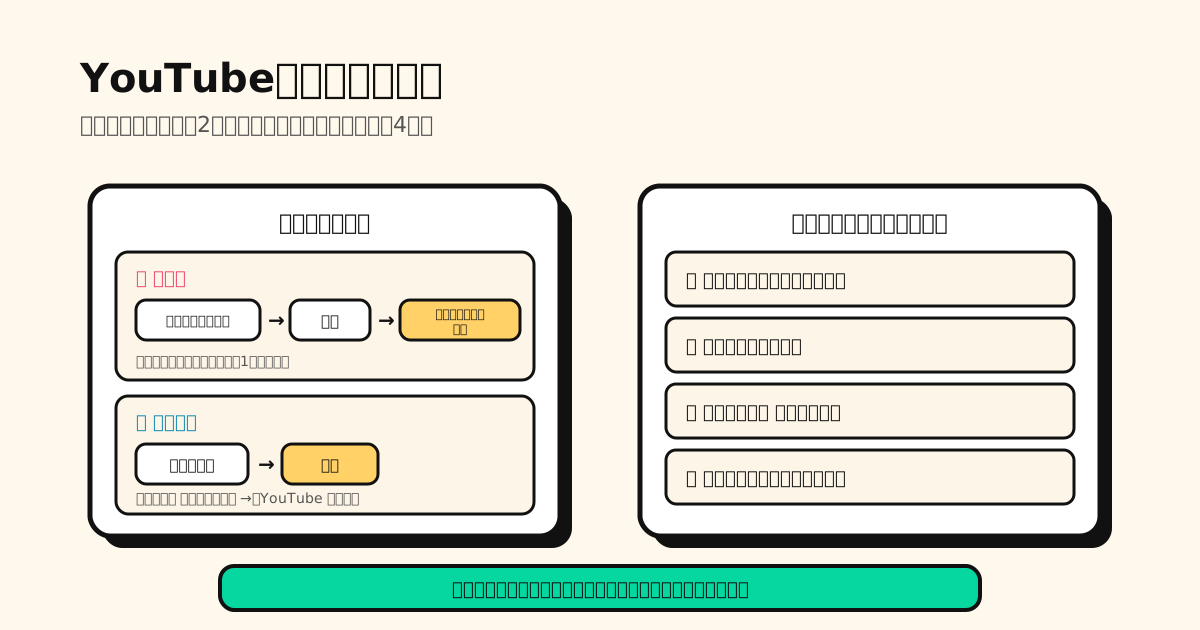
結論: YouTubeの再生履歴は、アプリならプロフィール写真 → 設定アイコン →「すべての履歴を管理」、パソコンなら youtube.com の左側のメニューの「マイページ」→「履歴」 で見られます(マイ アクティビティの「YouTube の履歴」→「履歴を管理する」でも開けます)。一覧が空っぽなら、再生履歴がオフになっているか、自動削除されたか、別のアカウントで見ている可能性が高いです。
「あの動画、どこで見たっけ?」を探せるのが再生履歴です。この記事では、端末ごとの履歴の場所、検索・削除・オフにする方法、そして履歴が消えてしまう本当の理由を整理します。
YouTubeの履歴はどこ?端末別の見方
| 使っているもの | 再生履歴の開き方 |
|---|---|
| YouTubeアプリ(iPhone・iPad・Android) | プロフィール写真 → 設定アイコン →「すべての履歴を管理」 |
| パソコン(youtube.com) | 左側のメニュー →「マイページ」の「履歴」 |
| マイ アクティビティ(どのブラウザでも) | 「YouTube の履歴」→「履歴を管理する」(検索、日付、自動削除もここ) |
| テレビ・ゲーム機 | 左側の「メニュー」→「設定」(一時停止と削除のみ) |
アプリの プロフィール写真 は、画面下にある丸い写真のアイコンです。タップすると 「マイページ」 タブが開き、YouTubeで見たものや保存したものがまとめて表示されます。
特定の動画を探すなら、「すべての履歴を管理」を開いて 検索アイコン でキーワードを入れるか、カレンダーアイコン で期間をしぼります。パソコンでも、マイ アクティビティの「履歴を管理する」で同じように検索できます。
YouTubeの履歴を削除する方法
- 1本だけ消す: 動画の横にある 閉じるアイコン(✕)をタップします。
- まとめて消す: 「削除」 で期間を選びます。注意点として、この方法だと同じ期間の 検索履歴も一緒に削除 されます。
- 自動で消す: マイ アクティビティの「YouTube の履歴」→「履歴を管理する」で 「自動削除」 をクリックし、期間を選んで 「次へ」→「確認」。
- ログアウトしているとき: アプリはプロフィール写真 → 設定アイコン →「履歴とプライバシー」→「再生履歴を削除」。パソコンは「履歴」→「すべての再生履歴を削除」です。
削除は取り消せません。YouTubeのヘルプには削除とオフにする方法は書かれていますが、元に戻す方法はなく、削除した動画はおすすめにも使われなくなります。
YouTubeの再生履歴をオフにする(保存しない)方法
- アプリ: プロフィール写真 → 設定アイコン →「すべての履歴を管理」→ 「管理」タブ →「YouTube の再生履歴を含める」 の選択を解除。
- パソコン: マイ アクティビティの左側にある 「管理」タブ →「オフにする」。
- テレビ: 「設定」→ 「再生履歴を一時停止」。
同じ「管理」の画面で、履歴に何を残すか(見た動画、YouTubeでの検索、音声アクティビティ)も選べます。
オフにするとどうなる? オフの間に見た動画は、履歴に一切記録されません。さらに、関連する最近の再生履歴が少ないと、YouTubeの トップページのおすすめなどの機能が無効 になります。「ホームが急に真っ白になった」のは、たいていこれです。
YouTubeの履歴が消えた?考えられる原因
| 原因 | どう見えるか | 戻せる? |
|---|---|---|
| 再生履歴がオフ | ある日から新しい履歴が増えない。ホームが空っぽのことも | 戻せない これから見る動画のために、オンに戻しましょう |
| 「自動削除」がオン | 最近の履歴はあるのに、古い履歴だけがない | 戻せない マイ アクティビティで期間を変えられます |
| シークレット モードで見た | その動画だけが履歴にない | 戻せない アカウントにリンクされません |
| 別のアカウントでログイン中 | 見覚えのない履歴、または何もない | 戻せる 見たときのアカウントに切り替えましょう |
| 自分(または誰か)が削除した | ある期間だけ抜けている。検索履歴も消えている | 戻せない |
アプリの シークレット モード(プロフィール写真 →「アカウント」→「シークレット モードをオンにする」)では、ログアウトしているときのように動作し、その間の操作はアカウントにリンクされません。オンの間は、画面下部に黒いバーが表示されます。
2026年11月17日に確認しました。 YouTubeヘルプ:再生履歴の表示、削除、オン / オフの切り替え、YouTube の検索履歴を表示または削除する、モバイル デバイスで YouTube をシークレット モードで閲覧する、[マイページ] タブについて。
再生履歴・検索履歴・「後で見る」の違い
- 再生履歴 は自動で残るもの。オンの間に見た動画がすべて入ります。
- 検索履歴 は、YouTubeの検索ボックスに入力した言葉。こちらは「YouTube の検索履歴を含める」で別にオン・オフします。
- 「後で見る」 と 再生リスト は、自分で選んで保存したもの。自分で消すまで残ります。履歴には、その約束がありません。
履歴は「記録」であって、保管場所ではない
「昨日の夜に見たあの動画」を探すには、履歴はとても便利です。でも、本当に残しておきたい動画の置き場所には向いていません。
- オフにしたり、自動削除したり、「削除」で一気に消えたりする。
- 何もかもが1本の長いリスト。 来月必要なチュートリアルが、ショート動画40本の間に埋もれます。
- なぜ見返したいのか、メモを書く場所がない。
- YouTubeの中だけ。 TikTokのレシピやSafariで見つけた記事は、別の場所にあります。
見返したい動画は、YouTubeの外にも残す
もう一度見たい動画は、リンクを YouTubeの外 に保存しておくのが確実です。
- 「共有」からTuckiiへ。 動画の下の「共有」をタップしてTuckiiを選ぶだけ。リンクとプレビューが、アカウント不要で あなたの端末の中 のライブラリに入ります。アプリも日本語で使えます。
- メモを付けておく。 「パンのレシピ、2個目の生地から」のように書いておけば、Tuckiiの検索(タイトル、メモ、URLが対象)ですぐに見つかります。
- コレクションとタグで整理。 勉強用、音楽、「友だちと見る」を分けておけます。
- どのアプリの動画も1か所に。 YouTubeの動画も、TikTokも、インスタのリールも同じライブラリに。やり方はどのアプリからでもリンクを保存する方法で紹介しています。
Tuckiiは無料でダウンロードして、毎日の保存に使えます(タグも無料)。さらに使いこなしたい人向けに、サブコレクション、コレクションまるごとの共有、バックアップ、そして手動の「今すぐ同期」が使えるProアップグレードもあります。同期は、iPhone・iPad・Macなら自分のiCloud、Androidなら自分のGoogleドライブを使います。Macでも使えます。
履歴は消えても、ライブラリは残る
残したいYouTubeの動画を「共有」からTuckiiへ。メモを付けて、数秒で見つけられます。毎日の保存は無料、アカウント登録も不要です。
Tuckiiを無料でダウンロード →自分で保存した動画を探しているなら、YouTubeの保存した動画・再生リストはどこ?と「後で見る」の本当のところをどうぞ。保存先を比べたいなら、リンク・URL保存アプリおすすめ8選で主なアプリを比べています。