
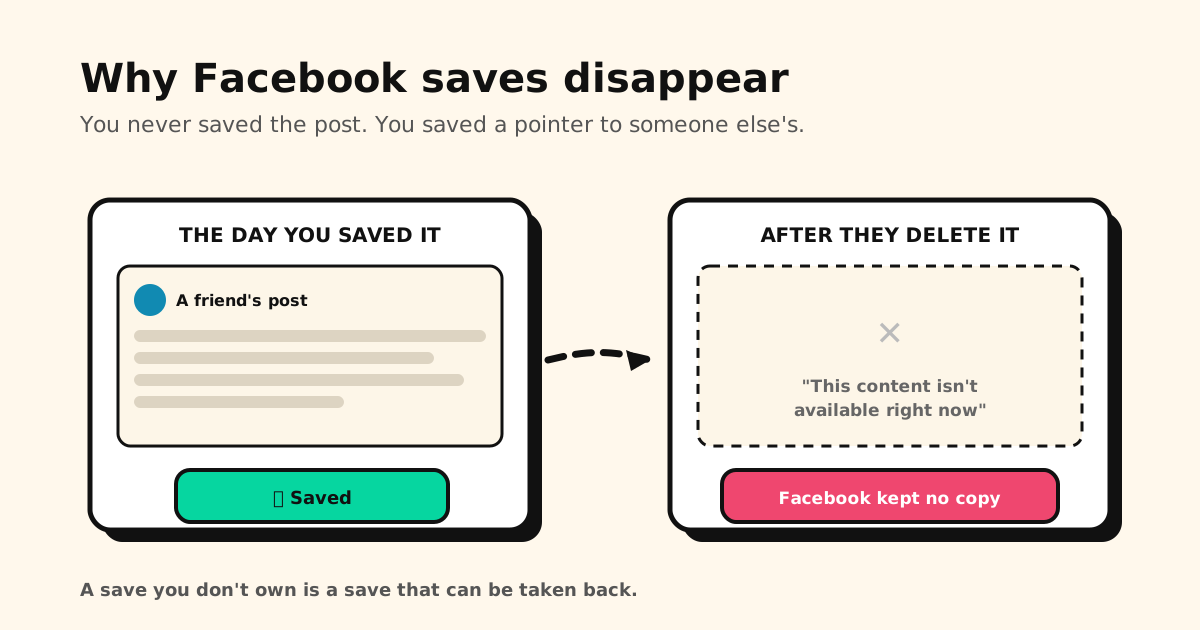
結論:Facebookで保存した投稿は、パソコンなら facebook.com/saved、アプリならメニューの「保存済み」にあります。 そして、保存済みがある日見られなくなるのは、あなたが保存したのが投稿そのものではなく、他の人の投稿を指す、しおりのようなものだからです。投稿者が削除したり、共有範囲を変えたり、アカウントを利用解除したり、Facebookが削除したりすると、保存済みのアイテムは中身が表示されなくなります。Facebookはコピーを残しません。 元に戻すものもありません。
ここがいちばん大事なポイントです。Facebookの「保存」は、自分では管理できないものに付けたしおりで、保管庫ではありません。
Facebookの保存済みはどこ?
- パソコン:
facebook.com/savedにアクセスします。または、フィードの左側のメニューで「もっと見る」をクリックしてから「保存済み」をクリックします。 - アプリ(iPhone・Android): メニューを開いて「保存済み」をタップします。
Facebookはナビゲーションをよく入れ替えるので、保存済みもそのたびに移動します。「保存した投稿がなくなった!」とあわてたら、実はメニューの場所が変わっていただけ、ということがよくあります。何かがなくなったと思う前に、上の場所を確認しましょう。
投稿を保存する・保存を取り消す方法
- 保存する: 投稿の「オプション」(…のアイコン)をクリックして、「投稿を保存」を選びます。リンクや動画なら「リンクを保存」「動画を保存」と表示されます。
- 保存を取り消す: facebook.com/saved で、アイテムの「オプション」をクリックして「保存を取り消す」を選びます。
Facebookで保存するとバレる?
保存しただけでは、バレません。Facebookのヘルプには、コンテンツを保存した場合、見ることができるのは自分のみと書かれています。投稿者に知らせる仕組みについての説明もありません。
ただし、Facebookには1つだけ、ほかのアプリと違う点があります。コレクションには、それぞれ共有範囲があるのです。
| 保存したアイテムの置き場所 | 見られる人 |
|---|---|
| 保存済み(コレクションに入れない) | 自分のみ |
| 共有範囲が「自分のみ」のコレクション | 自分のみ |
| 共有範囲が「友達」のコレクション | 友達 アイテム、アイテムへのコメント、コレクションの名前 |
| 共有範囲が「公開」のコレクション | 誰でも アイテム、アイテムへのコメント、コレクションの名前 |
| 共有範囲が「寄稿者のみ」のコレクション | 追加した寄稿者 一緒に作るコレクション |
共有範囲を選べるのは、iPhone・Androidのアプリだけで、それ以外で作ったコレクションは「自分のみ」になります。Xの保存(ブックマーク)は非公開で、共有する機能もありません。Instagramも、自分で人を追加する共同のコレクションを除けば非公開です。Facebookは、そこから一歩進んでいます。
つまり正確に言うと、保存済みの一覧は非公開ですが、コレクションは「誰に見せるか」の選択で、Facebookの保存が自分だけのものでなくなる唯一の場所です。人に見られたくないものをコレクションに入れる前に、共有範囲を確認しましょう。ほかのアプリの場合は、インスタの保存はバレる?とXのブックマークはバレる?で解説しています。
保存済みが消える(表示されなくなる)理由
保存したアイテムは、元の投稿に次のどれかが起きると表示されなくなります。
- 投稿者が投稿を削除した。
- 投稿者が共有範囲をせばめた(たとえば「公開」から「友達」に変えて、あなたが友達ではない)。
- 投稿者がアカウントを利用解除・削除した。
- Facebookが投稿を削除した、または投稿のあったグループがルールを変えた。
どの場合も結果は同じです。アイテムは一覧に残っていても、中身が表示されません。不具合ではなく、元に戻すこともできません。中身は、もともとあなたのものではなかったからです。
保存済みでできること・できないこと
コレクションは、Facebookのフォルダです。保存したアイテムをコレクションに分けられるので、少しは整理しやすくなります。「新規コレクションを作成」から作れます。
できないのは、「何についての投稿だったか」で探すことです。Facebookの保存済みについてのヘルプには、左側のメニューにある保存済みのカテゴリをクリックするか、アイテムをクリックして表示する方法が書かれているだけで、キーワード検索の説明はありません。つまり、たくさんたまった保存済みは、検索するものではなく、スクロールするものです。8か月前に保存したレシピは、どこかにはあります。見つけるのはあなたの仕事です。
見られるうちにデータを書き出す
Facebookでは、自分の情報を書き出せます。「設定とプライバシー」→「設定」から、アカウントセンター(表示によってはMetaアカウントの設定)を開き、「あなたの情報とアクセス許可」→「あなたの情報をエクスポート」→「エクスポートを作成」と進みます。書き出せる情報には、「保存済みアイテムとコレクション」も含まれています。(以前は「個人データをダウンロード」という名前でした。)
頼る前に知っておきたい注意点が2つあります。書き出しの準備には時間がかかること。そして、手に入るのは保存したものの一覧で、投稿そのものではないこと。すでに表示されなくなっているものは、もうなくなっています。書き出しても戻ってきません。書き出しは「何を保存したか」の記録で、「中に何があったか」の保管庫ではありません。
大事なものは、自分の場所に残す
本当にまた見たいリンクは、Facebookの外にも保存しておくのが確実です。
- Facebookから「共有」→「Tuckii」。 リンクとプレビューが、アカウント不要で、あなたの端末の中の1つのライブラリに入ります。
- なくせないものはスクリーンショットも。 投稿のスクリーンショットも撮って、Tuckiiに共有しておきましょう。リンクは投稿があるあいだの戻り道。スクリーンショットはスマホの中に並べて保存される自分のコピーで、投稿者が投稿を消しても残ります。
- 「何についてだったか」で探せる。 検索のない一覧をスクロールするかわりに、タイトル、説明、メモ、URLをまとめてすばやく検索できます。
- すべてを1か所に。 Facebookの投稿も、Redditのスレッドも、YouTubeの動画も、ブラウザで見つけた記事も、同じライブラリに。
- 借り物ではなく、自分のもの。 毎日の保存は無料で、タグも無料。共有やバックアップが使えるProアップグレードもあります。アプリも日本語で使えます。
正直に書いておくと、投稿者が消した投稿を生き返らせることは、何をしてもできません。消えた投稿へのリンクも一緒に使えなくなります。残るのは、まだ見られるうちに自分で残したもの。リンクと一緒に保存したタイトルや内容、そしてスクリーンショットを撮っていれば投稿そのものです。それを、誰にも取り上げられない場所にしまっておきましょう。
取り上げられない保存を
残したい投稿はTuckiiに。端末の中の検索できる1つのライブラリで、アカウントは不要です。Facebook、Reddit、YouTube、どのアプリからでも保存できて、毎日の保存は無料です。
Tuckiiを無料でダウンロード →インスタの保存も同じように消えます:インスタの保存が消えた?。ほかのサービスでも、形を変えて同じことが起きます。Redditはおよそ1,000件より前の保存が一覧に出なくなり、YouTubeの「後で見る」には上限があります。どこに保存するか迷ったら、リンク・URL保存アプリおすすめ8選で比べています。