
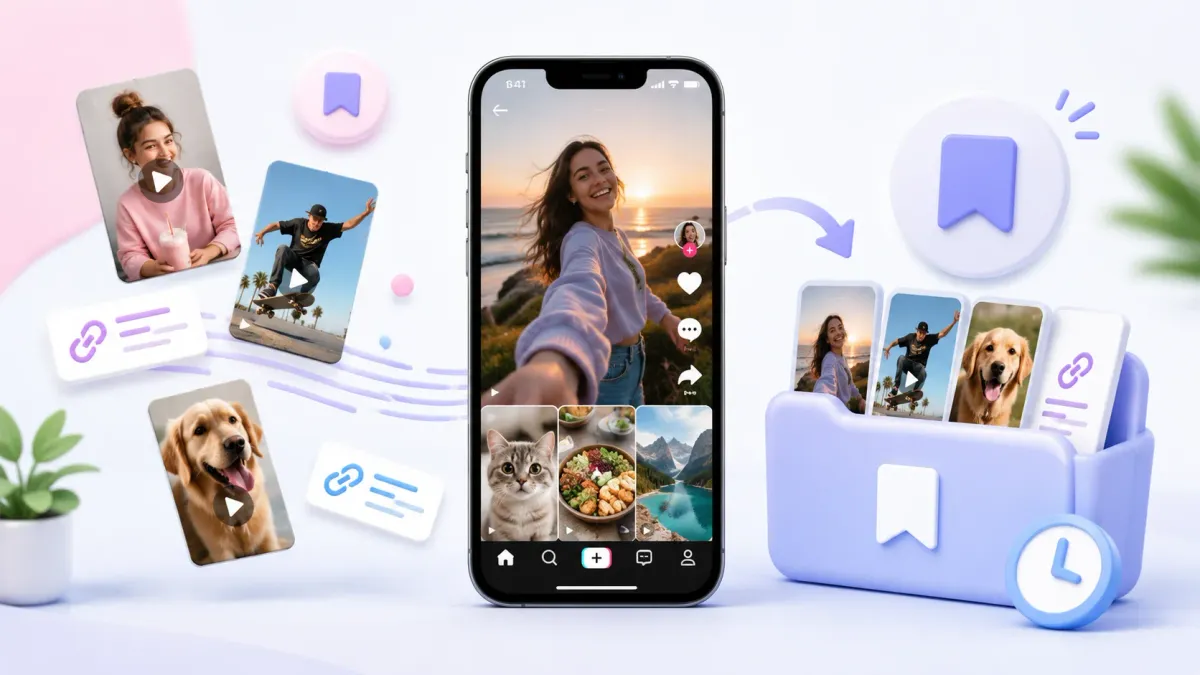
레시피, 운동 루틴, 가 보고 싶은 가게. “나중에 봐야지” 하고 틱톡에 저장한 영상이 한 번도 열지 않는 즐겨찾기 탭에 쌓이고 있지 않나요? 이 글에서는 틱톡 저장하는 법, 저장 목록 보는 법, 저장하면 상대방에게 알림이 가는지, 그리고 나중에 진짜 다시 보게 되는 저장법까지 정리했어요.
한 줄 요약: 영상 옆 즐겨찾기 버튼(책갈피 모양)으로 저장하고, 프로필 → 즐겨찾기 탭에서 저장 목록을 봐요. 즐겨찾기는 비공개라 다른 사람에게 보이지 않아요. 다만 게시자에게 알림이 가는지는 틱톡 공식 도움말에 나와 있지 않아서 “절대 모른다”고 장담할 수는 없어요. 나중에 꼭 다시 볼 영상이라면 공유 버튼으로 Tuckii에 저장해 다른 앱의 링크와 함께 검색되게 하는 걸 추천해요.
틱톡 저장하는 법: 즐겨찾기 버튼
- 저장하고 싶은 영상을 열어요.
- 화면 옆쪽, 댓글 버튼 바로 아래에 있는 즐겨찾기 버튼(책갈피 모양)을 탭해요.
- 즐겨찾기에 추가됐다는 확인 애니메이션이 나오면 끝이에요.
태블릿에서는 화면 옆쪽의 공유 버튼을 누른 다음 공유 메뉴에서 즐겨찾기를 선택해요. 즐겨찾기 버튼이 보이지 않는다면 App Store나 Google Play에서 틱톡 앱을 업데이트해 보세요.
틱톡 저장 목록 보는 법
- 앱 아래쪽의 프로필을 탭해요.
- 프로필의 즐겨찾기 탭(책갈피 아이콘)을 열어요.
- 즐겨찾기에 추가한 영상이 모여 있어요.
즐겨찾기가 많아지면 즐겨찾기 안에서 컬렉션을 만들어 주제별로 나눠 두면 찾기 쉬워요.
‘동영상 저장’은 다른 기능이에요
틱톡의 “저장”에는 두 가지가 있어요.
- 즐겨찾기: 틱톡 안에 영상을 가리키는 책갈피를 끼워 두는 기능이에요.
- 동영상 저장: 영상 옆의 공유 버튼 → 동영상 저장으로 영상 파일을 휴대폰에 내려받아요. 사진 앱(아이폰)이나 갤러리(갤럭시)에 저장돼요. 사진 게시물은 사진 저장이에요.
동영상 저장이 보이지 않는다면, 크리에이터가 다른 사람의 다운로드를 허용하지 않은 영상이에요. 이럴 때도 즐겨찾기나 링크 저장은 할 수 있어요.
틱톡 저장하면 상대방에게 알림이 갈까?
즐겨찾기 목록은 나만 볼 수 있어요
틱톡 공식 도움말에 따르면 즐겨찾기에 추가한 콘텐츠는 비공개 즐겨찾기 컬렉션에 저장되고, 나만 볼 수 있어요. 친구가 내 프로필을 열어도 즐겨찾기 내용은 보이지 않아요.
게시자 알림은 공식적으로 나와 있지 않아요
인터넷에는 “알림 안 간다”는 글이 많지만, 틱톡 공식 도움말에는 즐겨찾기에 추가했을 때 게시자에게 알림이 가는지가 나와 있지 않아요. 한편 크리에이터 쪽 알림 화면(알림 → 활동 → 모든 활동)에는 좋아요 및 즐겨찾기라는 필터가 있어요. 그래서 즐겨찾기가 상대방의 활동에 표시될 가능성을 배제할 수는 없어요.
신경 쓰이는 영상이라면 즐겨찾기 버튼을 누르지 말고, 공유 버튼으로 링크만 Tuckii 같은 앱에 저장하는 방법도 있어요. 즐겨찾기에 추가하지 않으니 틱톡의 즐겨찾기에는 아무것도 남지 않아요.
동영상 저장(다운로드)은요?
내려받았을 때 게시자에게 알림이 가는지도 공식 도움말에는 나와 있지 않아요. 확실한 건, 다운로드를 허용할지 말지는 크리에이터가 정한다는 점이에요.
다른 앱의 저장이 궁금하다면 인스타 저장하면 상대방이 알까?와 X 북마크, 다른 사람이 볼 수 있을까?(영어)도 확인해 보세요.
즐겨찾기만으로는 다시 안 보게 되는 이유
즐겨찾기는 편하지만, “나중에 볼 곳”으로는 약점이 있어요.
- 틱톡 안에 갇혀 있어요. 인스타그램에서 저장한 레시피나 브라우저에서 찾은 글과는 따로 놀아요.
- 내용으로 검색할 수 없어요. “그 파스타 영상”을 찾으려면 목록을 계속 스크롤하는 수밖에 없어요.
- 원래 영상이 사라지면 끝이에요. 즐겨찾기는 영상을 가리키는 책갈피라, 게시자가 영상을 지우거나 내가 계정에 못 들어가게 되면 더는 볼 수 없어요.
쌓이기만 하는 더미일 뿐, 다시 꺼내 보는 서재가 되지는 못해요.
나중에 진짜 보려면: 틱톡 밖에 저장하세요 (추천)
인스타그램 레시피, 브라우저에서 찾은 글과 함께 나중에 제대로 찾고 싶다면 링크를 전용 북마크 앱에 저장하세요.
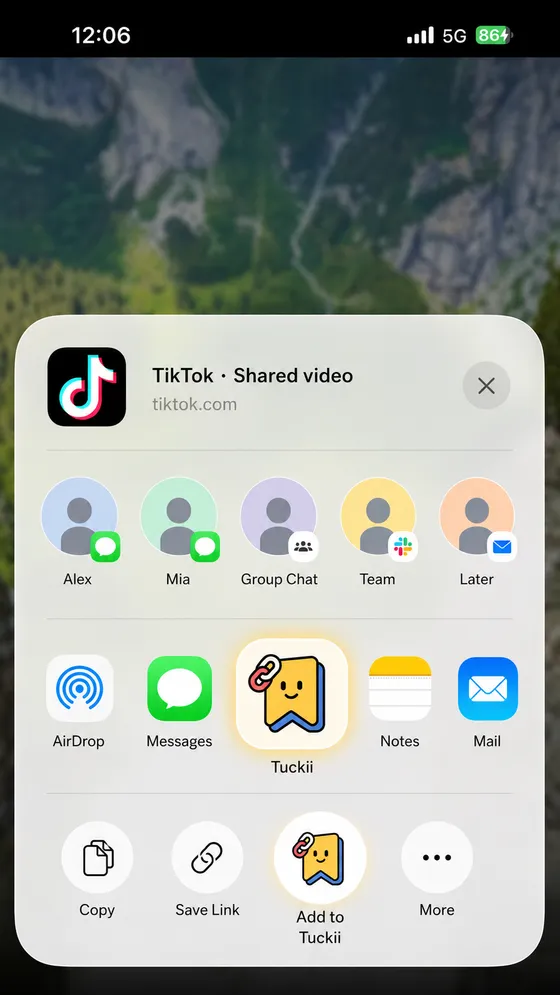
- 틱톡 영상에서 공유 버튼(화살표 모양)을 탭해요.
- 공유 메뉴에서 Tuckii를 탭해요. (목록에 없다면 공유 메뉴의 더보기에서 한 번만 추가하면 돼요.)
- 끝이에요. 영상이 제목과 썸네일과 함께 검색되는 한곳에 저장돼요.
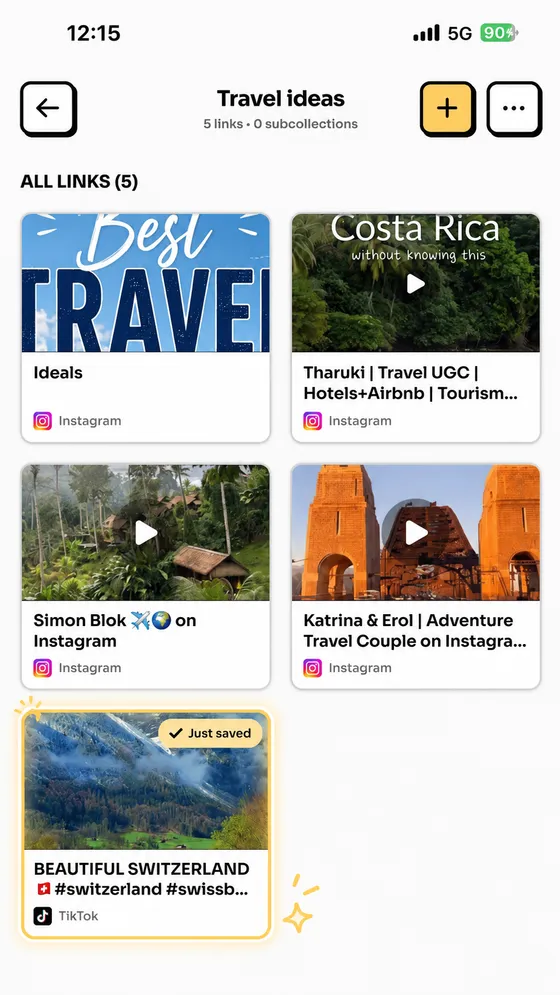
사라지면 곤란한 영상은 스크린샷도 Tuckii에 공유해 두세요. 링크는 원래 영상이 지워지면 열리지 않지만, 스크린샷은 내 기기에 남아요. 이름을 붙여 두면 검색으로 찾을 수 있어요.
친구에게 영상을 보낼 때는요? 틱톡의 링크 복사는 _t, _r, sender_device 같은 공유 코드를 덧붙여요. 무료 Link Cleaner(영어)로 먼저 정리하면 깔끔한 링크를 보낼 수 있어요.
즐겨찾기 탭보다 나은 이유: Tuckii
Tuckii는 어떤 앱에서 찾은 좋은 것이든, 내가 관리하는 한곳에 저장하려고 만든 앱이에요.
- 어떤 앱에서든 한 번에 저장: 틱톡, 인스타그램, 유튜브, 레딧, 브라우저, 카톡으로 받은 링크까지. 열 군데의 “저장” 탭에 흩어지지 않고 한곳에 모여요.
- 진짜로 찾아져요: 제목, 설명, 메모, URL로 바로 검색해서 “그 파스타 영상”도 검색 한 번이면 나와요. “레시피”, “가 볼 곳” 같은 컬렉션으로 정리할 수 있어요.
- 내 기기에, 계정 없이: 보관함은 내 휴대폰에 있어요. 틱톡이 바뀌어도 내 보관함은 그대로예요.
- 일상적인 저장은 무료이고, 태그도 무료예요. 필요하면 Pro로 업그레이드해 컬렉션 전체 공유, 백업, 동기화(‘지금 동기화’를 한 번 탭. iPhone·iPad·Mac은 iCloud, Android는 Google Drive)를 쓸 수 있어요. 앱도 한국어로 쓸 수 있어요.
저장한 틱톡, 이번엔 진짜 나중에 보기
틱톡, 인스타그램, 유튜브, 어디서 찾은 영상과 링크든 Tuckii에서 검색되는 한곳에. 계정은 필요 없고, 보관함은 내 기기에 있어요. iPhone·iPad·Mac·Android에서 무료로 시작하세요.
Tuckii 무료로 받기 →유튜브의 나중에 볼 동영상도 같은 식으로 쓰고 있다면, 저장 한도와 일괄 정리의 함정을 유튜브 나중에 볼 동영상(영어)에서 설명해요. 유튜브 영상의 특정 장면만 저장하고 싶다면 먼저 유튜브 타임스탬프 링크(영어)를 만든 뒤 저장하세요. 저장 앱을 비교해 보고 싶다면 링크 저장 앱 추천도 참고하세요.