
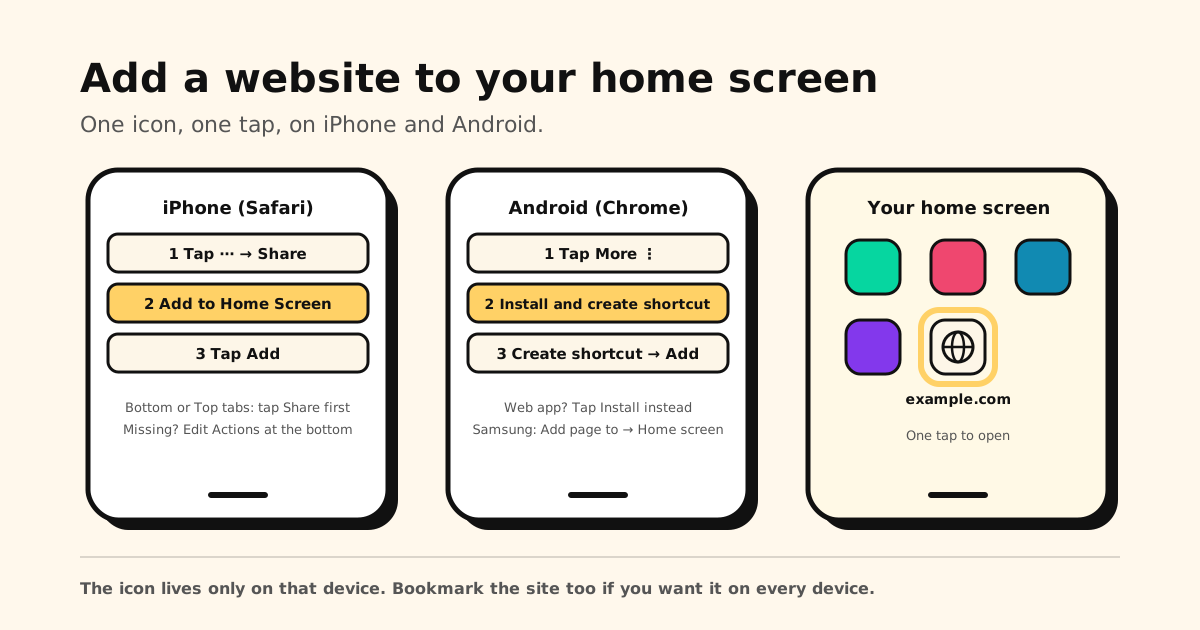
一句話回答:在 iPhone 上,用 Safari 打開網站,點 ⋯ →「分享」→「加入主畫面」→「加入」。在 Android 上,用 Chrome 打開網站,點 「更多」⋮ →「安裝並建立捷徑」→「建立捷徑」→「新增」。網站的圖示就會出現在你的 App 旁邊,只在那一台裝置上。
下面整理 iPhone、iPad、iPhone 版 Chrome、Android 和三星手機的實際步驟,找不到選項時怎麼辦,以及很多人卡住的:iPhone 桌面上的網頁書籤刪不掉怎麼辦。
加入主畫面一覽
| 你在用 | 加入網站 | 要知道的事 |
|---|---|---|
| iPhone 的 Safari(iOS 26、27) | ⋯ →「分享」→「加入主畫面」→「加入」 | 標籤頁佈局是「下方」或「上方」:先點「分享」按鈕 |
| iPhone 的 Safari(iOS 18 以前) | 工具列的「分享」→「加入主畫面」→「加入」 | 找不到?列表最底部的「編輯動作」 |
| iPad 的 Safari | 「分享」→「檢視更多內容」→「加入主畫面」→「加入」 | 開啟「打開為網頁 App」就能當 App 用 |
| iPhone 或 iPad 的 Chrome | 「分享…」(網址列右側)→「加入主畫面」→「加入」 | 網站有網頁 App 的話會打開它 |
| Android 的 Chrome | 「更多」⋮ →「安裝並建立捷徑」→「建立捷徑」→「新增」 | 網頁應用程式?點「安裝」,像 App 一樣加進來 |
| 三星網際網路(Samsung Browser) | 「工具」選單 → 加到主螢幕的選項 | 位置和名稱依版本不同 |
| 一堆「以後再看」的連結 | 分享 → Tuckii | 一個可以搜尋的收藏庫,不會把主畫面塞爆 |
iPhone 怎麼把網頁加入主畫面
在 iOS 26 和 iOS 27,Safari 的標籤頁佈局是「精簡」時:
- 打開 Safari,前往那個網站。
- 點網址列旁邊的 ⋯ 按鈕,再點「分享」。(Apple 在 iOS 26 叫它「更多」按鈕,在 iOS 27 叫「頁面選單」按鈕。)佈局是「下方」或「上方」的話,直接點「分享」按鈕。
- 往下捲動選項列表,點「加入主畫面」。
- 想讓網站像 App 一樣打開,就開啟「打開為網頁 App」(下面有說明)。
- 點「加入」。
在 iOS 18 以前,點工具列上的「分享」按鈕,往下捲動,點「加入主畫面」,再點「加入」。
圖示只會出現在你加入它的那支 iPhone 上。iPad 也想要的話,在 iPad 上再做一次。
找不到「加入主畫面」?
- 它被藏在分享列表裡:捲到列表最底部,點「編輯動作」,再點「加入主畫面」旁的加號。之後它就會一直留在列表裡。
- 網頁是在其他 App 裡打開的:在 Instagram、TikTok、LINE 裡點的連結,通常會在那個 App 自己的瀏覽畫面打開,而不是 Safari。找找看「用瀏覽器打開」之類的選項,再照上面的步驟做。
- 你用的是 Chrome,不是 Safari:Chrome 有自己的路,請看下面的 iPhone 或 iPad 的 Chrome。
「打開為網頁 App」是什麼
這是「加入主畫面」畫面上的一個開關。開啟的話,圖示會像 App 一樣打開網站:可以傳送通知(只有你允許的時候),也能像其他 App 一樣結束。如果只是想要一個打開網頁的捷徑,就保持關閉。
iPhone 桌面書籤刪不掉怎麼辦
主畫面上的網站圖示,Apple 叫做 Web Clip,很多人叫它「桌面書籤」。平常刪掉它很簡單,刪不掉時通常是下面其中一種情況:
- 一般的刪法:按住主畫面的空白處,等圖示開始晃動,再點圖示角落的刪除符號並確認;或是按住那個圖示,從跳出的選單點刪除的選項。
- 完全沒有刪除選項:多半是描述檔放上去的。有些圖示不是你自己加的,而是公司、學校、電信業者或某個網站要你安裝的「設定描述檔」放上去的。Apple 的說明是:如果描述檔不允許使用者移除這個 Web Clip,唯一的移除方法就是移除安裝它的設定描述檔。
- 檢查描述檔:打開「設定」→「一般」→「VPN 與裝置管理」,看看有沒有你不認得的描述檔。如果是你自己裝、也確定不再需要的,移除後圖示會一起消失。公司或學校管理的 iPhone,請找管理者處理,不要自己硬刪。
- 連一般 App 都刪不掉?那是另一個設定:Apple 的說明是到「設定」→「螢幕使用時間」→「內容與隱私權限制」→「iTunes 與 App Store 購買」,確認「刪除 App」是允許的(各 iOS 版本的路徑可能稍有不同)。
一般 App 的話,按住 App 會看到「移除 App」,可以選「從主畫面移除」(App 會留在「App 資料庫」裡)或「刪除 App」。
iPad 怎麼把網站加入主畫面
- 打開 Safari,前往那個網站。
- 點「分享」按鈕,點「檢視更多內容」(iPadOS 26 是「更多」按鈕),再點「加入主畫面」。
- 想當 App 用的話,開啟「打開為網頁 App」,再點「加入」。
和 iPhone 一樣,圖示只會出現在那台 iPad 上。
iPhone 或 iPad 的 Chrome
- 打開 Chrome,前往那個網站。
- 點網址列右側的「分享…」,再點「加入主畫面」。
- 需要的話修改名稱,點「加入」。
網站有網頁 App 的話,捷徑會打開它;沒有的話,捷徑會用你的預設瀏覽器打開網頁。
Android 怎麼把網站加到主畫面
在 Chrome 裡:
- 打開網站。
- 點網址列右側的「更多」⋮,再點「安裝並建立捷徑」。
- 點「建立捷徑」,保留或修改名稱,再點「新增」。
有些網站做成了網頁應用程式。這種網站在同一個選單裡會有「安裝」:照畫面指示操作,網站就會像 App 一樣加進手機,有些還支援離線使用或通知。
三星網際網路(Samsung Browser)
很多三星手機用的是三星自己的瀏覽器,三星台灣的說明叫它「三星網際網路」,2026 年起英文名稱改成 Samsung Browser:
- 用三星網際網路打開網頁。
- 打開「工具」選單(在右下角;舊版本可能是 ≡ 圖示)。
- 找到把網頁加到主螢幕的選項並確認。
不同版本的選單名稱會有些差異。做成網頁應用程式的網站,三星的瀏覽器也可能主動提示你把它加到主螢幕。三星網際網路的書籤和 Chrome 是分開的,詳見三星瀏覽器書籤。
Android 怎麼刪除主畫面上的網站
按住圖示,把它拖到移除的位置再放開。用「安裝」加進來的網頁應用程式,要像一般 App 一樣解除安裝。
主畫面圖示、書籤,還是存成連結?
| 保存方式 | 適合 | 其他裝置看得到嗎? |
|---|---|---|
| 主畫面圖示 | 每天都會打開的幾個網站 | 看不到,只在那一支手機或平板上 |
| 書籤 | 會回來看的網站 | 看得到,在同一個瀏覽器登入時(Safari 靠 iCloud,Chrome 靠 Google 帳戶) |
| 閱讀列表 | 只會讀一次的文章 | 看得到,Safari 開啟 iCloud 時 |
| Tuckii | 任何 App 的連結,分類整理、可以搜尋 | 存在你的裝置上;升級 Pro 後,點「立即同步」透過你自己的 iCloud 或 Google Drive 同步 |
大部分網站其實比較適合加入書籤:請看如何把網站加入書籤。Safari 的閱讀列表又是另一個架子:閱讀列表在哪裡、怎麼用。
當主畫面開始被塞滿
主畫面放幾個網站還好,再多就變得一團亂。而且在手機上,大部分值得留下的連結根本不是來自瀏覽器:TikTok 上的食譜、Instagram 上的咖啡廳、朋友在 LINE 傳來的文章。它們不需要一個圖示,需要的是一個地方。
這就是 Tuckii 的用途:
- 從任何 App「分享」→ Tuckii,iPhone 和 Android 都可以,Safari 和 Chrome 也一樣。標題和預覽會一起帶入。
- 收藏、標籤和搜尋:可以搜尋標題、筆記和網址。日常使用免費,標籤也包含在內。
- 不需要帳號:收藏庫存在你的裝置上。
- 支援 iPhone、iPad、Mac 和 Android:升級 Pro 後,點一下「立即同步」,就能透過你自己的 iCloud 把收藏庫帶到其他 Apple 裝置,或透過你自己的 Google Drive 帶到其他 Android 裝置。(iPhone 和 Android 之間不會互相同步,換機時用備份檔轉移。)App 也支援繁體中文。
更多教學:如何把網站加入書籤 · Android 加入書籤 · Safari 閱讀列表 · 從 TikTok、Instagram 和任何 App 儲存連結。