
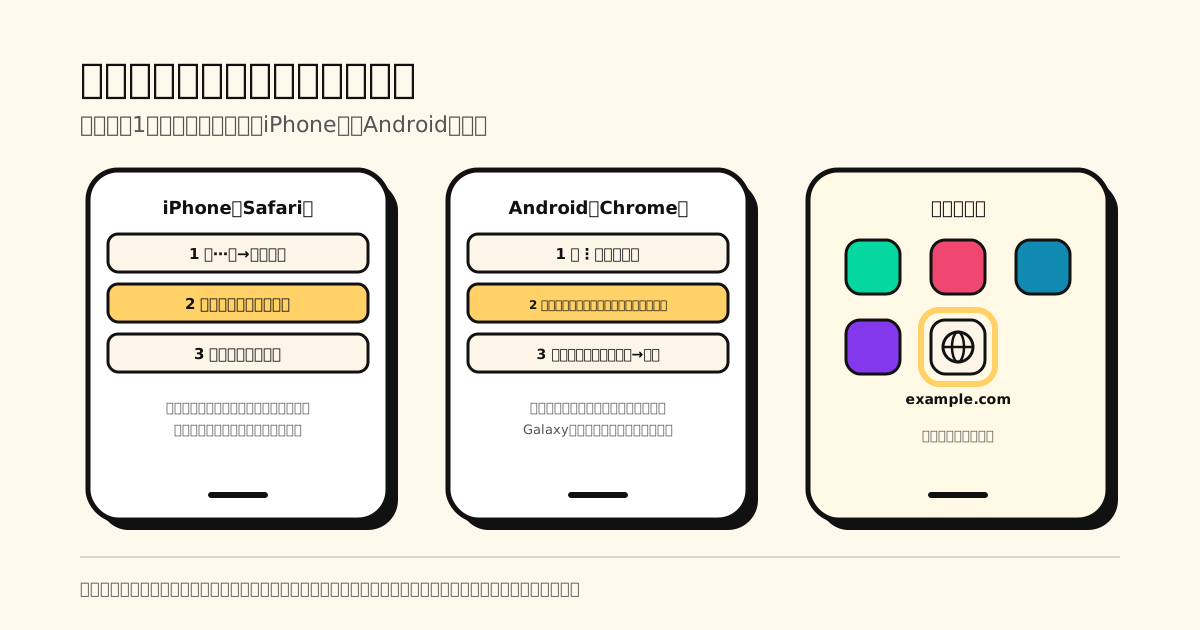
結論: iPhoneなら、Safariでサイトを開いて 「⋯」→「共有」→「ホーム画面に追加」→「追加」。Androidなら、Chromeでサイトを開いて 「⋮」→「インストールしてショートカットを作成」→「ショートカットを作成」→「追加」 です。サイトのアイコンがアプリの横に並び、ワンタップで開けるようになります(アイコンは、その端末だけに表示されます)。
この記事では、iPhone、iPad、iPhoneのChrome、Android、Galaxyでの手順と、「ホーム画面に追加」が見つからないときの対処法、いらなくなったアイコンの削除方法をまとめます。
ホーム画面に追加する方法の早見表
| 使っているもの | ホーム画面に追加する手順 | ポイント |
|---|---|---|
| iPhoneのSafari(iOS 26・iOS 27) | 「⋯」→「共有」→「ホーム画面に追加」→「追加」 | タブのレイアウトが「下」「上」なら、先に共有ボタン |
| iPhoneのSafari(iOS 18以前) | メニューバーの共有ボタン→「ホーム画面に追加」→「追加」 | ない場合は、リストの最後の「アクションを編集」 |
| iPadのSafari | 共有ボタン→「表示を増やす」→「ホーム画面に追加」→「追加」 | 「ウェブアプリとして開く」でアプリのように使える |
| iPhone・iPadのChrome | アドレスバーの右の共有→「ホーム画面に追加」→「追加」 | ウェブアプリがあるサイトはアプリで開く |
| AndroidのChrome | 「⋮」→「インストールしてショートカットを作成」→「ショートカットを作成」→「追加」 | ウェブアプリなら「インストール」も選べる |
| Samsungブラウザ(Galaxy) | 「ツール」メニューから、ページをホーム画面に追加 | メニューの形と名前はバージョンで違う |
| 「いつか見る」リンクが何十個もある | 共有 → Tuckii | ホーム画面を散らかさず、検索できる1つのライブラリに |
iPhoneでサイトをホーム画面に追加する方法
iOS 26・iOS 27で、Safariのタブのレイアウトが 「コンパクト」 の場合:
- Safariでホーム画面に追加したいサイトを開きます。
- アドレスバーの横の 「⋯」 ボタンをタップし、「共有」 をタップします(Appleの説明では、iOS 27は「ページメニュー」ボタン、iOS 26は「その他」ボタンと呼ばれています)。タブのレイアウトが 「下」 または 「上」 の場合は、共有ボタン をタップします。
- オプションのリストを下にスクロールして、「ホーム画面に追加」 をタップします。
- アプリのように使いたいときは、「ウェブアプリとして開く」 をオンにします(くわしくは下で説明します)。
- 「追加」 をタップします。
iOS 18以前は、メニューバーの 共有ボタン をタップし、下にスクロールして 「ホーム画面に追加」 →「追加」 をタップします。
アイコンは、追加したそのiPhoneにだけ表示されます。iPadにも置きたいときは、iPadでも同じように追加しましょう。
「ホーム画面に追加」が表示されないとき
- 共有のリストに出ていないだけ。 リストのいちばん下までスクロールして 「アクションを編集」 をタップし、「ホーム画面に追加」 を追加します。次からはリストに表示されます。
- アプリの中でページを開いている。 LINE、Instagram、Xなどでタップしたリンクは、たいていそのアプリの中の画面で開きます。この画面はSafariではないので、アプリのメニューからブラウザで開き直してから、上の手順を試してください。
- Safariではなく、Chromeを使っている。 Chromeには別の手順があります。このあとの「iPhone・iPadのChromeでホーム画面に追加する」をご覧ください。
「ウェブアプリとして開く」とは
「ホーム画面に追加」の画面にあるスイッチです。オンにすると、アイコンをタップしたときにサイトがアプリのように開きます。許可すれば通知を受け取ることもでき、ほかのアプリと同じように終了できます。ページへのショートカットがほしいだけなら、オフのままでかまいません。
iPadでサイトをホーム画面に追加する方法
- Safariでサイトを開きます。
- 共有ボタン をタップし、「表示を増やす」 →「ホーム画面に追加」 をタップします。
- アプリのように使いたいときは 「ウェブアプリとして開く」 をオンにして、「追加」 をタップします。
iPhoneと同じく、アイコンはそのiPadにだけ表示されます。
iPhone・iPadのChromeでホーム画面に追加する
- Chromeでサイトを開きます。
- アドレスバーの右にある 共有 アイコンをタップし、「ホーム画面に追加」 までスクロールしてタップします。
- 名前などを確認・編集して、「追加」 をタップします。
ウェブアプリが用意されているサイトは、ショートカットからそのアプリが開きます。ウェブアプリがないサイトは、デフォルトのブラウザで開きます。
Androidでサイトをホーム画面に追加する方法
Chromeの場合:
- ホーム画面に追加したいサイトを開きます。
- アドレスバーの右の 「⋮」(その他アイコン)をタップし、「インストールしてショートカットを作成」 をタップします(古いバージョンでは「ホーム画面に追加」と表示されることもあります)。
- 「ショートカットを作成」 をタップし、名前をそのままにするか変更して、「追加」 をタップします。
サイトによってはウェブアプリとして作られています。その場合は同じメニューで 「インストール」 を選び、画面の指示に沿って進むと、サイトがアプリのように追加されます。オフラインでの表示や通知など、ウェブアプリならではの機能が使えることもあります。なお、Googleによると、Chromeのロゴが付いたショートカットはChromeで開きます。
Galaxy(Samsungブラウザ)の場合
Galaxyでは、Samsungの Samsungブラウザ(旧Samsung Internet。新しい機種ではアイコン名が「ブラウザ」だけのこともあります)を使っている人も多いでしょう。
- Samsungブラウザでサイトを開きます。
- 「ツール」 メニューを開きます(画面下の ☰、またはバージョンによって ⋮)。
- ページの追加先に ホーム画面 を選びます。
メニューの名前はバージョンによって少し違います。見つからないときは、GalaxyでもChromeで開けば、上の手順で追加できます。
ホーム画面に追加したアイコンを削除する方法
- iPhone・iPad: アイコンを長押しして、「ブックマークを削除」 をタップします。
- Android: アイコンを長押しし、「削除」 までドラッグして指を離します。ウェブアプリとしてインストールしたサイトは、アプリと同じように削除します。「設定」→「アプリ」→「アプリをすべて表示」 でそのアプリをタップし、「アンインストール」 をタップします。
アイコンを消しても、ブラウザのブックマークや閲覧履歴はそのまま残ります。
ホーム画面・ブックマーク・リーディングリストの違い
| 保存のしかた | 向いているもの | ほかの端末でも見られる? |
|---|---|---|
| ホーム画面のアイコン | 毎日開く、数少ないサイト | いいえ。その端末だけ |
| ブックマーク(お気に入り) | またあとで開くサイト | はい。同じブラウザでログインしていれば(SafariはiCloud、ChromeはGoogleアカウント) |
| リーディングリスト | 一度読めばいい記事 | はい。iCloudを使っているSafari同士で |
| Tuckii | どのアプリのリンクも、整理して検索したい | 端末に保存。Proなら「今すぐ同期」で、自分のiCloudまたは自分のGoogleドライブ経由で同期 |
ほとんどのサイトは、ホーム画面よりブックマークのほうが向いています。ブラウザごとの手順はお気に入り・ブックマークの追加方法にまとめました。Safariのリーディングリストは、また別の棚です。リーディングリストの場所と使い方もどうぞ。
ホーム画面がアイコンでいっぱいになってきたら
ホーム画面に置けるサイトは、せいぜい数個。それ以上は、アプリを探しにくくなるだけです。それに、スマホで「とっておきたい」リンクの多くは、そもそもブラウザで見つけたものではありません。TikTokのレシピ、Instagramで見つけたカフェ、友だちがLINEで送ってくれたリンク。こうしたリンクに必要なのは、アイコンではなくしまっておける場所です。
それが Tuckii の役目です。
- どのアプリからでも「共有」→「Tuckii」。 iPhoneでもAndroidでも、SafariやChromeからも保存できます。タイトルとサムネイルも一緒に入ります。
- コレクション、タグ、すばやい検索。 タイトル、メモ、URLをまとめて検索できます。毎日の保存もタグも無料です。
- アカウント不要。 ライブラリはあなたの端末に保存されます。アプリは日本語表示に対応しています。
- iPhone・iPad・Mac、Androidで使えます。 Proなら「今すぐ同期」をタップするだけで、自分のiCloudを通じてiPhone・iPad・Macに、または自分のGoogleドライブを通じてAndroid端末どうしで、ライブラリがそろいます。
ホーム画面は「毎日のサイト」だけに
毎日開くサイトはアイコンに、それ以外のリンクは「共有」→「Tuckii」へ。端末の中の、検索できるプライベートなライブラリにまとまります。毎日の保存は無料、アカウント登録も不要です。
Tuckiiを無料でダウンロード →ほかの使い方もどうぞ:お気に入り・ブックマークの追加方法 · iPhoneのブックマーク追加・整理 · Androidでのブックマークの仕方 · TikTokやInstagramなど、どのアプリからでもリンクを保存する方法