
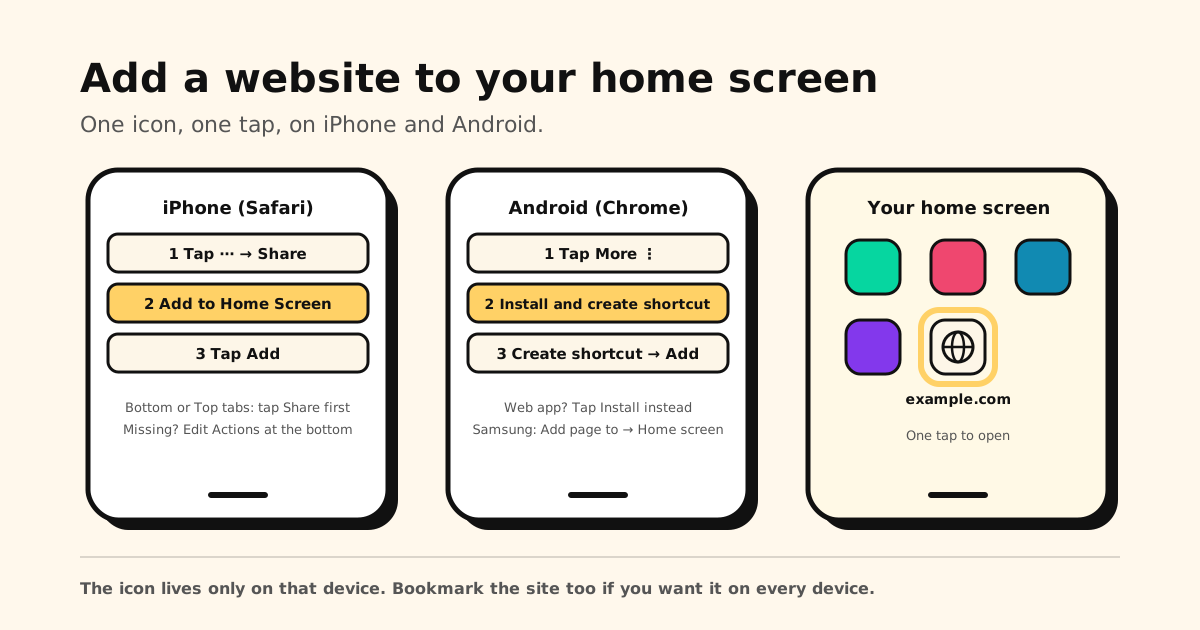
한 줄 요약: 아이폰은 사파리에서 사이트를 열고 ⋯ → 공유 → 홈 화면에 추가 → 추가를 탭하세요. 안드로이드(갤럭시)는 크롬에서 열고 더보기 ⋮ → 설치 및 바로가기 만들기 → 바로가기 만들기 → 추가를 탭하세요. 그러면 사이트 아이콘이 그 기기 하나에서 앱 옆에 생겨요.
휴대폰에 인터넷 바로가기를 만드는 가장 쉬운 방법이에요. 아래에 아이폰, 아이패드, 아이폰 크롬, 안드로이드, 그리고 갤럭시의 삼성 인터넷(지금 이름은 삼성 브라우저)까지 정확한 단계와, 메뉴가 안 보일 때 할 일, 필요 없어진 홈 화면 바로가기를 지우는 법을 정리했어요. 컴퓨터 크롬에서 바로가기 만들기로 사이트 아이콘을 만드는 법도 넣었어요.
홈 화면에 추가하는 법 한눈에 보기
| 지금 쓰는 곳 | 사이트 추가하기 | 알아 두면 좋은 점 |
|---|---|---|
| 아이폰 사파리 (iOS 26·27) | ⋯ → 공유 → 홈 화면에 추가 → 추가 | 하단·상단 탭 레이아웃은 공유 버튼을 먼저 탭 |
| 아이폰 사파리 (iOS 18 이하) | 도구 막대의 공유 → 홈 화면에 추가 → 추가 | 없다면 목록 맨 아래의 동작 편집 |
| 아이패드 사파리 | 공유 → 더 보기 → 홈 화면에 추가 → 추가 | 앱처럼 쓰려면 웹 앱으로 열기를 켜기 |
| 아이폰·아이패드 크롬 | 공유(주소 표시줄 오른쪽) → 홈 화면에 추가 → 추가 | 사이트에 웹 앱이 있으면 그 앱이 열려요 |
| 안드로이드 크롬 | 더보기 ⋮ → 설치 및 바로가기 만들기 → 바로가기 만들기 → 추가 | 웹 앱이라면 설치로 앱처럼 추가 |
| 삼성 인터넷 | 도구 메뉴 → 현재 페이지 추가 → 홈 화면 | 메뉴는 버전에 따라 ☰ 또는 ⋮ |
| PC 크롬 | 더보기 ⋮ → 캐스팅, 저장, 공유 → 바로가기 만들기 → 만들기 | 휴대폰이 아니라 컴퓨터에 생기는 바로가기 |
| 언젠가 볼 링크 수십 개 | 공유 → Tuckii | 붐비는 홈 화면 대신 검색되는 보관함 하나 |
아이폰 홈 화면에 추가하는 법 (사이트 바로가기 만들기)
iOS 26·iOS 27에서 사파리의 축소 탭 레이아웃이라면:
- Safari 앱을 열고 웹사이트로 가요.
- 주소창 옆의 ⋯ 버튼을 탭한 다음 공유를 탭해요. (Apple은 iOS 26에서는 ⋯을 더 보기 버튼, iOS 27에서는 페이지 메뉴 버튼이라고 불러요.) 하단이나 상단 탭 레이아웃이라면 공유 버튼을 탭해요.
- 옵션 목록을 아래로 스크롤해 홈 화면에 추가를 탭해요.
- 사이트를 앱처럼 열고 싶다면 웹 앱으로 열기를 켜요(아래에서 설명해요).
- 추가를 탭해요.
iOS 18 이하에서는 도구 막대의 공유 버튼을 탭하고, 아래로 스크롤해 홈 화면에 추가를 탭한 다음 추가를 탭해요.
아이콘은 추가한 아이폰에만 나타나요. 아이패드에도 두고 싶다면 아이패드에서 같은 단계를 반복하세요.
홈 화면에 추가가 안 보인다면?
- 공유 목록 안에 숨어 있어요. 맨 아래까지 스크롤해 동작 편집을 탭하고 홈 화면에 추가를 추가하세요. 그다음부터는 목록에 계속 있어요.
- 페이지가 다른 앱 안에서 열려 있어요. 인스타그램, 틱톡, 카카오톡 같은 앱에서 탭한 링크는 보통 사파리가 아니라 그 앱의 자체 화면에서 열려요. 브라우저에서 여는 옵션을 찾은 다음 위의 단계를 따르세요.
- 사파리가 아니라 크롬이에요. 크롬은 방법이 달라요. 아래의 아이폰·아이패드 크롬을 보세요.
웹 앱으로 열기는 뭘 하나요?
홈 화면에 추가 화면에 있는 스위치예요. 켜 두면 아이콘이 웹사이트를 앱처럼 열어요. 알림을 보낼 수 있고(허용했을 때만), 다른 앱을 종료하는 것과 같은 방법으로 종료해요. 그냥 페이지로 가는 바로가기만 원한다면 꺼 두세요.
아이패드 홈 화면에 추가하는 법
- Safari를 열고 웹사이트로 가요.
- 공유 버튼을 탭하고 더 보기를 탭한 다음 홈 화면에 추가를 탭해요.
- 앱처럼 쓰고 싶다면 웹 앱으로 열기를 켜고 추가를 탭해요.
아이폰처럼 아이콘은 그 아이패드에만 있어요.
아이폰·아이패드 크롬에서 홈 화면에 추가
- 크롬을 열고 웹사이트로 가요.
- 주소 표시줄 오른쪽의 공유를 탭한 다음 홈 화면에 추가를 탭해요.
- 원하면 이름을 고치고 추가를 탭해요.
사이트에 웹 앱이 있으면 바로가기가 그 앱을 열어요. 없으면 바로가기가 기본 브라우저에서 페이지를 열어요.
안드로이드·갤럭시 크롬 홈 화면에 추가하는 법
크롬에서:
- 웹사이트를 열어요.
- 주소 표시줄 오른쪽의 더보기(⋮)를 탭하고 설치 및 바로가기 만들기를 탭해요.
- 바로가기 만들기를 탭하고, 이름을 그대로 두거나 바꾼 다음 추가를 탭해요.
웹 앱으로 만든 사이트도 있어요. 그런 사이트는 같은 메뉴에서 설치를 고를 수 있어요. 화면의 안내를 따르면 사이트가 앱처럼 추가되고, 일부 웹 앱에 있는 오프라인 사용이나 알림 같은 기능도 함께 따라와요. Google의 팁: 크롬 로고가 붙은 바로가기는 크롬에서 열려요. 크롬 버전에 따라 메뉴 이름이 조금 다를 수 있어요.
삼성 인터넷
갤럭시에서는 삼성의 자체 브라우저를 많이 써요. 2026년에 이름이 삼성 브라우저로 바뀌었어요.
- 삼성 인터넷에서 페이지를 열어요.
- 도구 메뉴를 탭해요. 아래쪽 바의 ☰ 버튼, 또는 버전에 따라 ⋮ 버튼이에요.
- 현재 페이지 추가 → 홈 화면을 탭하고 추가를 탭해 확인해요.
버전마다 메뉴 이름이 조금씩 달라요. 웹 앱으로 만든 사이트에서는 삼성 인터넷이 먼저 홈 화면에 추가하라고 제안하기도 해요.
PC 크롬에서 사이트 바로가기 만들기
컴퓨터에서 “바로가기 만들기”를 찾는다면 이쪽이에요. 크롬 메뉴의 이름이 그대로 바로가기 만들기예요.
- 컴퓨터에서 크롬을 열고 바로가기를 만들 사이트로 가요.
- 오른쪽 위의 더보기(⋮)를 클릭하고 캐스팅, 저장, 공유 → 바로가기 만들기를 클릭해요.
- 이름을 확인하거나 바꾸고 만들기를 클릭해요. 창으로 열기에 체크하면 사이트가 탭이 아니라 별도의 창에서 열려요.
Windows에서는 보통 바탕화면에 사이트 아이콘이 생겨서, 크롬을 먼저 열지 않아도 바로 들어갈 수 있어요.
홈 화면에서 사이트 아이콘 삭제하는 법
- 아이폰·아이패드: 아이콘을 길게 터치하고 북마크 삭제를 탭해요.
- 안드로이드: 아이콘을 길게 터치한 채 위쪽의 삭제로 끌어다 놓고 손가락을 떼요. 웹 앱으로 설치한 사이트는 앱처럼 제거해요. 설정 → 앱 → 모든 앱 보기에서 그 앱을 탭하고 제거를 탭하세요.
홈 화면 아이콘, 북마크, 저장한 링크: 뭘 쓸까?
| 저장 방법 | 이럴 때 좋아요 | 다른 기기에도 있나요? |
|---|---|---|
| 홈 화면 아이콘 | 매일 여는 몇 개의 사이트 | 아니요, 그 휴대폰이나 태블릿에만 |
| 북마크 | 다시 찾아올 사이트 | 네, 같은 브라우저에 로그인했다면(사파리는 iCloud, 크롬은 Google 계정) |
| 읽기 목록 | 한 번 읽을 글 | 네, iCloud를 켠 사파리에서 |
| Tuckii | 어떤 앱에서 본 링크든, 정리되고 검색되게 | 내 기기에 저장돼요. Pro에서는 내 iCloud나 Google 드라이브를 통해 지금 동기화 |
대부분의 사이트에는 북마크가 더 잘 맞아요. 모든 브라우저에서 웹사이트 북마크하는 법을 보세요. 사파리 읽기 목록은 또 다른 선반이에요. 어디에 있고 어떻게 쓰는지 정리해 뒀어요. 저장한 북마크가 어디 있는지부터 헷갈린다면 휴대폰 북마크 보기를 보세요.
홈 화면이 꽉 차기 시작하면
홈 화면에 둘 수 있는 사이트는 몇 개뿐이고, 그 이상은 어수선해져요. 게다가 휴대폰에서 간직할 만한 링크는 대부분 브라우저에서 오지도 않아요. 틱톡의 레시피, 인스타그램의 카페, 친구가 카톡으로 보내 준 글 같은 것들이요. 이런 링크에 필요한 건 아이콘이 아니라 둘 곳이에요.
그게 Tuckii가 있는 이유예요.
- 아이폰이나 안드로이드의 어떤 앱에서든 공유 → Tuckii, 사파리와 크롬도 포함해서요. 제목과 미리보기가 함께 와요.
- 컬렉션, 태그, 바로 검색: 제목, 메모, URL까지 찾아요. 일상적인 사용은 무료이고, 태그도 무료예요.
- 계정이 필요 없어요. 보관함은 내 기기에 저장돼요.
- 아이폰, 아이패드, Mac, 그리고 안드로이드에서 돼요. Pro에서는 지금 동기화를 한 번 탭하면 내 iCloud를 통해 다른 기기로, 또는 내 Google 드라이브를 통해 안드로이드 기기끼리 보관함이 옮겨져요. (아이폰과 안드로이드 사이는 동기화되지 않아요.)
- 앱도 한국어로 쓸 수 있어요. 다른 앱과 비교해 보고 싶다면 링크 저장 앱 추천을 보세요.
홈 화면은 자주 가는 사이트만
매일 가는 사이트는 아이콘으로 두고, 나머지 링크는 공유 → Tuckii로 저장하세요. 내 기기 속 비공개 보관함 하나에서 검색돼요. 일상적인 사용은 무료이고 계정도 필요 없어요.
Tuckii 무료로 받기 →더 보기: 웹사이트 북마크하기 · 안드로이드에서 북마크하기(영어) · 사파리 읽기 목록 · 틱톡·인스타그램 등 모든 앱에서 링크 저장하기