
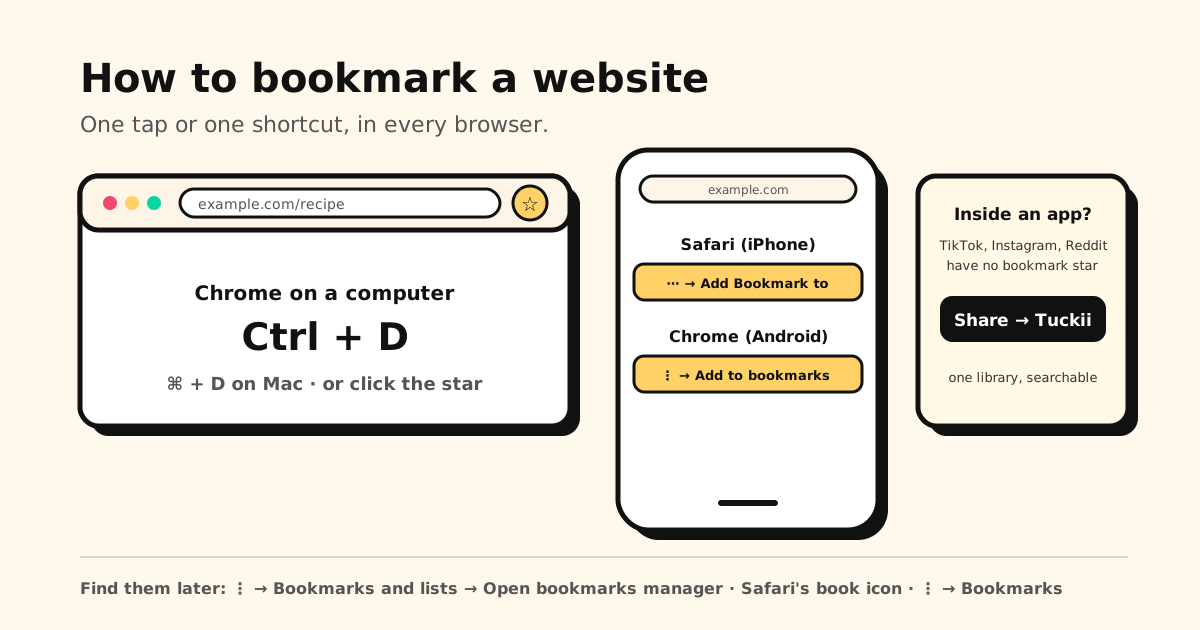
結論: ページを開いて、ブラウザのブックマークボタンを押すだけです。パソコンのChromeなら、アドレスバーの右の 星のアイコン をクリックするか Ctrl+D(Macは ⌘+D)。iPhoneのSafariなら 「⋯」→「ブックマークの追加先」→「保存」。AndroidのChromeなら 「⋮」→「ブックマークに追加」 です。ブックマークはそのブラウザに保存され、同期がオンならほかの端末にも表示されます。
この記事では、ブラウザごとの手順、追加したブックマークの開き方、「お気に入り」との違い、ホーム画面に置く方法、そして星のアイコンがないアプリの中のリンクをどうするかを紹介します。
ブックマーク(お気に入り)に追加する方法の早見表
| 使っているもの | ブックマークに追加 | あとで開く |
|---|---|---|
| パソコンのChrome | アドレスバーの右の星のアイコン(このタブをブックマークに追加します)、またはCtrl+D / ⌘+D | 「⋮」→「ブックマークとリスト」→「ブックマーク マネージャーを開く」(Ctrl+Shift+O / ⌘+Option+B) |
| Microsoft Edge | アドレスバーの「このページをお気に入りに追加」、またはCtrl+D | Ctrl+Shift+Oでお気に入りを開く |
| MacのSafari | 「共有」ボタン→「ブックマークの追加先」→「追加」 | サイドバーの「ブックマーク」 |
| iPhoneのSafari | 「⋯」→「ブックマークの追加先」→「保存」 | スタートページの「ブックマークを表示」(iOS 27)、「⋯」→「ブックマーク」(iOS 26) |
| AndroidのChrome | 「⋮」→「ブックマークに追加」(星のアイコン) | 「⋮」→「ブックマーク」 |
| iPhone・iPadのChrome | 「その他」→「ブックマークに追加」 | 「その他」→「ブックマーク」 |
| Samsungブラウザ(Galaxy) | アドレスバーの星のアイコン | 画面下の「ブックマーク」アイコン、または「ツール」→「ブックマーク」 |
| TikTok・Instagramなど、アプリの中のリンク | 共有 → Tuckii | Tuckiiの検索 |
パソコンのChromeでブックマークに追加する
- 残しておきたいページを開きます。
- アドレスバーの右にある 星のアイコン(このタブをブックマークに追加します)をクリックするか、Ctrl+D(Macは ⌘+D)を押します。
- これで完了です。ワンクリックで開きたいサイトは、アドレスバーのURLを ブックマーク バー に直接ドラッグしておくと便利です。
追加したブックマークを開くには:
- ブックマーク バー(アドレスバーのすぐ下)から。見当たらないときは Ctrl+Shift+B(Macは ⌘+Shift+B)で表示できます。くわしくはブックマークバーの表示方法へ。
- ブックマーク マネージャー から。「⋮」→「ブックマークとリスト」→「ブックマーク マネージャーを開く」、または Ctrl+Shift+O(Macは ⌘+Option+B)。
調べものの途中のタブをまるごと残したいときは、Ctrl+Shift+D(Macは ⌘+Shift+D)で開いているタブを新しいフォルダにまとめて保存できます。すべてのタブをまとめてブックマークする方法もどうぞ。数が増えてきたら、Chromeのブックマーク整理術でフォルダに分けておくと迷いません。
Microsoft Edgeでお気に入りに追加する
Edgeでは、保存したサイトを「お気に入り」と呼びます。
- アドレスバーの 「このページをお気に入りに追加」(星のアイコン)を選ぶか、Ctrl+D を押します。名前や保存先のフォルダはここで変えられます。
- Ctrl+Shift+B で、アドレスバーの下の お気に入りバー の表示・非表示を切り替えます。
- Ctrl+Shift+O で、お気に入りの一覧を開きます。
iPhoneのSafariでブックマークを追加する
iOS 26でSafariのボタンの場所が変わったため、以前の手順では追加ボタンが見つからないことがあります。タブのレイアウトが 「コンパクト」 の場合:
- Safariでページを開きます。
- アドレスバーの横の 「⋯」 をタップします(Appleの説明では、iOS 27は「ページメニュー」ボタン、iOS 26は「その他」ボタン)。
- 「ブックマークの追加先」 をタップし、場所(フォルダ、または 「お気に入り」)を選んで、「保存」 をタップします。
タブのレイアウトが 「下」 または 「上」 の場合は、「ブックマークを表示」ボタン(本のアイコン)をタップしてから 「ブックマークを追加」 をタップします。iOS 18以前は、本のアイコンを長押しして「ブックマークを追加」です。
ブックマークを開くには: iOS 27は、スタートページ(新しいタブ)で 「ブックマークを表示」 ボタンをタップします。iOS 26は 「⋯」→「ブックマーク」。レイアウトが「下」「上」なら本のアイコンです。フォルダの作り方や並べ替えはiPhoneのブックマーク追加・整理方法で解説しています。
MacのSafariでブックマークを追加する
- Safariでページを開きます。
- ツールバーの 「共有」 ボタンをクリックし、「ブックマークの追加先」 を選びます。
- 追加先のポップアップメニューでフォルダを選び(初期設定は 「お気に入り」)、必要なら名前を変えて、「追加」 をクリックします。
追加したブックマークは、サイドバーの 「ブックマーク」 に入ります。メニューバーの 「ブックマーク」>「ブックマークを表示」 からも開けます。
AndroidのChromeでブックマークに追加する
- ページを開きます。
- アドレスバーの右の 「⋮」(その他アイコン)をタップします。
- 「ブックマークに追加」(星のアイコン)をタップします。
あとで開くときは 「⋮」→「ブックマーク」。アドレスバーが画面の下にある場合は、アドレスバーを上にスワイプして「ブックマーク」をタップします。上部の 「ブックマークを検索」 で名前から探せます。
Galaxyでは、Samsungの Samsungブラウザ を使っていることもあります。その場合はアドレスバーの 星のアイコン をタップします。SamsungブラウザとChromeは別々のリストなので、片方で追加したページはもう片方には出てきません。両方の手順はAndroidでのブックマークの仕方にまとめています。
iPhone・iPadのChromeでブックマークに追加する
「その他」→「ブックマークに追加」 をタップします。開くときは 「その他」→「ブックマーク」 です。GoogleアカウントでChromeにログインしていれば、パソコンのChromeにも同じブックマークが表示されます。
「お気に入り」と「ブックマーク」の違い
日本では、Internet Explorerの時代から「お気に入り」という言い方もよく使われます。中身はほぼ同じですが、ブラウザによって呼び方が違います。
- Microsoft Edge: 保存したサイトはすべて「お気に入り」です。Ctrl+Dで追加し、お気に入りバーに並べられます。
- Safari(iPhone・Mac): 保存したサイトは「ブックマーク」で、その中に「お気に入り」という特別なフォルダがあります。ここに入れたサイトは、新しいタブを開いたときのスタートページに並びます。追加するときに、保存先で「お気に入り」を選ぶだけです(Macでは最初から「お気に入り」が選ばれています)。
- Chrome: 「お気に入り」という機能はありません。代わりに ブックマーク バー が同じ役目をします。
サイトをホーム画面に追加する
毎日開くサイトが1つ2つなら、ブックマークよりホーム画面のアイコンのほうが早く開けます。
- iPhone(Safari): 「⋯」→「共有」→「ホーム画面に追加」→「追加」。タブのレイアウトが「下」「上」なら、先に共有ボタンをタップします。見つからないときは、リストのいちばん下の 「アクションを編集」 から追加できます。
- Android(Chrome): 「⋮」→「インストールしてショートカットを作成」→「ショートカットを作成」→「追加」。
アイコンはその端末だけに表示され、ブックマークのようには同期されません。iPad、iPhoneのChrome、Galaxyの手順や削除方法は、サイトをホーム画面に追加する方法にくわしくまとめました。
ブックマーク・リーディングリスト・リンク保存アプリの使い分け
| 保存のしかた | 向いているもの | ほかの端末でも見られる? |
|---|---|---|
| ブックマーク(お気に入り) | またあとで開くサイト | はい。同じブラウザでログインしていれば(ChromeはGoogleアカウント、SafariはiCloud) |
| リーディングリスト | 一度読めばいい記事 | はい。同じブラウザどうしで |
| ホーム画面のアイコン | 毎日開く1つのサイト | いいえ。その端末だけ |
| Tuckii | どのアプリのリンクも、整理して検索したい | 端末に保存。Proなら「今すぐ同期」で、自分のiCloudまたは自分のGoogleドライブ経由で同期 |
Safariのリーディングリストには、ブックマークとは違うクセがあります。リーディングリストの場所と使い方もご覧ください。
ブックマークはどこに保存される?同期される?
- Chrome: Chromeにログインしていると、新しいブックマークはGoogleアカウントに保存され、同じアカウントでログインしているほかの端末にも表示されます。ログインしていなければ、その端末にだけ保存されます。表示されないときはChromeのブックマークが同期されない時の対処法へ。
- Safari: iPhoneの 「設定」→自分の名前→「iCloud」→「すべてを表示」 で「Safari」がオンなら、同じApple AccountのiPhone・iPad・Macでブックマークが同期されます。うまくいかないときはSafariのブックマークが同期されない時の対処法をどうぞ。
- ブラウザどうし: ChromeとSafariがリストを共有することはありません。移したいときは、書き出して読み込みます。Chromeブックマークのエクスポート・インポート方法で解説しています。
保存したはずのブックマークが見つからないときは、スマホのブックマークはどこ?でブラウザ別に探し方をまとめています。
困ったこと:ブックマークできるのは、ブラウザで開いたページだけ
ブラウザのブックマークは、Webサイトを残すには便利です。でもスマホでは、とっておきたいリンクの多くがアプリの中に出てきます。TikTokのレシピ、Instagramのお店、Xのスレッド、LINEで送られてきたリンク。そこには星のアイコンがなく、アプリの保存ボタンを押しても、そのアプリの中にしか残りません。
このすき間を埋めるのが Tuckii です。
- どのアプリからでも「共有」→「Tuckii」。 iPhoneでもAndroidでも、SafariやChromeからも保存できます。タイトルとサムネイルも一緒に入ります。
- コレクション、タグ、すばやい検索。 タイトル、メモ、URLをまとめて検索できます。毎日の保存もタグも無料です。
- アカウント不要。 ライブラリはあなたの端末に保存されます。アプリは日本語表示に対応しています。
- iPhone・iPad・Mac、またはAndroid端末どうしで(Pro)。 「今すぐ同期」をタップすると、自分のiCloudまたは自分のGoogleドライブを通じて、ほかの端末にもライブラリがそろいます。
- 今までのブックマークも取り込める。 ブラウザからHTMLファイルに書き出して、「設定」→「バックアップと復元」→「ブックマークを読み込む」 から読み込みます。無料プランではまず一部を、Proならファイル全体を取り込めます。
なお、Tuckiiはスマホの共有メニューから保存するアプリです。パソコンでは、ブラウザのブックマークがいちばん手早い方法です。
保存したリンクを、ぜんぶ1か所に
Webサイトはブラウザのブックマークに、それ以外(TikTok、リール、スレッド、友だちからのリンク)は「共有」→「Tuckii」へ。毎日の保存は無料、アカウント登録も不要です。
Tuckiiを無料でダウンロード →ブックマークの使い方をもっと:Androidでのブックマークの仕方 · iPhoneのブックマーク追加・整理 · Chromeのブックマーク整理術 · サイトをホーム画面に追加する方法