
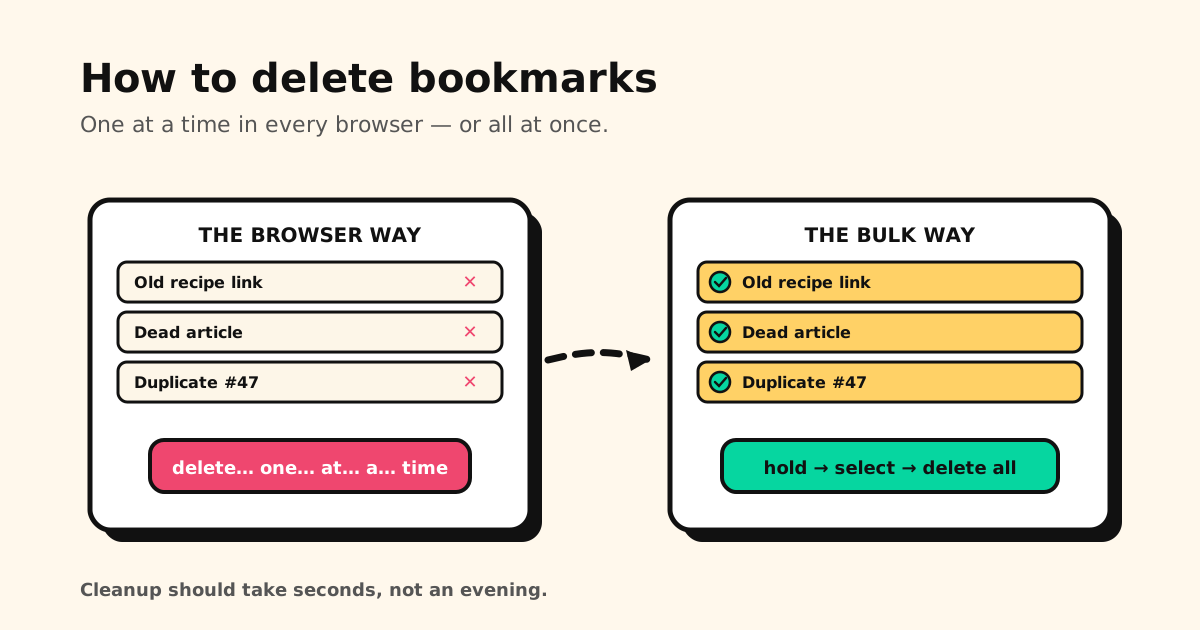
電腦版 Chrome 一次刪除全部書籤:打開 chrome://bookmarks,點一個書籤,按 Ctrl+A(Mac 按 Cmd+A)選取這個資料夾裡的全部書籤,再按 Delete 鍵。想刪得更快,就直接刪掉整個資料夾,裡面的東西會一起刪掉。
手機和 Safari 沒有「全部刪除」按鈕,但一樣可以多選幾個一起刪,或一次刪掉整個資料夾。下面整理了每個 App 的步驟,還有一張表告訴你各瀏覽器能不能批次刪除。
收藏的連結遲早會變得亂七八糟:打不開的網頁、重複的書籤、存了一次就沒再打開過的東西。以下是每個平台的完整做法,以及大掃除最快的方法。
刪除 Chrome 書籤(電腦)
- 打開
chrome://bookmarks(或點 ⋮ →「書籤和清單」→「開啟書籤管理員」)。 - 刪除一個:在書籤上按右鍵 →「刪除」(或把滑鼠移到那一列,用右邊的 ⋮)。
- 一次刪很多個:點一個書籤,再按 Ctrl+A(Windows)/Cmd+A(Mac)選取目前資料夾裡的全部書籤,或按住 Ctrl/Cmd 點選特定幾個,然後按 Delete 鍵。這是瀏覽器唯一讓你批次清理的地方。
刪除 Chrome 書籤(Android、iPhone)
- 點 ⋮ 選單(iPhone 是「更多」)→「書籤」。
- Android:長按一個書籤開始選取。iPhone:點下方的「選取」。
- 點其他要刪的書籤 → 點垃圾桶圖示(Android)或「刪除」(iPhone)。
手機 App 沒有「全部刪除」的按鈕,只能先選取再刪除。
(要清的是 Chrome 的閱讀清單,不是書籤?那是另一份清單,請看 Chrome 閱讀清單在哪?怎麼用、刪除與關閉。)
刪除 Safari 書籤(iPhone、iPad)
- 點「更多」按鈕 →「書籤」。標籤頁佈局設為「下方」或「上方」時,點「顯示書籤」按鈕。
- 刪除一個:按住書籤 →「刪除」,也可以在書籤上向左滑。
- 刪除好幾個:點「更多」→「選取書籤」,選好後點「刪除」。(舊版 iOS 是點「編輯」。)
找不到書籤按鈕?在 iOS 26 的「精簡」佈局裡,書籤按鈕被收起來了,點標籤頁列旁的「更多」按鈕就會看到「書籤」。iOS 27 則要先回到起始頁面(或打開新的標籤頁),再點「顯示書籤」。想換回一直看得到書籤按鈕的佈局,到「設定」→「App」→「Safari」,在「標籤頁」選「下方」或「上方」。
(要找的是閱讀列表而不是書籤?那是另一個分頁,請看 Safari 閱讀列表在哪裡、怎麼用。)
刪除 Safari 書籤(Mac)
- 點側邊欄裡的「書籤」(或選擇選單列的「書籤」→「編輯書籤」)。
- 按住 Control 鍵點一下書籤 →「刪除」,或按住 Command 鍵點選好幾個,再按 Delete 鍵。
怎麼批次刪除書籤(一次刪好幾個)
如果你要清的是幾十個,而不是一個,下面是各瀏覽器能做和不能做的事:
| 在哪裡 | 最快的批次方法 | 能一次刪除「全部」嗎? |
|---|---|---|
| 電腦版 Chrome | 點一個書籤 → Ctrl+A(Windows)/Cmd+A(Mac)→ Delete;按住 Ctrl/Cmd 點選特定幾個 | 可以,以資料夾為單位 |
| 手機版 Chrome | 長按(Android)/「選取」(iPhone)→ 勾選幾個 → 垃圾桶/「刪除」 | 不行,要先選取再刪除 |
| iPhone、iPad 的 Safari | 「更多」→「選取書籤」→ 勾選幾個 →「刪除」 | 不行,要先選取再刪除 |
| Mac 的 Safari | 按住 Command 點選幾個 → Delete | 沒有真正的全選 |
開始之前,有兩件事要知道:
- 刪掉資料夾,裡面的東西也會一起刪掉。每個平台都一樣。把不要的書籤拖進同一個資料夾,再把資料夾刪掉,通常比勾五十行還快。
- 電腦版 Chrome 的 Ctrl/Cmd+A 只會選取你目前所在的資料夾,不是整個書籤庫。每個資料夾做一次,或在側邊欄直接選取資料夾。
刪除幾乎就是永久的:書籤沒有垃圾桶,手機版 Chrome 在刪除後出現的復原按鈕也只會停留幾秒鐘。不過剛剛才發生的意外,也許還救得回來,請看如何救回刪除的書籤。
真正的問題:到哪裡都要一個一個清
注意到了嗎?除了電腦版 Chrome 的全選,其他方法都要你一個一個刪。存了幾百個連結之後,好好清一次就要花掉整個晚上,所以大部分的人從來不清,連結就越堆越多。工具決定了習慣:要花一小時的大掃除,永遠不會發生。YouTube 的「稍後觀看」也一樣,沒有一鍵清空:請看 YouTube 稍後觀看怎麼清空。
更快的方法:批次操作,用 Tuckii
Tuckii 就是為這件事設計的。按住就能選取,想勾幾個連結就勾幾個,再一起移動或刪除,這正是瀏覽器捨不得給你的多選整理功能。App 也支援繁體中文。
- 批次刪除和移動:50 個打不開的連結,點幾下就清完,不用點五十次。勾選後可以「移至收藏」或「刪除」。(一次分享好幾個連結是 Pro 功能。)
- 從任何 App 儲存:透過分享選單,所有東西一開始就放在同一個地方,不會散落在各個瀏覽器、每個都要分開清。
- 馬上搜尋,加上收藏分類:先找出來、分好組,再決定要刪哪些。
- 存在你的裝置上,不需要帳號:iPhone、iPad、Mac 和 Android 都能用。日常使用免費,標籤也包含在內。需要時可以升級 Pro,使用同步(Apple 裝置之間透過你自己的 iCloud,Android 裝置之間透過你自己的 Google Drive,點一下「立即同步」;iPhone 和 Android 之間不會互相同步,換機時用備份檔轉移)、分享整個收藏和備份等功能。
想和其他整理連結的 App 比較,請看儲存連結 App 推薦。
刪掉了其實還想要的東西?請看如何救回刪除的書籤(Android 請看在 Android 上找回書籤)。大掃除之前想留一份備份?先匯出你的 Chrome 書籤。