
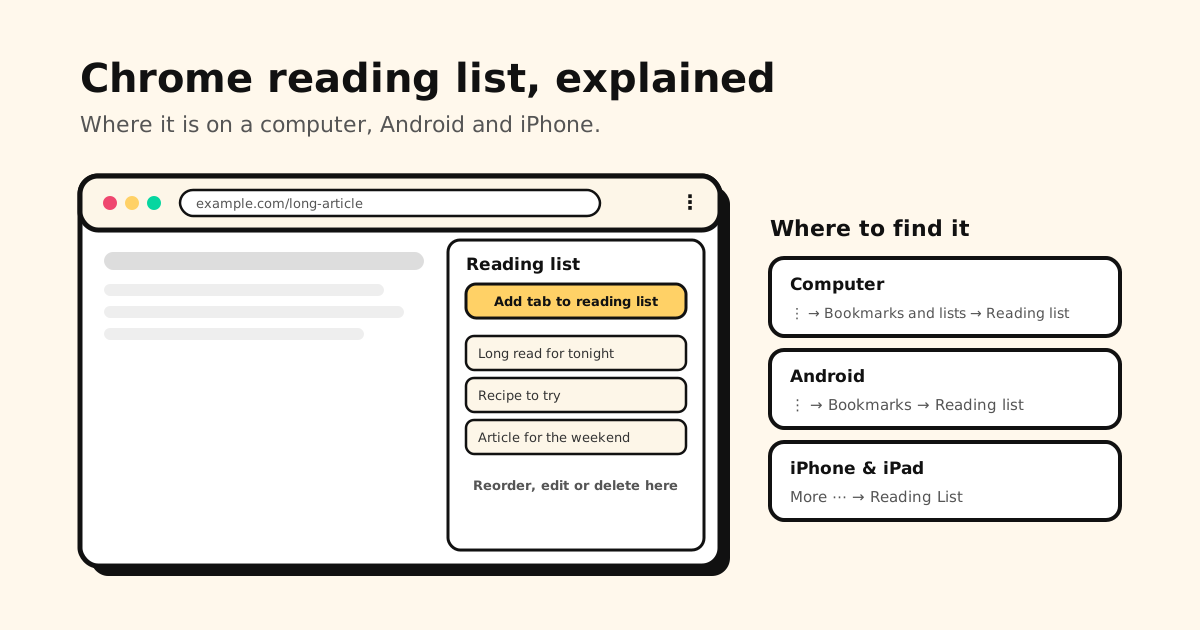
一句話回答:電腦上選 「更多」⋮ →「書籤和清單」→「閱讀清單」→「顯示閱讀清單」,Chrome 會在側邊面板打開它。Android 的閱讀清單是書籤裡的一個資料夾:「更多」⋮ →「書籤」→「閱讀清單」。iPhone 和 iPad 點 「更多」→「閱讀清單」。
Chrome 的閱讀清單在 2026 年並沒有消失,只是被收到不容易看到的地方。下面整理它在每台裝置上的位置、怎麼加入和刪除網頁、怎麼關閉、怎麼同步,以及它做不到的事。
(名稱小提醒:Chrome 叫「閱讀清單」,Safari 叫「閱讀列表」。要找的是 Safari 的話,請看 Safari 閱讀列表在哪。)
Chrome 閱讀清單一覽
| 我想要… | 電腦 | Android | iPhone 和 iPad |
|---|---|---|---|
| 打開 | ⋮ →「書籤和清單」→「閱讀清單」→「顯示閱讀清單」 | ⋮ →「書籤」→「閱讀清單」 | 「更多」→「閱讀清單」 |
| 加入網頁 | ⋮ →「書籤和清單」→「閱讀清單」→「將分頁新增至閱讀清單」 | ⋮ → ☆ 星形圖示,資料夾選「閱讀清單」 | 「更多」→「加入閱讀清單」 |
| 從其他 App 加入 | — | — | 「分享」→ Chrome →「加入閱讀清單」 |
| 刪除網頁 | 在側邊面板裡刪除 | — | 向左滑 →「刪除」 |
| 同步 | 每台裝置都用同一個 Google 帳戶登入 Chrome | ||
電腦版 Chrome 的閱讀清單在哪裡?
在 Windows、Mac、Linux 和 ChromeOS 上,閱讀清單在 Chrome 的側邊面板裡:
- 選右上角的「更多」⋮。
- 選「書籤和清單」→「閱讀清單」→「顯示閱讀清單」。
- 閱讀清單會在目前網頁旁邊的側邊面板打開。你可以在這裡打開、重新排序、編輯和刪除項目。
常常打開?閱讀清單顯示時,選名稱旁邊的「在工具列中固定」,它的圖示就會出現在工具列上,之後點一下就能打開。要拿掉圖示,在圖示上按右鍵,選「取消固定」。(「設定」→「外觀」→「側邊面板」可以選擇面板在左邊還是右邊打開。)
在電腦上加入網頁
- 從選單:在網頁上選「更多」⋮ →「書籤和清單」→「閱讀清單」→「將分頁新增至閱讀清單」。
- 從分頁列:在分頁上按右鍵,選「將分頁新增至閱讀清單」。
Chrome 會短暫顯示已儲存的提示,並附上打開側邊面板的捷徑。
怎麼關閉閱讀清單
想把它從畫面上收起來,有兩個做法:
- 收起側邊面板:點側邊面板頂端的 ✕(「關閉側邊面板」)。
- 拿掉工具列圖示:在閱讀清單圖示上按右鍵,選「取消固定」。
不想讓閱讀清單同步到其他裝置,則是在儲存到 Google 帳戶的項目裡把它關掉,做法在下面的同步一節。
Android 的 Chrome 閱讀清單在哪裡?
在 Android 上,閱讀清單是書籤裡的一個資料夾:
- 打開:點「更多」⋮ →「書籤」→「閱讀清單」。
- 加入網頁:點「更多」⋮ 和星形圖示,把網頁加入書籤。要放進閱讀清單,再點一次「更多」⋮ → 星形圖示,選「資料夾」,再選「閱讀清單」。
有個小地方值得知道:把網頁存進閱讀清單之後,Chrome 會把新書籤繼續存到你上次用的資料夾。如果你的書籤突然都跑進閱讀清單(或反過來),儲存時點下方的「編輯」,改一下資料夾就好。
Android 上連一般書籤都找不到?請看 Android 的書籤存在哪裡。
iPhone 和 iPad 的 Chrome 閱讀清單在哪裡?
- 打開:點「更多」(⋯ 按鈕)→「閱讀清單」。
- 加入目前的網頁:點「更多」→「加入閱讀清單」。
- 從其他 App 加入:點「分享」,選 Chrome,再點「加入閱讀清單」。
- 刪除網頁:在網頁上向左滑,點「刪除」。
在 iPhone 上,要連上網路才能把網頁存進閱讀清單。用 iPhone 版 Chrome 的「從 Safari 匯入」匯入 Safari 資料時,也可以把 Safari 的閱讀列表一起帶過來。
Chrome 閱讀清單會同步嗎?
會。在電腦和手機都用同一個 Google 帳戶登入 Chrome,閱讀清單就會跟著你。在 Chrome 儲存到 Google 帳戶的資訊裡,Google 把「閱讀清單」列為獨立的一項,就在「書籤」旁邊。2025 年起,登入 Chrome 就夠了,不再有另外「開啟同步功能」的步驟。
不想讓閱讀清單同步,就在同一個地方把「閱讀清單」關掉(電腦:「設定」→「你與 Google」→ 你的帳戶名稱;手機:「設定」→ 點你的名字)。
如果其他裝置上沒出現,檢查項目和書籤一樣:同一個帳戶、沒有暫停、正確的設定檔。完整清單請看 Chrome 書籤不同步。
可以離線看嗎?
預設不行。Google 自己的建議是把想離線看的網頁下載下來:
- 電腦:在網頁上選「更多」⋮ →「投放、儲存及分享」→「另存網頁…」,之後再打開存下來的檔案。
- Android:在網頁上點「更多」⋮ →「下載」圖示。下載的網頁在「更多」⋮ →「下載」裡。
閱讀清單本身存的是連結,所以打開的時候最好有網路。
閱讀清單、書籤和 Safari 閱讀列表比較
| Chrome 閱讀清單 | Chrome 書籤 | Safari 閱讀列表 | |
|---|---|---|---|
| 適合 | 很快會讀、讀一次就好的網頁 | 會再回來看的網頁 | 很快會讀、讀一次就好的網頁 |
| 資料夾 | 沒有 | 有 | 沒有 |
| 匯出 | 沒有按鈕 | HTML 檔 | 沒有單獨匯出,會跟著書籤一起輸出 |
| 離線 | 自己下載網頁 | 不行 | 可以開啟「自動離線儲存」 |
| 能在哪裡用 | 只有 Chrome | 只有 Chrome | 只有 Safari |
把閱讀清單當成短短的待讀清單,想留著的就用書籤。iPhone 上的 Safari 有自己的版本:請看 Safari 閱讀列表怎麼用。想一次存好幾個分頁?請看如何一次把所有分頁加入書籤(英文)。
閱讀清單做不到的事
- 不能匯出:Google 的說明頁面沒有提供閱讀清單的匯出方式,所以捨不得弄丟的東西,不要只放在這裡。書籤則可以匯出成 HTML 檔。
- 沒有資料夾或標籤:就是一份清單,最新的在最上面。
- 只限 Chrome:裡面只有你在 Chrome 存的網頁,不包括你在 App 裡存的 TikTok、Instagram 或 YouTube 連結,也不包括 Safari 或三星網際網路裡的東西。
如果你主要是想找個好好讀文章的地方,專門的閱讀 App 會做得更好:請看 2026 年稍後閱讀 App 推薦(英文),依閱讀習慣比較。
從任何 App 先存起來:Tuckii
手機上大部分「之後再讀」的東西,都不是從 Chrome 開始的:群組聊天裡的連結、TikTok 的食譜、Dcard 的討論串。Tuckii 不是閱讀 App,它是讓你從任何地方先存起來、之後再看的地方:
- 從任何 App 儲存:「分享」→ Tuckii,Chrome、Safari、TikTok、Instagram、YouTube、LINE 都可以。
- 收藏、標籤和馬上搜尋,不會又變成一份看不到底的清單。日常使用免費,標籤也包含在內。
- 存在你的裝置上,不需要帳號。升級 Pro 後,有一份你自己保管的備份檔,還有手動的「立即同步」:iPhone、iPad、Mac 透過你自己的 iCloud,Android 透過你自己的 Google 雲端硬碟。(iPhone 和 Android 之間不會互相同步。)
- Chrome 書籤也能帶過來:匯出成 HTML 檔,再到「設定」→「備份與還原」→「匯入書籤」匯入。免費方案會先匯入一部分,Pro 可以匯入整個檔案。
Pro 還有子收藏和分享整個收藏。App 也支援繁體中文。還在選要存在哪裡?儲存連結 App 推薦比較了主要的選擇。
Chrome 裡不只有待讀清單?請看如何整理 Chrome 書籤和 Chrome 書籤匯出教學。