
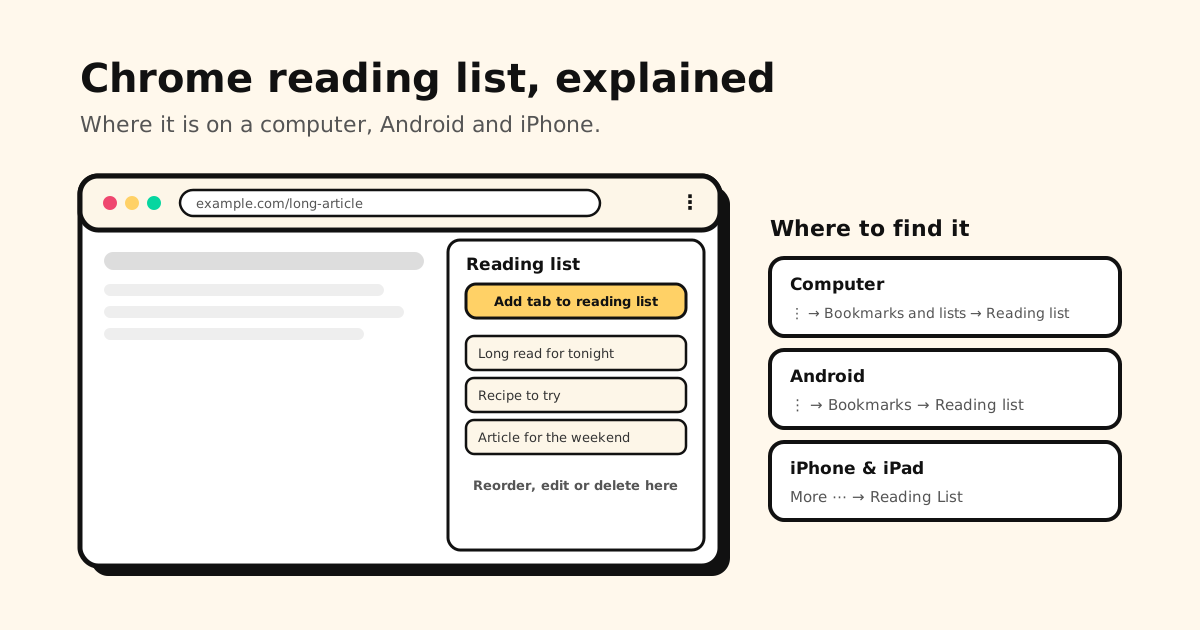
結論: パソコンでは 「⋮」→「ブックマークとリスト」→「リーディング リスト」→「リーディング リストを表示」 を選ぶと、Chromeの サイドパネル に開きます。Android ではブックマークの中のフォルダで、「⋮」→「ブックマーク」→「リーディング リスト」 です。iPhoneとiPad では 「その他」→「リーディング リスト」 をタップします。
Chromeのリーディングリストは、2026年もなくなっていません。目につかない場所に移っただけです。端末ごとの場所、ページの追加と削除、同期のしくみ、できないことをまとめました。
(Chromeの表示は「リーディング リスト」と、あいだにスペースが入ります。Safariは「リーディングリスト」です。Safariのほうを探しているなら、Safariのリーディングリストの場所と使い方をご覧ください。)
Chromeのリーディングリスト早見表
| やりたいこと | パソコン | Android | iPhone・iPad |
|---|---|---|---|
| 開く | ⋮ →「ブックマークとリスト」→「リーディング リスト」→「リーディング リストを表示」 | ⋮ →「ブックマーク」→「リーディング リスト」 | その他 →「リーディング リスト」 |
| ページを追加 | ⋮ →「ブックマークとリスト」→「リーディング リスト」→「タブをリーディング リストに追加」 | ☆ 星マーク →「フォルダ」で「リーディング リスト」 | その他 →「リーディング リストに追加」 |
| ほかのアプリから追加 | — | — | 共有 → Chrome →「リーディング リストに追加」 |
| ページを削除 | サイドパネルで | — | 左にスワイプ →「削除」 |
| 同期 | それぞれの端末で、同じGoogleアカウントでChromeにログイン | ||
パソコンのChromeのリーディングリストはどこ?
Windows、Mac、Linux、ChromeOSでは、リーディングリストはChromeの サイドパネル にあります。
- 右上の 「⋮」(その他アイコン)を選びます。
- 「ブックマークとリスト」→「リーディング リスト」→「リーディング リストを表示」 を選びます。
- 今見ているページの横のサイドパネルに、リーディングリストが開きます。ここから項目を開いたり、並べ替え、編集、削除をしたりできます。
よく開くなら、リーディングリストを表示した状態で 「ツールバーに固定する」 を選びましょう。ツールバーにアイコンが置かれ、クリック1回で開けるようになります。アイコンを外すときは、右クリックして 「固定を解除」 を選びます。
パソコンでページを追加する
- メニューから: 追加したいページで 「⋮」→「ブックマークとリスト」→「リーディング リスト」→「タブをリーディング リストに追加」 を選びます。
- タブから: タブを右クリックして 「リーディング リストにタブを追加」 を選びます。(メニューとタブで、項目名の語順が少し違います。)
AndroidのChromeのリーディングリストはどこ?
Androidでは、リーディングリストは ブックマークの中のフォルダ です。
- 開く: 「⋮」→「ブックマーク」→「リーディング リスト」 をタップします。
- ページを追加する: 「⋮」 の 星マーク でページをブックマークし、もう一度 「⋮」→ 星マーク から編集して、「フォルダ」 で 「リーディング リスト」 を選びます。(Googleの日本語ヘルプには、Androidで「リーディング リストに追加」という項目は載っていません。)
知っておきたいクセが1つあります。一度リーディングリストに保存すると、Chromeはそのあとのブックマークも 最後に使ったフォルダ に保存し続けます。ブックマークがいつの間にか全部リーディングリストに入っている(またはその逆)なら、保存したあとにブックマークを編集して、フォルダを変えましょう。
Androidでふつうのブックマークも見つからないなら、Androidのブックマークの保存場所をご覧ください。
iPhone・iPadのChromeのリーディングリストはどこ?
- 開く: 「その他」(⋯のボタン)→「リーディング リスト」 をタップします。
- 今のページを追加する: 「その他」→「リーディング リストに追加」 をタップします。
- ほかのアプリから追加する: 「共有」→「Chrome」→「リーディング リストに追加」 をタップします。
- ページを削除する: ページを左にスワイプして 「削除」 をタップします。
iPhoneでリーディングリストにページを保存するときは、オンラインである必要があります。
Chromeのリーディングリストは同期される?
はい。パソコンとスマホで 同じGoogleアカウント でChromeにログインすれば、リーディングリストもついてきます。Googleのヘルプでは、Chromeが同期するデータとして、ブックマーク のすぐ後に リーディング リスト が挙げられています。
ほかの端末に表示されなくなったら、確認することはブックマークと同じです。同じアカウントか、同期が一時停止していないか、正しいプロフィールか。くわしくはChromeのブックマークが同期されないときの対処法にまとめています。
オフラインで読める?
そのままでは読めません。Googleがすすめているのは、オフラインで読みたいページを ダウンロードしておく 方法です。
- パソコン: ページを開いて 「⋮」→「キャスト、保存、共有」→「ページを別名で保存」→「保存」 を選び、あとで保存したファイルを開きます。
- Android: ページを開いて 「⋮」→ ダウンロード のアイコンをタップします。ダウンロードしたページは 「⋮」→「ダウンロード」 にあります。
リーディングリスト自体が保存しているのはリンクなので、開くときは基本的にネットにつながっている必要があります。
リーディングリスト・ブックマーク・Safariのリーディングリストの違い
| Chromeのリーディング リスト | Chromeのブックマーク | Safariのリーディングリスト | |
|---|---|---|---|
| 向いているもの | 近いうちに一度読むページ | 何度も見返すページ | 近いうちに一度読むページ |
| フォルダ | なし | あり | なし |
| 書き出し | ボタンなし | HTMLファイル | ブックマークのファイルに含まれる |
| オフライン | 自分でページをダウンロード | なし | オフライン用に自動保存する設定あり |
| 使えるブラウザ | Chromeだけ | Chromeだけ | Safariだけ |
リーディングリストは 短い「読む予定」リスト として使い、残しておきたいものはブックマークにしましょう。iPhoneのSafariには独自のリーディングリストがあります。Safariのリーディングリストのしくみもどうぞ。タブをまとめて残したいなら、すべてのタブをまとめてブックマークする方法が便利です。
リーディングリストにできないこと
- 書き出しができない。 Googleのヘルプにはリーディングリストを書き出す方法がないので、なくすと困るものをリーディングリストだけに置いておくのはやめましょう。ブックマークなら、HTMLファイルに書き出せます。
- フォルダもタグもない。 新しい順に並ぶ1本のリストです。
- Chromeだけ。 Chromeで保存したページしか入りません。アプリの中で保存したTikTok、Instagram、YouTubeのリンクも、SafariやSamsungブラウザのものも入りません。
記事をあとで 読む ためのきれいな場所がほしいなら、専用の「あとで読む」アプリのほうが向いています。読み方別に比べたあとで読むアプリおすすめ8選や、日本語のPocketの代替アプリ9選をどうぞ。
どのアプリからでも「あとで」に残す:Tuckii
スマホで「あとで読もう」と思うものの多くは、Chromeから始まりません。グループチャットのリンク、TikTokのレシピ、Redditのスレッド。Tuckii は読書アプリではなく、どこからでも あとで見るために保存する 場所です。
- どのアプリからでも保存: 「共有」→「Tuckii」 で、Chrome、Safari、TikTok、Instagram、YouTube、LINEなどから。
- コレクション、タグ、すばやい検索。 もう1本の終わらないリストにはなりません。毎日の保存もタグも無料です。
- 端末に保存、アカウント不要。 Proなら、自分で持っておける バックアップファイル に加えて、「今すぐ同期」で自分のiCloud(iPhone・iPad・Mac)または自分のGoogleドライブ(Android端末どうし)を通じて同期できます。
- Chromeのブックマークも持ってこられる。 HTMLファイルに書き出して、「設定」→「バックアップと復元」→「ブックマークを読み込む」 で取り込みます。無料プランではまず一部を、Proならファイル全体を取り込めます。
Chromeのリンクも、どのアプリのリンクも1つのリストに
どのアプリからでもワンタップで保存して、コレクションに整理し、数秒で見つけ出せます。端末に保存、アカウント不要。毎日の保存は無料です。
Tuckiiを無料でダウンロード →Chromeに「読む予定」以外もたくさん保存しているなら、Chromeのブックマーク整理術とエクスポートの方法もどうぞ。