
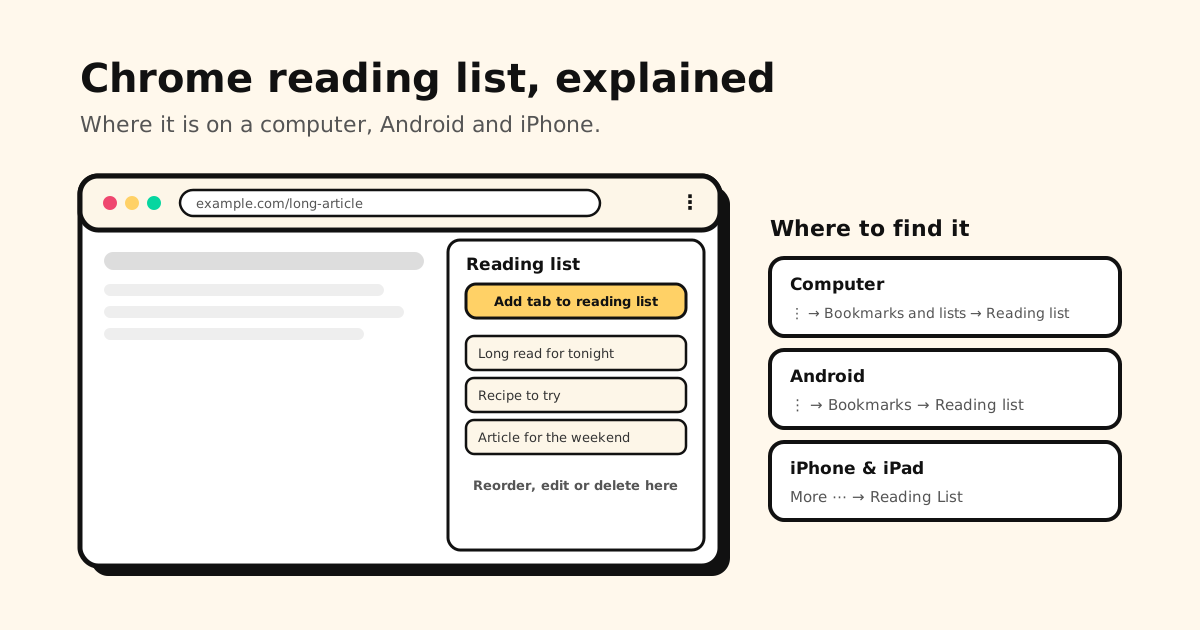
한 줄 요약: 컴퓨터에서는 더보기 ⋮ → 북마크 및 목록 → 읽기 목록 → 읽기 목록 표시를 선택하면 크롬이 측면 패널에 읽기 목록을 열어요. 안드로이드에서는 북마크 안의 폴더예요. 더보기 ⋮ → 북마크 → 읽기 목록을 탭하세요. 아이폰과 아이패드에서는 더보기 → 읽기 목록을 탭해요.
크롬 읽기 목록은 2026년에도 없어지지 않았어요. 눈에 덜 띄는 곳으로 옮겨졌을 뿐이에요. 기기별 위치, 페이지를 추가하고 삭제하는 법, 동기화되는 방식, 그리고 읽기 목록이 못 하는 일까지 정리했어요.
크롬 읽기 목록 한눈에 보기
| 하고 싶은 것 | 컴퓨터 | 안드로이드 | 아이폰·아이패드 |
|---|---|---|---|
| 열기 | ⋮ → 북마크 및 목록 → 읽기 목록 → 읽기 목록 표시 | ⋮ → 북마크 → 읽기 목록 | 더보기 → 읽기 목록 |
| 페이지 추가 | ⋮ → 북마크 및 목록 → 읽기 목록 → 읽기 목록에 탭 추가 | ⋮ → ☆ 별표, 폴더 읽기 목록 | 더보기 → 읽기 목록에 추가 |
| 다른 앱에서 추가 | — | — | 공유 → Chrome → 읽기 목록에 추가 |
| 페이지 삭제 | 측면 패널에서 | — | 왼쪽으로 쓸어넘기기 → 삭제 |
| 동기화 | 기기마다 같은 Google 계정으로 크롬에 로그인 | ||
컴퓨터 크롬 읽기 목록은 어디에 있나요?
Windows, Mac, Linux, ChromeOS에서는 읽기 목록이 크롬의 측면 패널에 있어요.
- 오른쪽 위의 더보기 ⋮ 버튼을 선택해요.
- 북마크 및 목록 → 읽기 목록 → 읽기 목록 표시를 골라요.
- 지금 보는 페이지 옆의 측면 패널에 읽기 목록이 열려요. 여기서 항목을 열고, 순서를 바꾸고, 수정하고, 삭제할 수 있어요.
자주 연다면 읽기 목록이 열린 상태에서 이름 옆의 툴바에 고정을 선택하세요. 툴바에 아이콘이 생겨서 한 번 클릭하면 열려요. 아이콘을 없애려면 마우스 오른쪽 버튼으로 클릭하고 고정 해제를 골라요. (설정 → 디자인 → 측면 패널에서 패널이 왼쪽에 열릴지 오른쪽에 열릴지 고를 수 있어요. Google 한국어 도움말에는 디자인이 ‘모양’으로 나오기도 해요.)
컴퓨터에서 페이지 추가하기
- 메뉴에서: 페이지에서 더보기 ⋮ → 북마크 및 목록 → 읽기 목록 → 읽기 목록에 탭 추가를 선택해요.
- 탭에서: 탭을 마우스 오른쪽 버튼으로 클릭하고 읽기 목록에 탭 추가를 골라요.
크롬이 잠깐 저장됐다고 알려 주고, 측면 패널로 바로 가는 버튼도 보여 줘요.
안드로이드 크롬 읽기 목록은 어디에 있나요?
안드로이드에서는 읽기 목록이 북마크 안의 폴더예요.
- 열기: 더보기 ⋮ → 북마크 → 읽기 목록을 탭해요.
- 페이지 추가: 더보기 ⋮ 메뉴에서 별표를 탭해 페이지를 북마크해요. 읽기 목록에 넣으려면 더보기 ⋮ → 별표를 한 번 더 탭하고 폴더를 골라 읽기 목록을 선택해요.
알아 둘 만한 특징이 하나 있어요. 페이지를 읽기 목록에 한 번 저장하면, 크롬은 새 북마크를 마지막으로 사용한 폴더에 계속 저장해요. 북마크가 갑자기 전부 읽기 목록에 들어간다면(또는 그 반대라면) 저장할 때 아래쪽의 수정을 탭해 폴더를 바꾸세요.
안드로이드에서 일반 북마크도 못 찾겠다면 안드로이드 북마크가 있는 곳을 보세요.
아이폰·아이패드 크롬 읽기 목록은 어디에 있나요?
- 열기: 더보기(⋯ 버튼) → 읽기 목록을 탭해요.
- 지금 보는 페이지 추가: 더보기 → 읽기 목록에 추가를 탭해요.
- 다른 앱에서 추가: 공유 → Chrome을 탭한 다음 읽기 목록에 추가를 탭해요.
- 페이지 삭제: 페이지를 왼쪽으로 쓸어넘기고 삭제를 탭해요.
아이폰에서 읽기 목록에 페이지를 저장하려면 온라인 상태여야 해요. 사파리 데이터를 크롬으로 가져오면 사파리 읽기 목록도 아이폰 크롬으로 함께 옮겨 올 수 있어요.
크롬 읽기 목록은 동기화되나요?
돼요. 컴퓨터와 휴대폰에서 같은 Google 계정으로 크롬에 로그인하면 읽기 목록이 따라와요. Google은 크롬이 Google 계정에 저장하는 정보에 읽기 목록을 북마크 옆의 별도 항목으로 넣어 두고 있어요. 2025년부터는 크롬에 로그인하기만 하면 돼요. 따로 동기화 사용 설정을 하는 단계가 없어요.
다른 기기에 안 나타난다면 북마크와 똑같이 확인하면 돼요. 같은 계정인지, 일시중지되지 않았는지, 맞는 프로필인지요. 전체 목록은 크롬 북마크 동기화 안 됨·사라짐? 6가지 해결법에 있어요.
오프라인에서도 읽을 수 있나요?
기본으로는 안 돼요. Google은 오프라인으로 읽을 페이지를 미리 다운로드해 두라고 안내해요.
- 컴퓨터: 페이지에서 더보기 ⋮ → 캐스팅, 저장, 공유 → 페이지를 다른 이름으로 저장을 선택하고, 나중에 저장한 파일을 열어요. (Google 한국어 도움말에는 ‘전송, 저장 및 공유’로 나오기도 해요.)
- 안드로이드: 페이지에서 더보기 ⋮ → 다운로드를 탭해요. 다운로드한 페이지는 더보기 ⋮ → 다운로드에 있어요.
읽기 목록 자체는 링크를 저장하는 거라, 열 때는 인터넷 연결이 있어야 해요.
읽기 목록 vs 북마크 vs 사파리 읽기 목록
| 크롬 읽기 목록 | 크롬 북마크 | 사파리 읽기 목록 | |
|---|---|---|---|
| 용도 | 곧 한 번 읽을 페이지 | 다시 찾아갈 페이지 | 곧 한 번 읽을 페이지 |
| 폴더 | 없음 | 있음 | 없음 |
| 내보내기 | 버튼 없음 | HTML 파일 | 북마크 내보내기에 함께 포함 |
| 오프라인 | 직접 페이지 다운로드 | 안 됨 | 자동 오프라인 저장 선택 가능 |
| 쓸 수 있는 곳 | 크롬만 | 크롬만 | 사파리만 |
읽기 목록은 짧은 대기열로 쓰고, 간직하고 싶은 건 북마크하세요. 아이폰이라면 사파리에도 자체 읽기 목록이 있어요. 사파리 읽기 목록 사용법을 보세요. 탭 여러 개를 한꺼번에 저장하고 싶다면 탭 전체 북마크하는 법을 보세요. Google 앱에서 저장한 항목은 크롬 읽기 목록이 아니라 구글 컬렉션(저장됨)에 들어가요.
읽기 목록이 못 하는 일
- 내보내기 없음. Google 도움말에는 읽기 목록 내보내기가 나와 있지 않아요. 없어지면 아쉬울 건 읽기 목록에만 두지 마세요. 북마크는 HTML 파일로 내보낼 수 있어요.
- 폴더도 태그도 없음. 최신순으로 쌓이는 목록 하나예요.
- 크롬 전용. 크롬에서 저장한 페이지만 담겨요. 앱 안에서 저장한 틱톡, 인스타그램, 유튜브 링크도, 사파리나 삼성 인터넷에서 저장한 것도 못 담아요.
글을 나중에 읽기 좋은 깔끔한 곳이 필요하다면 전용 읽기 앱이 더 잘해요. 2026년 나중에 읽기 앱 추천(영어)에서 읽는 방식별로 비교했어요.
어떤 앱에서든 나중을 위해 저장: Tuckii
휴대폰에서 “나중에 읽어야지” 하는 것들은 대부분 크롬에서 시작하지 않아요. 카톡 단톡방에 올라온 링크, 틱톡 레시피, 레딧 스레드 같은 것들이죠. Tuckii는 읽기 앱이 아니에요. 어디서든 나중을 위해 저장하는 곳이에요.
- 공유 → Tuckii로 어떤 앱에서나 저장: 크롬, 사파리, 틱톡, 인스타그램, 유튜브, 메시지, 카톡.
- 컬렉션, 태그, 바로 검색으로 또 하나의 끝없는 목록이 되지 않아요. 일상적인 사용은 무료이고, 태그도 무료예요. 앱도 한국어로 쓸 수 있어요.
- 내 기기에, 계정 없이. Pro에서는 내가 가진 백업 파일과, 지금 동기화로 아이폰·아이패드·Mac은 내 iCloud, 안드로이드 기기끼리는 내 Google Drive를 통한 동기화를 쓸 수 있어요. (아이폰과 안드로이드 사이는 동기화되지 않아요.)
- 크롬 북마크도 함께. HTML 파일로 내보낸 다음 설정 → 백업 및 복원 → 북마크 가져오기에서 가져오세요. 무료 플랜은 일부를 먼저 가져오고, Pro는 파일 전체를 가져와요. PC의 파일을 휴대폰으로 옮길 때는 PC 카카오톡 나와의 채팅이 편해요.
다른 앱과 비교해 보고 싶다면 링크 저장 앱 추천에 정리했어요.
크롬과 모든 앱의 링크를 한 목록에
어떤 앱에서든 한 번에 저장하고, 컬렉션으로 나누고, 몇 초 만에 다시 찾으세요. 내 기기에 저장되고 계정도 필요 없어요. 일상적인 사용은 무료예요.
Tuckii 무료로 받기 →크롬에 읽기 대기열 말고도 쌓아 둔 게 많다면 크롬 북마크 정리하는 법과 크롬 북마크 내보내는 법을 보세요.