
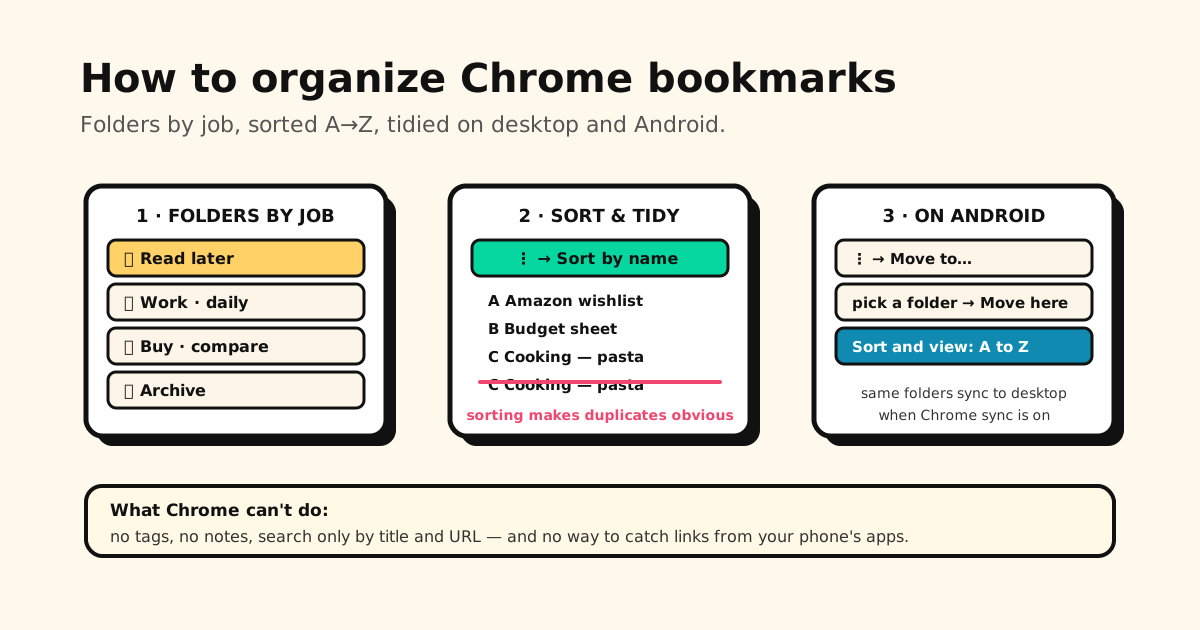
一句話回答:打開書籤管理員(Ctrl+Shift+O,Mac 是 ⌘+Option+B),依照你之後要拿這些連結做什麼建立幾個資料夾,例如「稍後閱讀」、「工作」、「要買的」、「封存」,把書籤拖進去,再在每個資料夾裡用 ⋮ →「依名稱排序」。書籤列只放每天會開的五、六個網站。Android 的 Chrome 也有同樣的資料夾,在 ⋮ →「書籤」,可以用「移至…」和「按 A 到 Z 排序」整理。
整套方法就這樣。下面說明每一步怎麼做最快,以及 Chrome 在哪裡就幫不上忙了。
Chrome 書籤管理員:怎麼打開、怎麼用
打開的方法有三種:
- 快捷鍵:Windows、Linux 和 ChromeOS 按 Ctrl+Shift+O,Mac 按 ⌘+Option+B。
- 選單:「更多」⋮ →「書籤和清單」→「開啟書籤管理員」。
- 網址列:輸入
chrome://bookmarks。
左邊是資料夾,右邊是目前資料夾裡的書籤,最上方的搜尋框會比對書籤的標題和網址。下面大部分的步驟都在這裡做,因為比起書籤列或選單,用完整的書籤管理員管理 Chrome 書籤容易太多了:
| 想要… | 在書籤管理員裡這樣做 |
|---|---|
| 找一個書籤 | 在上方的搜尋框輸入標題或網址裡的字 |
| 建立資料夾 | 右上角的「更多」⋮ →「新增資料夾」 |
| 編輯或刪除書籤 | 書籤旁邊的「更多」⋮ →「編輯」或「刪除」 |
| 移動書籤 | 拖到左邊的資料夾上,或複製再貼上 |
| 把資料夾依名稱排序 | 右上角的「更多」⋮ →「依名稱排序」 |
| 備份書籤 | 右上角的「更多」⋮ →「匯出書籤」 |
Google 自己的提醒值得再說一次:「刪除書籤後就無法還原。」大掃除之前,先匯出一份副本。
側邊面板:Chrome 的快速書籤管理
「更多」⋮ →「書籤和清單」→「顯示所有書籤」會在目前網頁旁邊的側邊面板打開同一份書籤。點「整理」圖示可以依「由新到舊」、「由舊到新」、「上次開啟時間」、「A 到 Z」或「Z 到 A」排序,點「編輯」圖示則可以一次修改好幾個書籤。不用離開網頁就能快速整理一下,很方便。
不打開任何東西也能搜尋
在網址列輸入 @bookmarks,按 Tab 鍵或空白鍵,再輸入書籤裡的一個字,符合的書籤就會出現在建議清單裡。
還在存第一批書籤?請看如何把網站加入書籤,Chrome、Safari 和手機都有教。Android 的書籤管理在「更多」⋮ →「書籤」(詳見下方)。
步驟 1:依「用途」建立資料夾,不要依主題
大多數書籤資料夾最後變成墳場,是因為它們是用主題命名的,像是「設計」、「健康」、「科技」,結果每個新連結都能放進三個地方,卻沒有一個是你之後會去找的地方。改成用你接下來要做的事來命名:
| 資料夾 | 放什麼 |
|---|---|
| 稍後閱讀 | 這週會看的文章 |
| 工作・每天 | 每天都會打開的後台、文件和工具 |
| 要買・比價 | 還在考慮要買哪個的商品 |
| 參考資料 | 會一再回來查的東西 |
| 封存 | 想留著、但現在用不到的一切 |
建立方法:在書籤管理員打開右上角的「更多」⋮ →「新增資料夾」,或在書籤列上按右鍵 →「新增資料夾」。子資料夾最多分一層就好,層數越深,連結就越容易被遺忘。
步驟 2:把書籤移進資料夾
- 拖曳:把書籤拖到左側面板的資料夾上。
- 一次選取好幾個:按住 Ctrl(Mac 是 ⌘)逐一點選,或按住 Shift 點選一整段,再一起拖過去。
- 從書籤列或選單移動:點書籤旁邊的「更多」⋮ →「編輯」,選好資料夾,再點「儲存」。
想讓同一個連結出現在兩個資料夾,也可以用複製再貼上。
步驟 3:依名稱排序,清掉重複的書籤
在任何一個資料夾裡,選「更多」⋮ →「依名稱排序」。它只會排序目前打開的資料夾,所以要一個資料夾一個資料夾做。
依名稱排列有個好用的副作用:重複的書籤會排在一起。Chrome 沒有找重複書籤的功能,所以這是手動找出同一份食譜存了三次、再刪掉兩個最快的方法。順便把認不得的書籤都點開看看,打不開的網頁就刪掉。(要一次刪很多個?請看書籤怎麼一次刪除;不小心刪過頭,請看如何救回刪除的書籤。)
步驟 4:讓書籤列物盡其用
書籤列是最好的位置,把它當成手機主畫面來用:
- 只放每天會開的網站:五、六個就好,不是五十個。其他的都放進資料夾。
- 只顯示圖示的書籤:編輯書籤,把名稱清空,書籤列就只顯示網站圖示,一排能放進更多個。
- 把資料夾放上書籤列:書籤列上的一個「工作」資料夾會變成下拉選單,比十個分開的按鈕好用。
- 分隔線(變通方法):Chrome 沒有內建分隔線。常見的做法是新增一個名稱只有 | 或 — 的書籤,網址設為
about:blank,放在兩組書籤之間。
書籤列不見了,或在你不想要的時候一直出現?請看 Chrome 書籤列不見了怎麼辦。
書籤圖示不見或不對
Chrome 不讓你自己選書籤圖示,它用的是網站自己的圖示(favicon)。如果圖示變成空白的地球(常發生在同步或匯入之後),再打開一次那個網站,通常圖示就會回來。
Android 的 Chrome 書籤怎麼整理
Android 版 Chrome 的資料夾和電腦版一樣(有同步的話),只是操作換成適合手機的方式:
- 點「更多」⋮ →「書籤」。(網址列在畫面下方的話,也可以在網址列上往上滑,再點「書籤」。)
- 新增資料夾:點「建立新資料夾」。
- 移動書籤:點書籤旁邊的「更多」→「移至…」→ 選一個資料夾 →「移至這裡」。
- 改名稱或網址:「更多」→「編輯」。
- 排序:點「排序和檢視選項」,選「按 A 到 Z 排序」、「由新到舊排序」、「由舊到新排序」或「依上次開啟時間排序」,也可以維持「依手動順序排序」。
在手機上存的書籤找不到?它可能在「行動版書籤」資料夾裡,不在書籤列上;也可能只存在這支手機上,沒有存到 Google 帳戶。請看 Chrome 書籤實際存在哪裡。如果是其他裝置上完全沒出現,通常是同步的問題。
關掉一堆分頁之前想先存起來?Chrome 可以一次把所有分頁加入書籤(英文),電腦和 Android 都可以。
Chrome 書籤做不到的事
就算書籤整理得再整齊,有些限制是多建幾個資料夾也解決不了的:
- 沒有標籤:一個連結只能放在一個資料夾裡,所以一份食譜不能同時屬於「晚餐」和「這週想試」。
- 搜尋只看標題和網址:不記得網頁標題,就找不到。
- 沒有備註:沒有地方寫下為什麼要存它。
- 只接得住在 Chrome 裡打開的東西:TikTok 影片、IG 貼文、Dcard 的討論串,還有朋友在 LINE 傳來的連結,除非你先一個一個用 Chrome 打開,否則永遠不會變成書籤。
在電腦上,最後一點很少造成問題。但在手機上,你存的東西大多是這一類。
手機上存的連結,交給 Tuckii
這就是 Tuckii 補上的那一塊。它不是 Chrome 擴充功能,也不會取代你電腦上的書籤;它是 iPhone 和 Android 上的 App,把你在手機上存的連結放在同一個地方:
- 從任何 App 儲存:用分享選單,Chrome、TikTok、Instagram、脆、YouTube、LINE 的連結都可以。
- 用你習慣的方式分收藏(就是上面「依用途」的想法),還能馬上搜尋全部內容:標題、描述、備註和網址都搜得到。
- 不需要帳號:收藏庫存在你的裝置上,不在 Tuckii 的伺服器上。App 也支援繁體中文。
- 舊書籤也能帶過來:把 Chrome 書籤匯出成 HTML 檔(方法在這裡),再到 Tuckii 的「設定」→「備份與還原」→「匯入書籤」。免費方案會先匯入一部分,Pro 可以匯入整個檔案。
日常使用免費,標籤也包含在內。需要時可以升級 Pro,使用子收藏、分享整個收藏、備份,以及手動的「立即同步」:iPhone、iPad、Mac 透過你自己的 iCloud,Android 透過你自己的 Google 雲端硬碟。(iPhone 和 Android 之間不會互相同步,換機時用備份檔轉移。)還在選要存在哪裡?儲存連結 App 推薦比較了主要的選擇。
用 Android 嗎?請看 Android 書籤 App 推薦和 Android 的書籤存在哪裡。用 iPhone 的話,請看如何整理 Safari 書籤。