
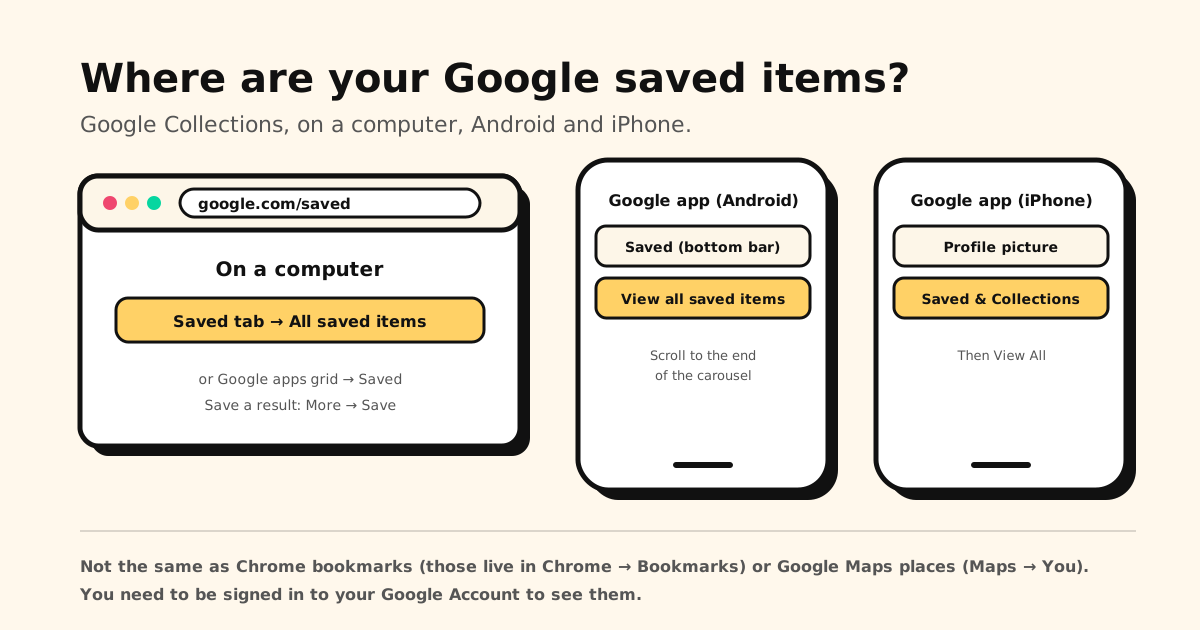
結論: Googleで保存したものは、パソコンなら google.com/saved の 「興味 / 関心」ページ にあります(「保存済み」 タブ →「すべての保存済みのアイテム」)。AndroidのGoogleアプリ では画面下部の 保存済み アイコン、iPhone・iPad では プロフィール写真 →「保存とコレクション」 です。保存したときと同じGoogleアカウントにログインしている必要があります。
この記事では、パソコン、Android、iPhoneでGoogleの保存済みアイテムを探す・追加する・整理する・共有する・削除する方法と、Chromeのブックマークとは別物である理由を紹介します。
Googleの保存済みアイテムの場所早見表
| 使っている場所 | 保存したものを見る | 保存する |
|---|---|---|
| パソコン(どのブラウザでも) | google.com/saved →「保存済み」タブ →「すべての保存済みのアイテム」 | 結果を開く → その他アイコン → 保存 |
| AndroidのGoogleアプリ | 下部の保存済みアイコン →「保存済みのアイテムをすべて表示」 | 結果を開く → 上部の保存アイコン |
| iPhone・iPadのGoogleアプリ | プロフィール写真 →「保存とコレクション」→「すべて表示」 | 結果を開く → 上部の保存アイコン |
| Googleマップ | マップのアプリの中 | 保存した場所やリストはマップに残る |
| Chrome | パソコンは「⋮」→「ブックマークとリスト」、スマホは「⋮」→「ブックマーク」(Googleの保存済みではなく、Chromeのブックマーク) | 星マーク、または Ctrl+D / ⌘+D |
Googleコレクションとは
Google検索やGoogleアプリで何かを 保存 すると、Googleはそれをあなたのアカウントに残します。保存できるのは、ウェブページ、画像、場所、レシピ、番組や映画 などです。コレクション は、保存したものを入れるフォルダです。自分で作れるほか、「マイレシピ」 や 「ウォッチリスト」 のように、Googleが自動で作るものもあります。
これらはすべて、Googleの 「興味 / 関心」ページ の 「保存済み」 タブにまとまっています。ログインしている人だけが使えます。
Googleの保存済みアイテムを見る方法
パソコンの場合:
- google.com/saved を開きます。(google.comの右上にあるGoogleアプリのメニューからも開けます。)
- 「保存済み」 タブで 「すべての保存済みのアイテム」 をクリックすると、コレクションに入っていないものも含めて、すべて表示されます。
AndroidのGoogleアプリの場合:
- Googleアプリ を開き、画面下部の 保存済み アイコンをタップします。
- 一覧の最後までスクロールし、「保存済みのアイテムをすべて表示」 をタップします。
iPhone・iPadのGoogleアプリの場合:
- Googleアプリ を開き、右下の プロフィール写真またはイニシャル をタップします。
- 「保存とコレクション」 をタップし、全部見るときは 「すべて表示」 をタップします。
Googleのコレクションに保存する方法
- パソコン: Googleで検索して保存したい結果をクリックし、上部の その他アイコン から保存します。保存の項目がないときは、先にログインしましょう。
- Android: Googleアプリで検索して項目をタップし、上部の 保存 アイコンをタップします。記事やウェブページなら、開かずに横のその他アイコンから保存することもできます。
- iPhone・iPad: Googleアプリで検索して項目をタップし、上部の 保存 アイコンをタップします。
新しく保存したものは、最後に使ったコレクション に入ります。別のコレクションにしたいときは 「編集」(パソコンでは 「変更」)で選び直すか、新しく作ります。
リンクを直接保存する: google.com/saved で 「すべての保存済みのアイテム」 を開き、追加 アイコン →「リンクを追加」 をクリックします。Androidのアプリでは、追加アイコン →「リンク」 です。
コレクションを作る・名前を変える・共有する
- 作る: google.com/saved の 「保存済み」 タブで 作成 アイコンをクリックし、名前を付けて作ります。Androidのアプリでは 「作成」 をタップします。
- 名前を変える: コレクションを開いて名前を編集します。Googleが作ったコレクション(「マイレシピ」「ウォッチリスト」)は、名前を変えられません。
- 項目を動かす: コレクションを開いて 「選択」 をタップし、項目を選んで 「コレクションに移動」(このコレクションからは外れる)か 「コレクションに追加」(ここにも残る)を選びます。新しく作るなら 「新規コレクション」 です。
- 共有する: コレクションを開いて 共有 アイコンをタップし、「共有」 をオンにします。ほかの人も編集できる 「投稿者用リンク」 か、見るだけの 「表示専用リンク」 を選びます。
Googleの保存済みアイテムとコレクションを削除する
- 保存済みのアイテムを完全に削除する: パソコンでは 「すべての保存済みのアイテム」→「選択」 で項目を選び、「削除」 をクリックします。Googleアプリでは 「保存済みのアイテムをすべて表示」 を開き、項目のその他アイコン →「削除」 をタップします。この方法では、すべてのコレクションとアカウントから 削除されます。
- 1つのコレクションからだけ外す: そのコレクションを開き、「選択」 で項目を選んで 「削除」 をタップします。
- コレクションごと削除する: コレクションを開き、その他アイコンから削除します。自分で作ったものや共有されたものは削除できますが、「マイレシピ」や「ウォッチリスト」は削除できません。
Googleの保存済みとChromeのブックマークの違い
この2つは、いつもよく混同されます。「Googleのお気に入り」を探している人は特にそうです。
| どこで保存する | どこで見る | アカウントは必要? | |
|---|---|---|---|
| Googleの保存済み | Google検索とGoogleアプリ | google.com/saved、Googleアプリの「保存済み」 | 必要(Googleアカウント) |
| Chromeのブックマーク | Chromeで星マークを付けたページ | Chromeのブックマーク | 不要(同期するならログイン) |
| Googleマップの場所 | Googleマップ | マップのアプリの中 | 必要(Googleアカウント) |
| Tuckii | どのアプリからでも「共有」で | Tuckiiのアプリ(検索つき) | 不要(端末に保存) |
「Googleに」保存したはずのページが google.com/saved にないなら、たぶんChromeのブックマークです。Chromeのブックマークの保存場所(パソコン・スマホ)をご覧ください。スマホでブックマークした場合は、スマホのブックマークはどこ?で、iPhoneとAndroidそれぞれの開き方を紹介しています。Chromeの「あとで読む」リストを探しているなら、Chromeのリーディングリストです。
保存したリンクがバラバラになる理由
Googleで保存したものはGoogleに、Chromeで星を付けたものはChromeに。そしてTikTok、Instagram、Reddit、YouTubeと、アプリごとに自分の「保存」ボタンがあります。1か月後、保存したあのレシピは、そのどこにあってもおかしくありません。
Tuckii なら、そうしたリンクを1か所にまとめられます。
- iPhoneでもAndroidでも、どのアプリからでも「共有」→「Tuckii」 で保存。Google、Chrome、TikTok、Instagram、Reddit、共有ボタンがあれば何でもOKです。タイトルとプレビューも一緒に保存されます。
- コレクション、タグ、すばやい検索。 毎日の保存もタグも無料です。
- アカウント不要。 ライブラリはオンラインのアカウントではなく、あなたの端末にあります。
- Proなら: サブコレクション、コレクションまるごとの共有、バックアップファイル、そして「今すぐ同期」による同期(iPhone・iPad・Macは自分のiCloud、Androidどうしは自分のGoogleドライブ)が使えます。アプリは日本語表示に対応しています。
Googleのリンクも、ほかのアプリのリンクも1か所に
Google、Chrome、TikTok、Instagram、どこからでも「共有」→「Tuckii」で保存して、どのリンクも数秒で見つけられます。毎日の保存は無料、アカウント登録も不要です。
Tuckiiを無料でダウンロード →ほかのアプリと比べたいなら、リンク・URL保存アプリおすすめ8選をどうぞ。ブックマークを使い始めたばかりなら、お気に入り・ブックマークの追加方法から始めましょう。