
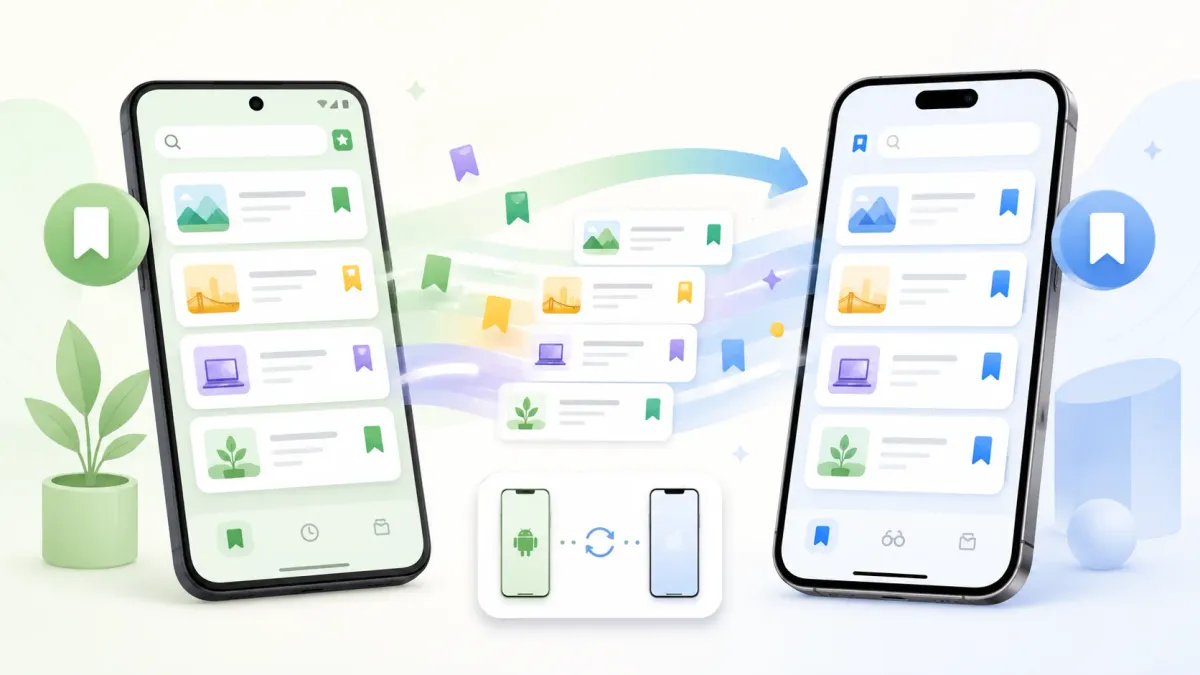
換新手機,不應該代表存過的網頁全部歸零。好消息是:書籤可以跟著你走。壞消息是:每個瀏覽器的做法都不一樣,而你在 App 裡存的連結,常常根本不會跟過來。下面一個一個說清楚,也包括 iPhone 和 Android 互換的情況。
一句話回答:看書籤存在哪裡。Chrome 靠 Google 帳戶,三星瀏覽器靠 Smart Switch 或 三星帳號,Safari 靠 iCloud。在新手機登入同一個帳號、開啟同步就好。iPhone 和 Android 互換時,iCloud 和三星帳號都不會跟過去:Chrome 書籤登入 Google 帳戶就有,Safari 書籤要先匯出成檔案。
換手機轉移書籤一覽
| 從 | 到 | 怎麼轉移 |
|---|---|---|
| Chrome(任何手機) | Chrome(任何手機) | 在新手機的 Chrome 登入同一個 Google 帳戶 |
| 三星瀏覽器 | 另一支三星手機 | Smart Switch,或登入同一個三星帳號 |
| Safari | 新 iPhone | 登入同一個Apple 帳號,在 iCloud 開啟 Safari |
| Android(Chrome) | iPhone | 在 iPhone 裝 Chrome 並登入;要用 Safari 就先在電腦匯出 HTML 檔,再到 iPhone 的 Safari「輸入」 |
| iPhone(Safari) | Android | 在 iPhone 匯出 Safari 書籤(iOS 18.2 以後),到電腦的 Chrome 匯入,再在 Android 登入同一個 Google 帳戶 |
| Tuckii(任何手機) | Tuckii(任何手機) | Pro 的備份檔:舊手機「匯出備份」,新手機「從備份還原」 |
Chrome(Android 或 iPhone)
- 在新手機打開 Chrome,Android 點 ⋮ →「設定」→「登入」,iPhone 點「更多」→「設定」→「登入」,選擇同一個 Google 帳戶。
- 確認「書籤」有儲存到帳戶:在「設定」裡點你的名字,看看要儲存到 Google 帳戶的項目。(舊版 Chrome 叫做開啟同步。)
- 書籤會自動下載,在 ⋮ →「書籤」(iPhone 是「更多」→「書籤」)裡,手機上存的會在「行動版書籤」資料夾。
如果你在舊手機上沒有登入 Chrome,那些書籤只存在那支手機上,請看在 Android 上找回書籤。要搬的是電腦而不是手機?請用 Chrome 書籤匯出、匯入教學裡的 HTML 檔方法。書籤沒有跟過來,請看 Google 書籤不同步、不見了。
三星瀏覽器(Samsung Internet)
三星官方的中文說明叫它「三星網際網路」,2026 年起英文名稱改成 Samsung Browser,都是同一個 App。
- 最簡單:設定新手機時用 Smart Switch,把三星瀏覽器的資料一起搬過去。
- 或登入同一個三星帳號並開啟書籤同步,書籤會從 Samsung Cloud 回來。
三星瀏覽器的書籤和 Chrome 是分開的兩份,在 Chrome 裡找不到很正常。完整說明:三星瀏覽器書籤。
Safari(新 iPhone)
- 在新 iPhone 登入同一個Apple 帳號。
- 「設定」→ 你的名稱 →「iCloud」→「顯示全部」,開啟「Safari」。
- 書籤和閱讀列表會同步到新 iPhone。
書籤沒有出現?請看 Safari 書籤不同步、不見了。
iPhone 和 Android 互換:書籤怎麼搬
這是最多人卡住的地方:iCloud 不會跟到 Android,三星帳號也不會跟到 iPhone。只有 Chrome 的 Google 帳戶兩邊都能用。
Android 換 iPhone
- 新 iPhone 還沒設定的話:設定時選擇從 Android 移轉資料,使用 Apple 的「移轉到 iOS」App。Apple 說明移轉的內容包括網頁書籤,前提是先把 Android 上的 Chrome 更新到最新版本。
- 用 Chrome 的話最簡單:在 iPhone 安裝 Chrome,用同一個 Google 帳戶登入,書籤就在「更多」→「書籤」裡。
- 想改用 Safari:在電腦的 Chrome 匯出 HTML 書籤檔(步驟),再到 iPhone 打開「設定」→「App」→「Safari」,在「瀏覽記錄和網站資料」下方點「輸入」→「選擇檔案」→「輸入到 Safari」。
- 用三星瀏覽器的話:手機上沒有匯出按鈕,要先透過電腦的 Chrome,方法在三星瀏覽器書籤。
iPhone 換 Android
- 用 Chrome 的話最簡單:在 Android 手機的 Chrome 登入同一個 Google 帳戶。
- 用 Safari 的話:iOS 18.2 以後可以直接在 iPhone 匯出。打開「設定」→「App」→「Safari」,在「瀏覽記錄和網站資料」下方點「輸出」,勾選書籤後點「儲存到下載項目」,會得到一個 .zip 檔,裡面的 Bookmarks.html 就是你的書籤(閱讀列表也在裡面)。把檔案放到電腦上,用 Chrome 的「更多」⋮ →「書籤和清單」→「匯入書籤和設定」匯入,再在 Android 手機的 Chrome 登入同一個 Google 帳戶。
- 記得:Android 版 Chrome 不能直接匯入書籤檔案,所以一定要經過電腦。
舊手機遺失、壞了,或已經重設?
上面每個方法都默默假設了一件事:你的書籤在舊手機離開之前,已經同步到某個帳號。沒有舊手機的話,帳號裡的那一份就是全部,所以問題只有一個:當時有沒有開同步?
- Chrome:如果當時有登入 Chrome、書籤有儲存到 Google 帳戶,在新手機登入同一個帳戶就會回來。從來沒登入的話,書籤只存在舊手機上。
- 三星瀏覽器:如果三星瀏覽器有同步到三星帳號,在新的 Galaxy 手機登入同一個帳號、開啟同步就好。Smart Switch 在這裡幫不上忙,因為它是從舊手機(或你之前做的 Smart Switch 備份)複製資料。
- Safari:如果當時有在 iCloud 開啟 Safari,登入同一個Apple 帳號就會同步回來。過去 30 天內刪除的書籤,也可以到 icloud.com/recovery 回復,請看如何救回刪除的書籤。
如果都沒有開,老實說,沒有任何方法能從一支已經不在手上的手機拿回書籤。這也是最有力的理由:把一份副本放在不只存在單一手機上的地方。
問題在於:你的連結是分散的,App 裡的連結也搬不走
注意到規律了嗎?每個方法只搬那個瀏覽器的書籤,綁在那個帳號上。用兩三個瀏覽器的人,就得做兩三次。而你在 App 裡存的連結,像是 TikTok 的食譜、Instagram 的貼文、LINE 聊天裡朋友傳來的網址,完全沒有轉移的方法。換了新手機,存過的東西就少了一半。
一次搬走全部:Tuckii
Tuckii 把你存的每個連結,不管來自哪個 App、哪個瀏覽器,都放在你裝置上的同一個收藏庫,所以換手機只要一個步驟,而不是好幾個。App 也支援繁體中文。
- 全部放在同一個地方:瀏覽器的連結和 App 的連結放在一起,可以搜尋,不需要帳號。
- 用備份檔搬家:在舊手機的 Tuckii 打開「設定」→「備份與還原」→「匯出備份」,再到新手機選「從備份還原」(備份與還原是 Pro 功能)。不需要雲端帳號,iPhone 和 Android 之間換機也是用這個方法。
- iPhone 換 iPhone,交給 iCloud:升級 Pro 後,收藏庫會透過 iCloud 同步存在你自己的 iCloud 裡。在新 iPhone 打開 Tuckii,到「設定」→「雲端同步」點「立即同步」就好,iPad 和 Mac 也一樣。
- Android 換 Android,交給 Google Drive:升級 Pro 後,收藏庫會存在你自己的 Google Drive 裡。在新手機打開 Tuckii,到「設定」→「雲端同步」點「立即同步」,Android 平板也一樣。
- iPhone 和 Android 之間不會互相同步:兩邊各自同步,跨系統換機請用上面的備份檔。
- 日常使用免費:儲存、整理和搜尋都免費,標籤也包含在內。
舊的瀏覽器書籤也能帶進來:匯出成 HTML 檔後,在 Tuckii 的「設定」→「備份與還原」→「匯入書籤」選擇檔案。免費方案會先匯入一部分,Pro 可以匯入整個檔案。
跟著你換手機的收藏庫
別再一個瀏覽器一個瀏覽器地轉移書籤。Tuckii 把每個存下的連結放在一個你自己掌握的地方,iPhone、iPad、Mac 和 Android 都能免費使用。
免費下載 Tuckii →想知道每個瀏覽器一開始把書籤放在哪裡?請看 Android 的書籤存在哪裡和 Chrome 書籤位置在哪。