
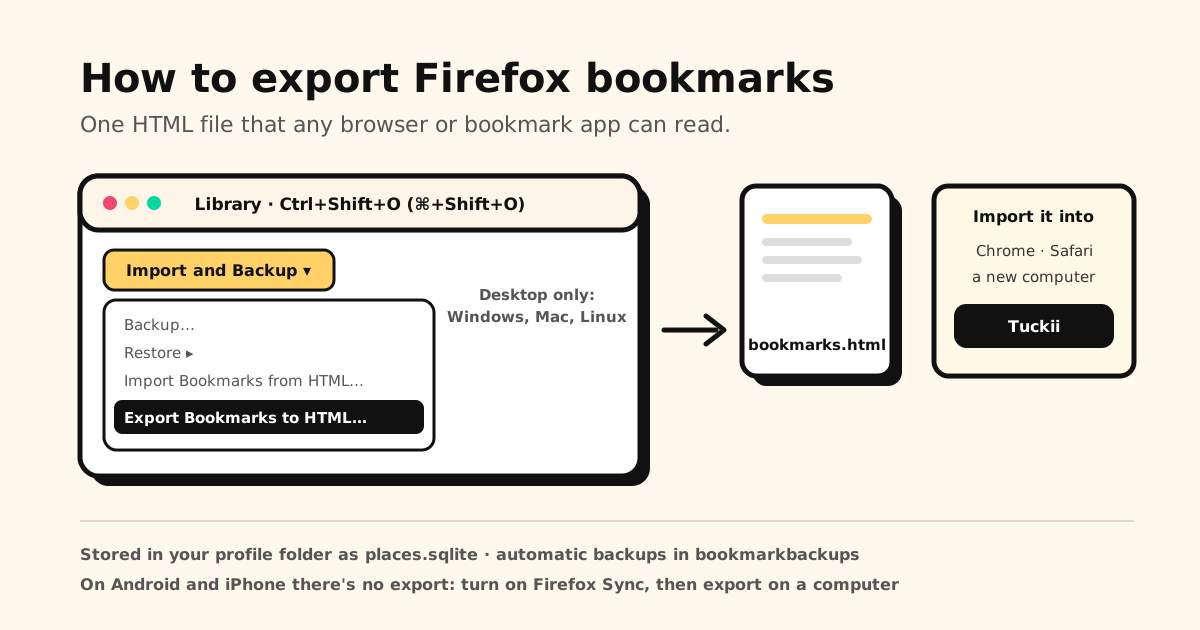
結論: Firefoxの 「ブラウジングライブラリー」 ウィンドウを開き(Ctrl+Shift+O、Macは ⌘+Shift+O)、「インポートとバックアップ」 →「HTML としてエクスポート…」 を選びます。bookmarks.html という名前で保存すれば、ほかのブラウザやブックマークアプリに読み込めます。なお、パソコンの中では、Firefoxのブックマークはプロファイルフォルダーの places.sqlite に保存されています。
この記事では、Windows・Mac・Linuxでの書き出し方、エクスポートとバックアップの違い、プロファイルフォルダーの正確な場所、スマホの場合、書き出したファイルの移し先までを紹介します。
Firefoxのブックマークのエクスポート早見表
| やりたいこと | 操作 |
|---|---|
| HTMLファイルに書き出す | ブラウジングライブラリー(Ctrl+Shift+O)→「インポートとバックアップ」→「HTML としてエクスポート…」 |
| Firefox用にバックアップする | ブラウジングライブラリー →「インポートとバックアップ」→「バックアップ…」(JSONファイル) |
| バックアップから戻す | ブラウジングライブラリー →「インポートとバックアップ」→「復元」(今のブックマークは置き換わる) |
| ブックマークのファイルを探す | プロファイルフォルダーのplaces.sqlite(☰ →「ヘルプと報告」→「他のトラブルシューティング情報」) |
| Android・iPhoneで書き出す | ボタンはなし。Firefox Syncをオンにして、パソコンで書き出す |
| FirefoxからChromeへ | Chrome →「⋮」→「ブックマークとリスト」→「ブックマークと設定をインポート」 |
| FirefoxからSafari(Mac)へ | Safari →「ファイル」>「ブラウザから読み込む」>「Firefox」 |
| FirefoxからTuckiiへ | 「設定」→「バックアップと復元」→「ブックマークを読み込む」 |
FirefoxのブックマークをHTMLファイルにエクスポートする方法
Windows、Mac、Linuxで手順は同じです。
- メニューボタン ☰ をクリックし、「ブックマーク」 をクリックして、いちばん下の 「ブックマークを管理」 をクリックします。「ブラウジングライブラリー」 のウィンドウが開きます(ショートカットは Ctrl+Shift+O、Macは ⌘+Shift+O)。
- ブラウジングライブラリーのツールバーで 「インポートとバックアップ」 をクリックし、「HTML としてエクスポート…」 を選びます。
- 保存先を選ぶウィンドウが開きます。ファイル名は最初から bookmarks.html になっています。デスクトップなど、あとで見つけやすい場所を選びましょう。
- 「保存」 をクリックし、ブラウジングライブラリーのウィンドウを閉じます。
このファイル1つに、ブックマークとフォルダーがまとめて入ります。ほかのブラウザや新しいパソコンに読み込む準備はこれで完了です。メニューの表示が違うときは、先に ☰ →「ヘルプと報告」→「Firefox について」 でFirefoxを最新版にしておくとよいでしょう。
(このウィンドウは、以前のバージョンや一部の解説では「ライブラリー」と呼ばれています。今の日本語版Firefoxでは「ブラウジングライブラリー」です。)
エクスポートとバックアップ、どちらを使う?
「インポートとバックアップ」のメニューには両方がありますが、役目が違います。
| エクスポート(HTML) | バックアップ(JSON) | |
|---|---|---|
| メニュー | HTML としてエクスポート… | バックアップ… |
| ファイル | bookmarks.html | bookmarks-[日付].json |
| 使い道 | ほかのブラウザ、ほかのパソコン、ブックマークアプリ | Firefoxでブックマークを復元する |
| 読み込むと | 今あるブックマークに追加される | 「復元」で今のブックマークが置き換わる |
Chrome、Safari、アプリに移すならエクスポート。Firefoxそのものの保険がほしいならバックアップです。
Firefoxのブックマークをバックアップ・復元する方法
バックアップする:
- ブラウジングライブラリーを開きます(Ctrl+Shift+O / ⌘+Shift+O)。
- 「インポートとバックアップ」→「バックアップ…」 をクリックします。
- ファイルを保存します。名前は最初から bookmarks-(日付).json になっています。
復元する:
- ブラウジングライブラリーで 「インポートとバックアップ」→「復元」 をクリックします。
- 日付の入った項目(Firefoxの自動バックアップ)を選ぶか、保存しておいたファイルなら 「ファイルを選択…」 を選びます。
- 確認の画面で続けます。
復元すると、今のブックマークはバックアップの内容で上書きされます。古いブックマークと今のブックマークを両方残したいときは、HTMLのエクスポートを 「インポートとバックアップ」→「HTML からインポート…」 で読み込みましょう。
うっかり削除してしまっても、Firefoxは直近15回分の自動バックアップを残しているので、いちばん元に戻しやすいブラウザです。Chrome・Safariも含めた手順はブックマークが消えたときの復元方法をご覧ください。
Firefoxのブックマークの保存場所はどこ?
Firefoxは、ブックマーク、パスワード、設定など、あなたが変えたものを プロファイル という特別なフォルダーに保存しています。Firefoxのプログラムとは別の場所です。その中で、ブックマークに関係するのは次の3つです。
places.sqlite:すべてのブックマーク、閲覧履歴、ダウンロードしたファイルの一覧。bookmarkbackups:ブックマークのバックアップファイルが入ったフォルダー。favicons.sqlite:ブックマークの横に表示される、サイトの小さなアイコン。
places.sqlite はFirefox専用のデータベースで、ほかのブラウザにそのまま渡せるファイルではありません。ブックマークをよそに移すときは、上で紹介したHTMLのエクスポートを使います。
Firefoxからプロファイルフォルダーを開く
- Windows・Linux: ☰ →「ヘルプと報告」→「他のトラブルシューティング情報」 をクリックします。Mac: メニューバーの 「ヘルプ」→「他のトラブルシューティング情報」 を選びます。(アドレスバーに
about:supportと入力しても開けます。) - 「トラブルシューティング情報」 のタブが開きます。「アプリケーション基本情報」 の 「プロファイルフォルダー」 の横にある 「フォルダーを開く」 をクリックします(Macは 「Finder に表示」、Linuxは 「ディレクトリーを開く」)。
Firefoxを開かずに探す
- Windows: 初期設定の場所は
C:\Users\<ユーザー名>\AppData\Roaming\Mozilla\Firefox\Profiles\です。AppDataは隠しフォルダーなので、Windowsキー+R で 「ファイル名を指定して実行」 を開き、%APPDATA%\Mozilla\Firefox\Profiles\と入力して 「OK」 をクリックします。Microsoft Store版のFirefoxは、%LOCALAPPDATA%\Packages\の下の別の場所にプロファイルを保存しています。 - Mac: Finderの 「移動」 メニューを開き、Optionキーを押しながら 「ライブラリ」 を選びます。そこから 「Application Support」→「Firefox」→「Profiles」 と開きます。
- Linux: ホームフォルダーで隠しファイルを表示し、.mozilla → firefox を開きます。
プロファイルが1つだけなら、そのフォルダー名には 「default」 が入っています。
AndroidとiPhoneのFirefox:エクスポートのボタンはない
スマホのFirefoxには、ブックマークをファイルに書き出す機能がありません。Mozillaがすすめているのは Firefox Sync です。スマホとパソコンの両方のFirefoxでSyncをオンにすれば、スマホのブックマークがパソコンにも表示されるので、そこから上の手順で書き出せます。
反対に読み込むほうは、Android版Firefox で 「ファイルからインポート」 の提供が進んでいます。「⋮」→「ブックマーク」→「⋮」→「ファイルからインポート」 でHTMLファイルを選びます。Mozillaによると、まだすべての人が使えるわけではありません。スマホごと乗り換えるなら、機種変更でブックマークを引き継ぐ方法もどうぞ。
書き出したHTMLファイルの移し先
- Chrome(パソコン): 「⋮」→「ブックマークとリスト」→「ブックマークと設定をインポート」 を選び、「HTML ファイルをブックマークに登録」→「ファイルを選択」 でファイルを選んで、「開く」→「完了」 をクリックします。Chromeにまだブックマークがなければブックマーク バーに、すでにあれば「インポートしたブックマーク」フォルダ(Googleのヘルプでは「その他のブックマーク」)に入ります。くわしくはChromeブックマークのエクスポート・インポート方法へ。
- MacのSafari: そのMacにFirefoxが入っていれば、「ファイル」>「ブラウザから読み込む」>「Firefox」 を選び、読み込む項目を選んで 「読み込む」 をクリックします。Firefoxが入っていないMacなら、「ファイル」>「ファイルまたはフォルダからブラウズデータを読み込む」 →「ファイルまたはフォルダを選択」 でHTMLファイルを選び、「読み込む」 をクリックします。読み込んだブックマークは、今あるブックマークのあとに並びます。
- iPhoneのSafari: 「設定」→「アプリ」→「Safari」 を開き、「履歴とウェブサイトデータ」の下の 「読み込む」 →「ファイルを選択」 でファイルを選んで、「Safariに読み込む」 →「完了」 をタップします。
- 別のFirefox: 「インポートとバックアップ」→「HTML からインポート…」 で、今あるブックマークに追加されます。
FirefoxのブックマークをTuckiiに取り込む
Tuckiiは、Firefoxが書き出すのと同じHTMLファイルを読み込めます。
- パソコンのFirefoxで bookmarks.html を書き出します(上の手順)。
- Tuckiiを使っているiPhone、iPad、Androidスマホにファイルを送ります。AirDrop、クラウドストレージ、自分あてのメールなど、どの方法でもかまいません。
- Tuckiiで 「設定」→「バックアップと復元」→「ブックマークを読み込む」 を開き、ファイルを選びます。
リンクは新しいコレクションにまとめて入り、すでにTuckiiにあるリンクは読み飛ばされます。無料プランではまず一部を、Proならファイル全体を取り込めます。
エクスポートは「スナップショット」、住まいではない
書き出しておくのは正しい判断です。1つのブラウザをずっと信じるより、自分の手元にファイルがあるほうが安心です。ただ、そのファイルは次のリンクを保存した瞬間に古くなりますし、スマホではリンクの多くがそもそもブラウザから来ません。TikTok、Instagram、Reddit、友だちからのメッセージから来ます。
そこで役に立つのが Tuckii です。
- どのアプリからでも「共有」→「Tuckii」で保存。 ブラウザからも保存できます。
- コレクション、タグ、すばやい検索。 毎日の保存もタグも無料です。
- 端末に保存、アカウント不要。 Proなら、自分で持っておけるバックアップファイルに加えて、「今すぐ同期」で自分のiCloud(iPhone・iPad・Mac)または自分のGoogleドライブ(Android端末どうし)を通じて同期できます。
- iPhone・iPad・Mac・Androidで使えます。 アプリは日本語表示に対応しています。
Firefoxのブックマークも、これからのリンクも
bookmarks.htmlをTuckiiに読み込んで、これからはどのアプリのリンクも、端末の中の検索できるプライベートなライブラリへ。毎日の保存は無料、アカウント登録も不要です。
Tuckiiを無料でダウンロード →Chromeも使っているなら、Chromeのブックマークの保存場所とエクスポート方法もどうぞ。調べものの途中のタブをまとめて残したいときは、すべてのタブをまとめてブックマークする方法が便利です。