
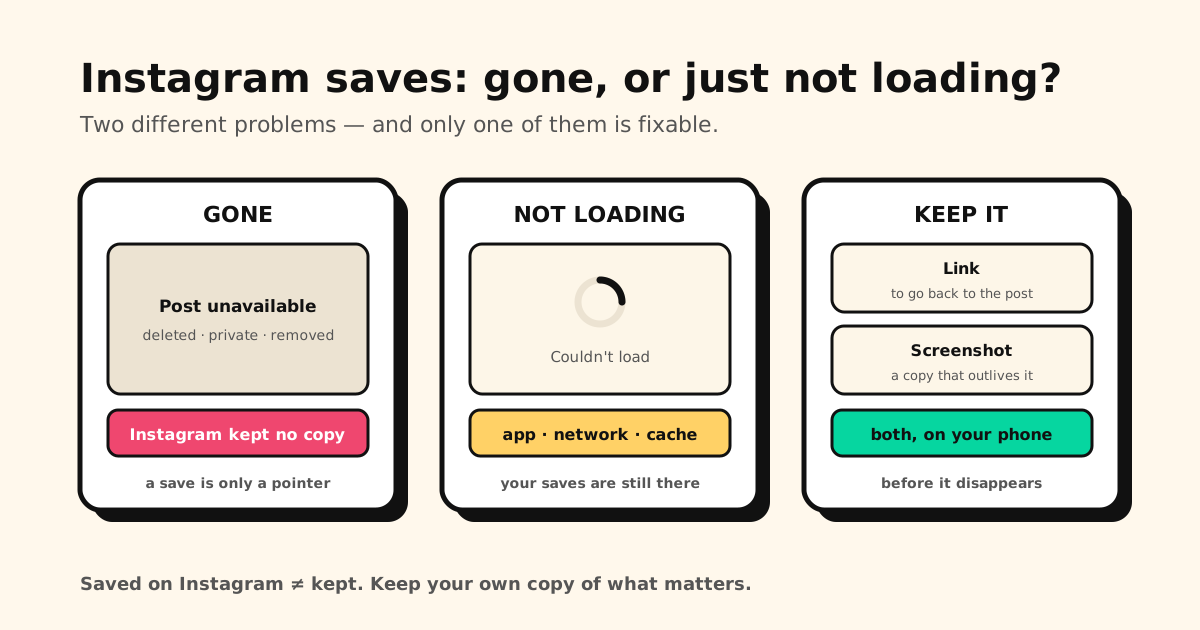
인스타그램 저장됨을 열었는데 뭔가 없어졌거나, 아예 아무것도 안 뜨나요? 이건 서로 다른 두 문제예요. 저장한 게시물이 사라졌다면 게시물이나 계정에 변화가 생긴 것이고, 인스타그램은 나를 위해 사본을 남겨 두지 않아요. 저장됨이 안 보인다면 거의 언제나 앱, 네트워크, 캐시 문제이고, 저장한 게시물은 그대로 있어요.
한 줄 요약: 특정 게시물만 사라졌거나 볼 수 없다고 나온다면, 게시물이 삭제됐거나 계정이 비공개로 바뀌었거나 인스타그램이 게시물을 삭제한 거예요. 복원할 방법은 없어요. 저장됨 전체가 비어 있거나 계속 로딩 중이라면 연결을 확인하고, 인스타그램을 업데이트하고 다시 시작하고, (안드로이드라면) 캐시를 지우세요. 그리고 잃고 싶지 않은 게시물은 스크린샷을 찍어 두세요. 저장은 게시물을 가리키는 링크일 뿐이거든요.
내가 저장한 걸 다른 사람이 볼 수 있는지 궁금하다면, 그건 다른 이야기예요. 인스타 저장하면 상대방이 알까?를 보세요.
먼저 확인: 사라졌나요, 안 보이는 것뿐인가요?
한눈에 어떤 문제인지 알 수 있어요.
- 전부 비어 있거나, 계속 로딩 중이거나, 불러올 수 없다고 나와요 → 로딩 문제예요. 해결 방법으로 바로 가세요.
- 대부분은 괜찮은데 일부가 없거나 볼 수 없다고 나와요 → 그 게시물은 원래 자리에서 사라진 거예요. 계속 읽어 보세요.
저장한 게시물은 프로필 → 메뉴(≡) → 저장됨에 있어요(내 Instagram 사용 방식 아래). 모든 게시물에 저장한 게 전부 들어 있고, 직접 만든 컬렉션은 그 옆에 나란히 보여요.
인스타그램 저장 게시물이 사라지는 이유
저장 버튼(책갈피 모양)을 눌러도 인스타그램은 게시물의 사본을 남기지 않아요. 다른 사람 게시물을 가리키는 링크만 남겨요. 그래서 그 게시물을 내가 볼 수 있는 동안에만 저장이 유지돼요. 이럴 때 저장이 끊어져요.
- 게시자가 게시물을 삭제했을 때(또는 내렸을 때).
- 계정이 비공개로 바뀌었는데 내가 팔로우하지 않을 때.
- 계정이 비활성화·삭제·정지됐을 때.
- 인스타그램이 게시물을 삭제했을 때. 예를 들어 규정 위반으로요.
어느 경우든 저장한 게시물은 아무 예고 없이 사라지거나 볼 수 없다고 나와요. 저장 게시물에는 최근 삭제된 항목 같은 폴더가 없고, 복원할 것도 없어요. 다시 나타나는 길은 게시물이 돌아오는 것뿐이에요. 계정이 다시 공개로 바뀌거나, 비공개 계정에 팔로우 요청을 보내 승인받는 경우예요.
저장됨이 안 보일 때: 순서대로 해결하기
저장됨 전체가 안 뜬다면, 저장한 게시물은 어디로도 가지 않았어요. 휴대폰이 아니라 인스타그램 계정에 저장돼 있거든요. 아래 순서대로 해 보세요.
- 연결 확인. Wi-Fi와 모바일 데이터를 바꿔 보거나, 비행기 탑승 모드(아이폰은 에어플레인 모드)를 10초 동안 켰다가 끄세요.
- 인스타그램 자체에 장애가 있는지 확인. 모두에게 안 되는 상황이라면 복구될 때까지 기다리세요.
- 인스타그램을 강제 종료하고 다시 여세요.
- 앱 업데이트. App Store나 Play 스토어에서 업데이트하세요.
- 캐시 지우기. 갤럭시는 설정 → 애플리케이션 → Instagram → 저장공간 → 캐시 삭제예요(다른 안드로이드 폰은 메뉴 이름이 조금 달라요). 임시 파일만 지워지고, 저장한 게시물과 컬렉션은 그대로예요. 아이폰에는 캐시 버튼이 없어요. 인스타그램을 삭제했다가 다시 설치하면 같은 효과가 있고, 로그인하면 저장한 게시물이 돌아와요.
저장한 게시물을 못 찾겠다면? 검색이 없어요
인스타그램 저장됨에는 검색창이 없어요. 저장한 게시물이 최신순 격자 하나에 쌓여서, 오래된 저장일수록 한참 스크롤해야 해요. 두 가지가 도움이 돼요.
- 컬렉션. 게시물의 저장 버튼을 길게 누르면 바로 컬렉션에 저장할 수 있어요. 저장됨에서 + 버튼을 눌러 컬렉션을 만들고 이미 저장한 게시물을 넣을 수도 있어요.
- 인스타그램 검색. 누가 올렸는지 기억난다면 그 계정을 검색해서 게시물을 훑어보세요.
저장은 사본이 아니라 링크예요. 게시물이 내려가는 순간 저장도 함께 사라져요. Tuckii는 링크와 게시물 스크린샷을 내 휴대폰에 나란히, 검색되게 남겨요. 그래서 게시물이 사라져도 스크린샷은 그대로예요. 무료이고 계정도 필요 없어요.
저장 목록 내려받기 (더 사라지기 전에)
인스타그램에서 내 정보를 내려받을 수 있고, 저장한 게시물 목록도 들어 있어요.
- 프로필 → 메뉴(≡) → 계정 센터로 가요. 새 버전에서는 Meta 계정으로 보일 수 있어요.
- 내 정보 및 권한 → 내 정보 내보내기를 탭해요(예전 버전은 내 정보 다운로드).
- 내보내기 만들기를 탭하고 인스타그램 계정을 고른 뒤 다음을 탭하고 기기로 내보내기를 골라요. 기간은 전체 기간, 형식은 JSON이나 HTML을 고르고 내보내기 시작을 탭해요.
- Meta의 이메일을 기다려요. Meta는 최대 30일이 걸릴 수 있다고 안내해요. 파일이 준비되면 4일 안에 내려받아야 해요(같은 내 정보 내보내기 화면의 다운로드 가능 아래에 있어요).
- 압축 파일 안에서 저장한 게시물(saved posts) 파일을 열어요.
무엇을 받게 되는지 알아 두세요. 파일에는 저장마다 계정, 인스타그램으로 돌아가는 링크, 저장한 시간이 적혀 있어요. 사진, 동영상, 캡션은 들어 있지 않아요. 그건 다른 사람의 것이니까요. 이미 사라진 게시물도 없어요. 무엇을 저장했는지의 기록이지, 그 안에 있던 내용의 백업이 아니에요.
중요한 게시물은 링크와 스크린샷으로 남기세요
정말 간직하고 싶은 게시물, 그러니까 레시피, 운동 루틴, 여행 꿀팁 같은 건 인스타그램 밖에 두 가지 방법으로 저장하세요.
- 다시 찾아가기 위한 링크. 게시물에서 공유 → Tuckii를 탭하세요. 링크와 미리보기가 틱톡, 유튜브, 브라우저에서 저장한 것들 옆, 내 기기 속 보관함 하나에 들어가요.
- 간직하기 위한 스크린샷. 게시물을 스크린샷으로 찍고 공유 → Tuckii를 탭하세요. 스크린샷은 진짜 사본이라 게시물이 삭제되거나 계정이 비공개로 바뀌어도 남아 있어요. Tuckii는 이미지 속 글자를 읽지 않으니, 이름이나 메모를 붙여 두세요. 검색은 그걸 찾아요. (아이폰과 안드로이드에서 스크린샷을 공유하는 법은 모든 앱에서 링크와 스크린샷 저장하는 법에 있어요.)
전부 계정 없이 내 휴대폰에 저장돼요. 일상적인 저장은 무료이고, 태그도 무료예요. 무료 플랜에서는 저장할 수 있는 이미지 수에 한도가 있고, 필요하면 Pro로 업그레이드해 그 한도를 풀고 공유와 백업도 쓸 수 있어요. 앱도 한국어로 쓸 수 있어요. 어떤 앱이 나에게 맞을지 고민이라면 링크 저장 앱 추천에서 나란히 비교했어요.
간직할 만한 게시물은 지켜 두세요
잃고 싶지 않은 게시물은 링크와 스크린샷을 함께 저장하세요. 다른 앱에서 저장한 것들과 함께, 내 휴대폰 속 검색되는 보관함 하나에 모여요. 무료이고 계정도 필요 없어요.
Tuckii 무료로 받기 →페이스북에서도 똑같은 일이 생겨요. 페이스북 저장 항목이 사라지는 이유(영어)를 보세요. 레딧은 저장이 사라지지는 않지만 오래된 것에 닿을 수 없게 돼요. 레딧 저장 게시물과 약 1,000개 한도(영어)를 보세요. 구글 검색에서 저장한 항목을 찾고 있다면 구글 컬렉션 가이드에 정리해 뒀어요.