
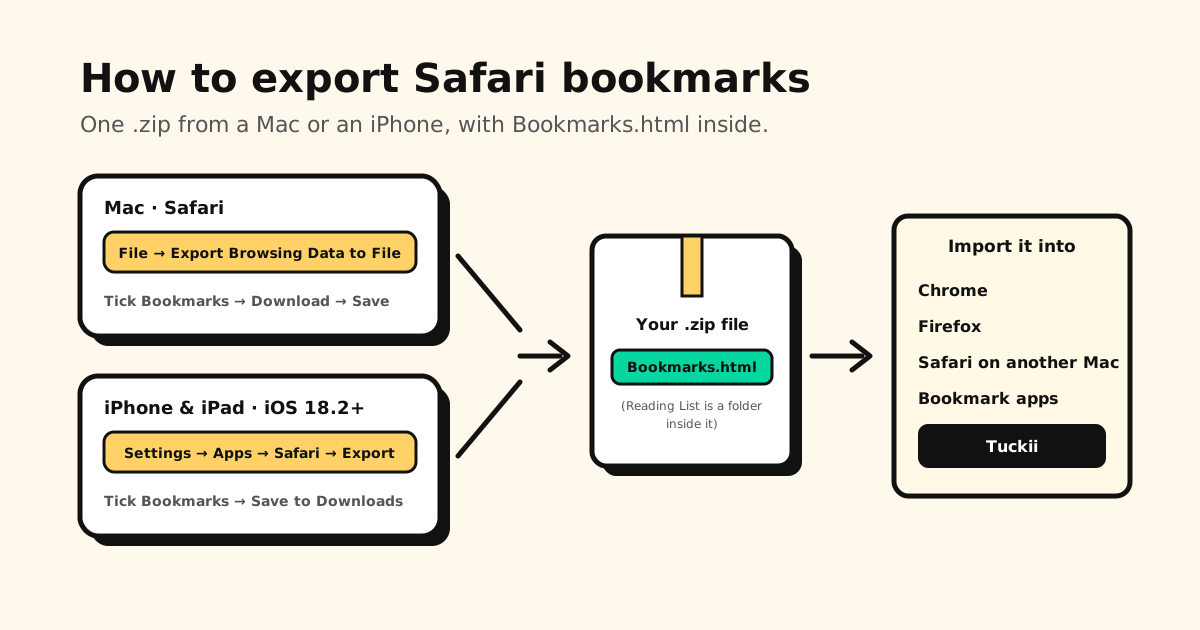
結論: Mac では、Safariで 「ファイル」>「ブラウズデータをファイルに書き出す」 を選び、「ブックマーク」 を選んで 「ダウンロード」 をクリックします。iPhone・iPad(iOS 18.2以降)では、「設定」→「アプリ」→「Safari」→「書き出す」 で 「ブックマーク」 を選び、「“ダウンロード”に保存」 をタップします。どちらも .zipファイル ができ、ブックマークはその中の HTMLファイル(英語の環境では Bookmarks.html)に入っています。リーディングリスト も一緒です。
この記事では、端末ごとの手順、.zipの中身、古いMacのメニュー、Safariがブックマークを保存している場所、書き出したファイルの移し先を紹介します。
Safariのブックマークのエクスポート早見表
| やりたいこと | 操作 |
|---|---|
| Macで書き出す | Safari →「ファイル」>「ブラウズデータをファイルに書き出す」→「ブックマーク」→「ダウンロード」 |
| iPhone・iPadで書き出す | 「設定」→「アプリ」→「Safari」→「書き出す」→「ブックマーク」→「“ダウンロード”に保存」 |
| ブックマークのファイルを探す | 書き出した.zipの中のHTMLファイル(英語の環境では Bookmarks.html) |
| iPhoneで解凍する | 「ファイル」アプリ → .zipをタップ |
| SafariからChromeへ | Chrome →「⋮」→「ブックマークとリスト」→「ブックマークと設定をインポート」 |
| SafariからFirefoxへ | ブラウジングライブラリー →「インポートとバックアップ」→「HTML からインポート…」 |
| SafariからTuckiiへ | 「設定」→「バックアップと復元」→「ブックマークを読み込む」 |
MacでSafariのブックマークをエクスポートする方法
- Safari を開き、「ファイル」>「ブラウズデータをファイルに書き出す」 を選びます。
- 書き出すデータを選びます。ブックマークだけなら 「ブックマーク」 を選び、ほかは外しておきます。
- Safariのプロファイルを使っているなら、1つのプロファイルか 「すべてのプロファイル」 を選びます。ブックマークはどのプロファイルでも共通で、履歴と機能拡張はプロファイルごとです。
- 「ダウンロード」 をクリックします。
- 名前を入力し、保存場所(あとで見つけやすいデスクトップがおすすめ)を選んで 「保存」 をクリックします。
Safariは .zipファイル を保存します。Finderでダブルクリックして解凍すると、ブックマークの HTMLファイル が出てきます(英語の環境では Bookmarks.html。ファイル名は言語の設定に合わせて変わります)。リーディングリスト も一緒に入っています。Appleの開発者向けドキュメントでは、リーディングリストはブックマークのファイルの中の1つのフォルダとして説明されています。
書き出すのは必要なものだけに。 同じ画面で、パスワードやクレジットカードも書き出せます。Appleによると、書き出したデータは暗号化されず、ファイルにアクセスできる人なら誰でも見られます。「ブックマーク」だけを選び、読み込んだあとはファイルを削除しましょう。
古いMacの場合:「ファイル」>「書き出す」>「ブックマーク」
Safari 17以前(macOS Sonoma以前)では、メニューは 「ファイル」>「書き出す」>「ブックマーク」 で、.zipではなく 「Safariのブックマーク.html」 というファイルが1つ保存されていました。今のAppleのSafariのガイドでは、代わりに 「ブラウズデータをファイルに書き出す」 が案内されています。古いメニューが表示されるMacなら、ブックマークの書き出しはそれで同じようにできます。
iPhone・iPadでSafariのブックマークをエクスポートする方法
iOS 18.2 から、iPhoneのSafariもファイルに書き出せるようになりました。
- 設定 アプリを開き、「アプリ」、「Safari」 の順にタップします。
- 「履歴とウェブサイトデータ」 の下にある 「書き出す」 をタップします。
- 「ブックマーク」 を選びます(必要でなければ、ほかは選ばない)。プロファイルを使っているなら、1つか 「すべてのプロファイル」 を選びます。
- 「“ダウンロード”に保存」 をタップし、「完了」 をタップします。
.zip は 「ダウンロード」 フォルダに入ります。解凍するには、「ファイル」 アプリで.zipを探して タップ します。すぐ横にフォルダができ、その中にブックマークのHTMLファイルがあります。iPad でも手順は同じです。
iOS 18.2より前のバージョンでは? 書き出しのボタンはありません。iCloudでSafariをオンにすれば(「設定」→ 自分の名前 →「iCloud」)、同じApple AccountでサインインしているMacにブックマークが届くので、そこで書き出せます。Windowsのパソコンなら、iCloud for Windows でSafariのブックマークをパソコンのブラウザに取り込めます。
.zipの中身
| ファイル | 中身 | 読み込めるもの |
|---|---|---|
| ブックマークのHTMLファイル(英語の環境では Bookmarks.html) | ブックマークとフォルダ、そしてフォルダとして入ったリーディングリスト | Chrome、Firefox、Safari、たいていのブックマークアプリ |
| パスワード(CSV) | 保存したパスワード(「パスワード」を選んだ場合だけ) | パスワード管理アプリ、ほかのブラウザ |
| 履歴(JSON) | 閲覧履歴(プロファイルごとに1つ) | ほかのブラウザ |
| クレジットカード・機能拡張(JSON) | 選んだ場合だけ、カードと機能拡張の一覧 | ほかのブラウザ |
ファイル名は、MacやiPhoneの言語の設定に合わせて変わります。ブックマークのファイルは、ChromeやFirefoxが書き出すのと同じ、一般的なブックマークのHTML形式(Netscape形式)です。
Safariはブックマークをどこに保存している?
- それぞれの端末のSafariの中: 本のアイコン(リーディングリストの隣の「ブックマーク」タブ)の中です。
- iCloud: iCloudの設定でSafariをオンにしていると、iCloudにもコピーがあり、ほかのApple製品と同期されます。過去30日以内に削除したブックマークは、icloud.com/recovery の 「ブックマークを復元」 から戻せます。
- Macのディスク: Safari自身のデータは、ユーザの 「ライブラリ」 の中の 「Safari」 フォルダにある Bookmarks.plist です。Appleはこのファイルについて説明しておらず、ほかのブラウザは読み込めないので、編集せずに書き出しを使いましょう。
書き出す前に同期の調子が悪いなら、先にそちらを直しましょう。Safariのブックマークが同期されないときの対処法をご覧ください。
書き出したファイルの移し先
- Chrome(パソコン): 「⋮」→「ブックマークとリスト」→「ブックマークと設定をインポート」 を選び、「HTML ファイルをブックマークに登録」→「ファイルを選択」 でブックマークのHTMLファイルを選んで、「開く」→「完了」 をクリックします。Googleアカウントにログインした状態で読み込めば、スマホのChromeでも同じアカウントでログインすると表示されます。くわしくはChromeブックマークのエクスポート・インポート方法へ。
- Firefox: 「ブラウジングライブラリー」(Ctrl+Shift+O、Macは ⌘+Shift+O)を開き、「インポートとバックアップ」→「HTML からインポート…」 を選びます。
- 別のMacのSafari: 「ファイル」>「ファイルまたはフォルダからブラウズデータを読み込む」→「ファイルまたはフォルダを選択」 でファイルを選び、「読み込む」 をクリックします。
- 別のiPhoneのSafari: 「設定」→「アプリ」→「Safari」→「読み込む」→「ファイルを選択」(.zipのままでも大丈夫)で選び、「Safariに読み込む」→「完了」 をタップします。
iPhoneからAndroidへ? AndroidのChromeは、ブックマークのファイルを読み込めません。Androidスマホで使っているGoogleアカウントにログインしたパソコンのChromeで読み込むと、AndroidのChromeにもブックマークが表示されます。乗り換え全体の流れは機種変更でブックマークを引き継ぐ方法にまとめています。
SafariのブックマークをTuckiiに移す
Tuckiiは、同じブックマークのHTMLファイルを、iPhone、iPad、Androidで読み込めます。
- Safariで書き出します(上の手順)。iPhoneなら、.zipはもう 「ダウンロード」 に入っています。
- 「ファイル」 アプリで.zipをタップして解凍します。Macで書き出したなら、ブックマークのHTMLファイルをAirDropでiPhoneに送るか、クラウドストレージや自分あてのメールでAndroidスマホに送ります。
- Tuckiiで 「設定」→「バックアップと復元」→「ブックマークを読み込む」 を開き、ブックマークのHTMLファイルを選びます。
リンクは新しいコレクションにまとめて入り、すでにTuckiiにあるリンクは読み飛ばされます。無料プランではまず一部を、Proならファイル全体を取り込めます。
エクスポートは「スナップショット」、住まいではない
書き出しておけば、自分の手元にコピーが残ります。1つのブラウザをずっと信じるより安心です。ただ、そのファイルは次のリンクを保存した瞬間に古くなりますし、スマホではリンクの多くがそもそもSafariから来ません。TikTokのレシピ、Instagramのお店、グループチャットのリンク。
そこで役に立つのが Tuckii です。
- どのアプリからでも「共有」→「Tuckii」で保存。 Safariからも保存できます。
- コレクション、タグ、すばやい検索。 毎日の保存もタグも無料です。
- 端末に保存、アカウント不要。 Proなら、自分で持っておける バックアップファイル に加えて、「今すぐ同期」で自分のiCloud(iPhone・iPad・Mac)または自分のGoogleドライブ(Android端末どうし)を通じて同期できます。
- iPhone・iPad・Mac・Androidで使えます。 アプリは日本語表示に対応しています。
Safariのブックマークを、そのまま持っていこう
ブックマークのHTMLファイルをTuckiiに読み込んで、これからはどのアプリのリンクも、端末の中の検索できるプライベートなライブラリへ。毎日の保存は無料、アカウント登録も不要です。
Tuckiiを無料でダウンロード →書き出す前に整理しておきたいなら、iPhoneのブックマークの追加・整理方法をどうぞ。すでに消えてしまったものがあるなら、ブックマークが消えたときの復元方法をご覧ください。