
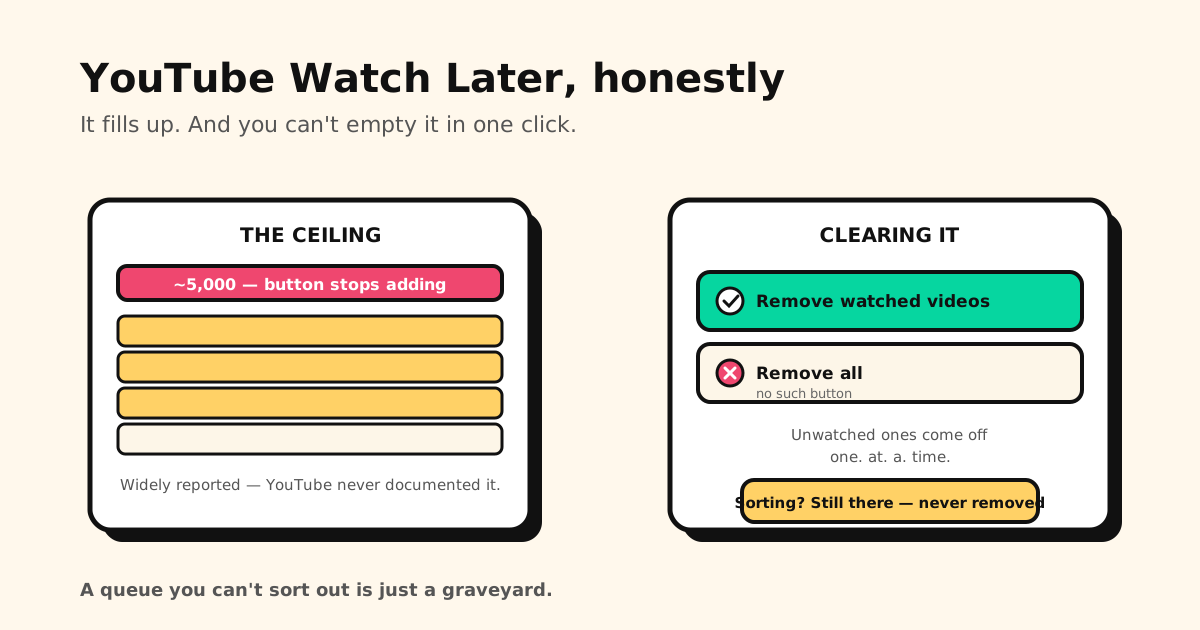
유튜브 나중에 볼 동영상에 대해 사람들이 믿는 세 가지가 있어요. 하나는 사실이고, 하나는 조건부 사실이고, 하나는 완전히 틀렸어요. 솔직한 버전과 함께, 쌓이기만 하는 목록을 어떻게 하면 좋은지 정리했어요.
한 줄 요약: 나중에 볼 동영상에는 약 5,000개까지 들어가고, 그다음부터는 버튼을 눌러도 추가되지 않아요(유튜브 공식 도움말에도 재생목록 하나에 동영상이 최대 5,000개까지 표시될 수 있다고 나와 있어요). 전체 삭제는 없어요. ⋮ 메뉴에는 시청한 동영상 삭제만 있어요. 그리고 유튜브는 정렬 기능을 없애지 않았어요. 나중에 볼 동영상에는 지금도 정렬 옵션이 있어요.
나중에 볼 동영상은 어디에 있나요?
- 컴퓨터: youtube.com 왼쪽 사이드바 → 나중에 볼 동영상.
- 휴대폰 앱: 내 페이지 탭(예전 버전은 보관함) → 나중에 볼 동영상.
5,000개 한도: 실제로 일어나는 일
나중에 볼 동영상을 포함해 모든 유튜브 재생목록은 약 5,000개에서 꽉 차요. 한도에 닿으면 나중에 볼 동영상 버튼이 그냥 추가를 멈춰요. 이미 저장한 건 지워지지 않고, 공간을 비울 때까지 더 저장할 수 없을 뿐이에요.
솔직하게 덧붙이면, 유튜브 공식 도움말에는 “재생목록에는 최대 5,000개의 동영상이 표시될 수 있습니다”라고 되어 있어요. 나중에 볼 동영상이 꽉 차면 어떻게 되는지는 나와 있지 않아요. 약 5,000개에서 더 이상 추가되지 않는다는 건 한도에 닿은 사용자들이 꾸준히 보고하는 내용이에요. 5,000개를 믿을 만한 한도로 보세요.
이건 진짜 저장 한도예요. 다른 서비스의 비슷한 한도는 그렇지 않은 경우가 많아서 짚어 둘 만해요. 예를 들어 레딧은 저장은 계속 되지만, 저장 목록은 최근 1,000개쯤까지만 보여 줘요(레딧 도움말에는 나오지 않는, 오래전부터 알려진 목록 한도예요). 유튜브는 정말로 멈춰요.
”유튜브가 나중에 볼 동영상 정렬을 없앴다”는 사실이 아니에요
많은 사람이 그렇게 확신하고 있어서 짚고 넘어갈게요.
나중에 볼 동영상에는 지금도 정렬 옵션이 있어요. youtube.com에서는 목록 위쪽에 있고, 동영상을 끌어다 원하는 순서로 바꾸거나 각 동영상의 ⋮ 메뉴에서 맨 위로 이동 / 맨 아래로 이동을 쓸 수도 있어요.
이 오해는 2022년에 생긴 것 같아요. 그때 유튜브가 채널 페이지에서 오래된 순 정렬을 실제로 없앴다가 2023년에야 되돌렸거든요. 나중에 볼 동영상이 아니라 채널 페이지 이야기였는데, “유튜브가 정렬을 없앴다”는 말만 남았어요. 앱에서 옵션이 안 보이면 없어졌다고 생각하기 전에 브라우저로 youtube.com의 나중에 볼 동영상을 열어 보세요.
나중에 볼 동영상 삭제하는 법
- 나중에 볼 동영상을 열어요(컴퓨터는 사이드바, 휴대폰은 내 페이지 → 나중에 볼 동영상).
- ⋮ 메뉴를 열어요. 컴퓨터는 모두 재생 위, 휴대폰은 오른쪽 위에 있어요.
- 시청한 동영상 삭제를 선택해요. 본 동영상, 조금이라도 본 동영상이 한 번에 사라져요.
- 나머지는 각 동영상 옆의 ⋮ → 나중에 볼 동영상에서 삭제. 하나. 씩. 전부.
문제는 바로 이 마지막 단계예요. 유튜브가 주는 일괄 작업은 딱 하나이고, 그것도 이미 본 동영상, 그러니까 가장 덜 중요한 것에만 적용돼요. 끝내 보지 않을 400개의 동영상은요? 손으로 하나씩 지우거나, 그냥 두거나예요.
목록이 쌓이기만 하는 이유
나중에 볼 동영상은 훌륭한 버튼이지만 형편없는 보관함이에요. 검색도 안 되는 평평한 목록에, 일괄 작업은 하나뿐이고, 한도가 있고, 그 동영상을 왜 저장했는지 적어 둘 곳도 없어요. 그래서 5,000개가 될 때까지 늘어나기만 하고, 열어 봐도 솔직히 다시 닫게 돼요.
게다가 유튜브 안에서만 작동해요. 유튜브에 저장한 강의, 틱톡에 저장한 레시피, 브라우저에 북마크한 기사가 전부 서로 볼 수 없는 각자의 칸에 들어 있어요.
정말 다시 볼 동영상은 더 나은 곳에
진짜 다시 보려는 동영상은 유튜브 밖에 저장하는 게 해결책이에요.
- 유튜브 앱에서 공유 → Tuckii: 링크와 미리보기가 내 기기 속 보관함 한곳에 들어가요.
- 동영상이 아니라 그 장면을: 긴 동영상에서 한 부분 때문에 저장했다면, 먼저 유튜브 타임스탬프 링크를 만든 다음 그 링크를 Tuckii로 공유하세요. 열면 바로 그 장면부터 재생돼요.
- 모두 한곳에: 유튜브 옆에 틱톡, 그 옆에 사파리에서 저장한 기사, 카톡으로 받은 링크까지. 평평한 목록을 스크롤하는 대신 전부 바로 검색해요.
- 제대로 되는 일괄 작업: 길게 눌러 선택한 다음 원하는 만큼 옮기거나 지워요(여러 개를 한꺼번에 공유하는 건 Pro). 유튜브가 아껴 두는 정리 기능이에요. (브라우저 북마크도 같은 문제와 같은 해결책이에요.)
- 내 기기에, 계정 없이. 일상적인 저장은 무료이고, 태그도 무료예요. 필요하면 Pro로 업그레이드해 공유와 백업을 쓸 수 있어요. 앱도 한국어로 쓸 수 있어요.
동영상을 누군가에게 보내려는 거라면, 유튜브는 공유 버튼으로 복사한 모든 링크에 ?si=를 붙여요. 무료 링크 클리너가 그 부분을 지우고 타임스탬프는 남겨 줘요. 중요한 장면부터 바로 보내거나 저장하고 싶다면 무료 유튜브 타임스탬프 링크 생성기로 링크를 만드세요. 휴대폰에서 ?t=를 직접 입력하기 번거로울 때 편해요.
정말 다시 열게 되는 나중에 볼 목록
유튜브 동영상을 다른 저장할 만한 것들과 함께 Tuckii에 모아 두세요. 검색되고, 한꺼번에 정리되고, 내 기기에 저장돼요. 무료이고 계정도 필요 없어요.
Tuckii 무료로 받기 →틱톡에서도 저장하나요? 틱톡 저장하는 법을 보세요. 다른 서비스는 다른 방식으로 실패해요. 레딧은 1,000개쯤 넘으면 오래된 걸 숨기고(영어), 페이스북 저장 항목은 비어 버리고(영어), 링크드인 저장 항목은 검색조차 안 돼요(영어). 모든 앱에서 한 번에 저장하는 습관은 모든 앱에서 링크 저장하는 법에 있어요.